
Microsoft 365 veya Microsoft Exchange OnlineMicrosoft Exchange Online tabanlı başka bir e-posta hizmetiniz varsa, takviminizi kuruluşunuzun içindeki veya dışındaki kişilerle paylaşmak için Web üzerinde OutlookWeb üzerinde Outlook öğesini kullanın. Verdiğiniz izinlere bağlı olarak, takviminizi görüntüleyebilir, düzenleyebilir veya toplantı istekleri için temsilci olarak hareket edebilirler.
Not
- Takvim paylaşımı hesabınız için mevcut olmayabilir veya kuruluşunuzun ayarlarına bağlı olarak kuruluşunuzdaki kişilerle sınırlı olabilir.
- Daha Outlook.com için bkz. Takviminizi Outlook.com'da paylaşma.
Not
Yönergeler gördüklerinizle uyuşmuyorsa Web üzerinde OutlookWeb üzerinde Outlook uygulamasının eski bir sürümünü kullanıyor olabilirsiniz. Klasik Web üzerinde Outlook yönergelerini deneyin.
Takviminizi paylaşma
Sayfanın en altında,
 gidileceğini seçin.
Takvim'de, sayfanın en üstündeki araç çubuğunda Paylaş'ı ve ardından paylaşmak istediğiniz takvimi seçin.

Not
Diğer kişilere ait takvimleri paylaşamazsınız.
Takviminizi paylaşmak istediğiniz kişinin adını veya e-posta adresini girin.
Bu kişinin takviminizi nasıl kullanmasını istediğinizi seçin:
- Meşgul olduğum zamanları görüntüleyebilir seçeneği kişilerin meşgul olduğunuz zamanları görüntüleyebilmelerini sağlar, ancak olay konumu gibi ayrıntıları içermez.
- Başlıkları ve konumları görüntüleyebilir seçeneği kişilerin meşgul olduğunuz zamanlarla birlikte, olayların başlığını ve konumunu da görüntüleyebilmelerini sağlar.
- Tüm ayrıntıları görüntüleyebilir seçeneği kişilerin olaylarınızın tüm ayrıntılarını görüntüleyebilmelerini sağlar.
- Düzenleyebilir seçeneği, kişilerin takviminizi düzenleyebilmelerini sağlar.
- Temsilci seçeneği kişilere takviminizi düzenleme ve başkalarıyla paylaşma olanağı tanır.
Paylaş’ı seçin. Takviminizi şu anda paylaşmamaya karar verirseniz,
 seçin.
Not
- Takviminizi Web üzerinde Outlook kullanmayan birisiyle, örneğin Gmail kullanan biriyle paylaşırken, bu kişi daveti yalnızca Microsoft 365 veya Outlook.com hesabı kullanarak kabul edebilir.
- ICS takvimleri salt okunur olduğundan başkalarına düzenleme izni verseniz bile takviminizi düzenleyemezler.
- ICS takviminizin eşitlenme sıklığı, onu paylaştığınız kişinin e-posta sağlayıcısına bağlı olarak değişir.
- CalendarCalendar özel olarak işaretlenmiş öğeler koruma altındadır. Takviminizi paylaştığınız kişilerden çoğu özel işaretli öğelerin yalnızca saatlerini görebilir. Bu kişiler başlığı, konumu ve diğer ayrıntıları göremezler. Özel olarak işaretlenmiş yinelenen seriler, yineleme desenini de gösterir.
Takvim paylaşımı izinlerini değiştirme
Takvimler altında yer alan takvim adına sağ tıklayarak, bir takvim için belirlediğiniz izinleri değiştirebilir veya takvimi paylaşmayı tamamen durdurabilirsiniz.
- Sayfanın en altında, gidileceğini seçin.
-
Takvimler'in altında, paylaşma ayarlarını güncelleştirmek istediğiniz takvime sağ tıklayın ve Paylaşım ve izinler'i seçin.

- İzinlerini değiştirmek istediğiniz kişiyi bulun ve bu kişi için yeni bir izin düzeyi belirleyin ya da takviminizi bu kişiyle paylaşmayı durdurmak için seçin.
Başka bir kişinin takvimini kendi takvim görünümüme ekleme
Başka bir kişiden o kişinin takvimini paylaşma daveti aldıysanız, iletinin altındaki Kabul Et seçeneğini seçerek, o kişinin takvimini kendi takvim görünümünüze ekleyebilirsiniz.
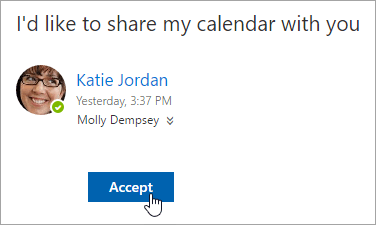
Başka bir takvim ekledikten sonra yeniden adlandırabilir, rengini değiştirebilir veya görünümünüzden kaldırabilirsiniz. Bunu yapmak için gezinti bölmesinde takvimi sağ tıklayın.

Takviminizi biriyle paylaşmayı durdurma
Takviminizi bir kişiyle paylaşmayı durdurmak isterseniz, izinlerini kaldırabilirsiniz.
- Sayfanın en altında, gidileceğini seçin.
- Sol bölmede paylaşımını durdurmak istediğiniz takvime sağ tıklayın ve Paylaşım ve izinler'i seçin.

Birincil takviminize, varsayılan olarak “Takvim” adı verilmiştir. Başka takvimler oluşturduysanız, onun yerine bu takvimlerden birini de seçebilirsiniz. Başka kişilerin sahip olduğu takvimlerden paylaşım izinlerini kaldıramazsınız. - Takviminizi paylaşmayı durdurmak istediğiniz kişiyi seçin ve seçin.
Kişi artık takviminize erişimi olan kişiler listesinden kaldırılmıştır. Takviminizin kaldırılan kişideki kopyası, artık sizinkiyle eşitlenmez veya güncellemeleri almaz.
Takviminizi yayımlama
TCalendarCalendar ayarlarında, herkesin takviminizi görebilmesi veya abone olabilmesi için takviminizi yayınlayabilirsiniz.
- TCalendarCalendar view, Ayarlar
 .
. - Paylaşılan takvimler'i seçin.
- Takvim yayımla'nın altında, hangi takvimi yayımlamak istediğinizi ve kişilerin ne kadar ayrıntı görebileceğini seçin.
- Yayımla’yı seçin.
- HTML bağlantısı seçerseniz, alıcılar takviminizi yeni bir tarayıcı penceresinde görüntülemek için URL'yi kopyalayıp tarayıcıya yapıştırabilir.
Bir ICS bağlantısı seçerseniz, alıcılar ICS dosyasını indirip Outlook'a aktarabilir. Bu işlem etkinliklerinizi kendi takvimlerine ekler ancak alıcılar sizin takviminizde yapılan güncelleştirmeleri otomatik olarak almaz. Alternatif olarak, alıcılar ICS bağlantısını kullanarak Outlook üzerinden takviminize abone olabilirler. Katılımcılar takviminizi kendi takvimleriyle birlikte görür ve tüm güncelleştirmeleri otomatik olarak alır.
Not
- HTML ve ICS takvimleri salt okunur olduğundan alıcılar takviminizi düzenleyemez.
- ICS takviminizin ne sıklıkta eşitleneceği alıcının e-posta sağlayıcısına bağlıdır.
Takviminizi yayımdan kaldırma
- TCalendarCalendar view, Ayarlar .
- Paylaşılan takvimler'i seçin.
- Takvim yayımla seçeneği altında Yayımdan kaldır'ı seçin.
Klasik Web üzerinde Outlook yönergeleri
Takviminizi paylaşma
Sayfanın üst kısmında uygulama başlatıcısını seçin Uygulama
 ve CalendarCalendar.
Sayfanın üst kısmındaki Paylaş’ı ve paylaşmak istediğiniz takvimi seçin.

Birincil takviminize, varsayılan olarak “Takvim” adı verilmiştir. Başka takvimler oluşturduysanız, paylaşmak üzere bu takvimlerden birini de seçebilirsiniz. Diğer kişilere ait takvimleri paylaşamazsınız.E-postada paylaşma daveti gönder kutusuna, takviminizi paylaşmak istediğiniz kişinin adını veya e-posta adresini girin.

Bu kişinin ne kadar bilgi görmesini istediğinizi seçin:
- Meşgul olduğum zamanları görüntüleyebilir seçeneği, kişinin meşgul olduğunuz zamanları görüntüleyebilmesini sağlar, ancak etkinlik konumu gibi ayrıntıları içermez.
- Başlıkları ve konumları görüntüleyebilir seçeneği, kişinin meşgul olduğunuz zamanlarla birlikte etkinliklerin başlığını ve konumunu da görüntüleyebilmesini sağlar.
- Tüm ayrıntıları görüntüleyebilir seçeneği, kişinin olaylarınızın tüm ayrıntılarını görüntüleyebilmesini sağlar.
- Düzenleyebilir kişinin olaylarınızın tüm ayrıntılarını görmesini ve takviminizi düzenlemesini sağlar (yalnızca kuruluşunuzdaki kişilerle paylaşırken kullanılabilir).
- Temsilci kişinin takviminizi görüntüleme ve düzenlemesinin yanı sıra sizin adınıza toplantı istekleri gönderme ve yanıtlamasına imkan sağlar (yalnızca kuruluşunuzdaki kişilerle paylaşırken kullanılabilir). Düzenleyici ve temsilci erişimi hakkında daha fazla bilgi için Web üzerinde Outlook'tan takvim temsilcisi seçme konusuna bakabilirsiniz.
Paylaş’ı seçin. Takviminizi şu anda paylaşmamaya karar verirseniz, Kaldır'ı
Not
- Birincil takviminiz dışındaki bir takvimi paylaşırken — Örneğin, oluşturduğunuz bir proje takvimini — Temsilci seçeneğini seçemezsiniz.
- CalendarCalendar özel olarak işaretlenmiş öğeler koruma altındadır. Takviminizi paylaştığınız birçok kişi özel işaretli öğelerin yalnızca saatlerini görebilir. Bu kişiler başlığı, konumu ve diğer ayrıntıları göremezler. Özel olarak işaretlenmiş yinelenen seriler, yineleme desenini de gösterir. Bunun tek istisnası özel olayları görüntülemeleri için temsilci izni verebilmenizdir.
- Takvimi paylaştığınız kişiler listesinde Kuruluşum için bir girdi de görebilirsiniz. Bu, kuruluşunuzda veya birleşik kuruluşunuzdaki diğer kişilerin takviminizi Zamanlama Yardımcısı'nda görüntülerken görebildiği varsayılan ayrıntı düzeyidir.
Takvim paylaşımı izinlerini değiştirme
Takvimleriniz altında yer alan takvim adına sağ tıklayarak, bir takvim için belirlediğiniz izinleri değiştirebilir veya takvimi paylaşmayı tamamen durdurabilirsiniz.
- Sayfanın üst kısmında uygulama başlatıcısını seçin Uygulama ve CalendarCalendar.
-
Takvimleriniz altında, paylaşma ayarlarını güncelleştirmek istediğiniz takvime sağ tıklayın ve Paylaşma izinleri’ni seçin.

- İzinlerini değiştirmek istediğiniz kişiyi bulun ve bu kişi için yeni bir izin düzeyi belirleyin ya da takviminizi bu kişiyle için Kaldır'ı seçin.
Takviminizi paylaştığınız kişi listesinden bir kişi kaldırdığınızda, bu kişiye gönderdiğiniz URL çalışmayı durdurur. Kullanıcı ayrıca kuruluşunuz içinde ise, takvim onun takvimler listesinden kaldırılır.
Başka bir kişinin takvimini kendi takvim görünümüme ekleme
Başka bir kişiden o kişinin takvimini paylaşma daveti aldıysanız, iletideki Kabul et 'i veya davetiyedeki bağlantıyı seçerek o kişinin takvimini kendi takvim görünümünüze ekleyebilirsiniz.
Başka kişilerin takvimlerini kendi görünümünüze eklemek için Web üzerinde Outlook takviminize de gidebilirsiniz. Bununla birlikte, bu şekilde açılan takvimler Outlook istemcilerinizin tümünde gösterilmez. Başka kişilerin takvimlerinin tüm Outlook istemcilerinizde göründüğünden emin olmak için takvimlerini sizinle paylaşmalarını isteyin.
Sayfanın üst kısmında uygulama başlatıcısını seçin Uygulama
ve CalendarCalendar.Gezinti bölmesinde, Diğer takvimler'e sağ tıklayın ve Takvimi aç'ı seçin.
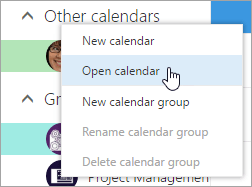
Bir takvimi eklemek için aşağıdakilerden birini seçin:
Dizinden kutusuna kuruluşunuzdaki birine ait bir takvimi eklemek için o kişinin adını girin ve Aç'ı seçin. O kişi takvimini sizinle doğrudan paylaşmadıysa, takvimini açmak Kuruluşum kullanıcısına verdiği izinleri görüntüler.
İnternet takvimi kutusuna kuruluşunuzun dışından bir takvim eklemek için URL'yi yazın ve Aç'ı seçin. URL büyük olasılıkla .ics dosya uzantısıyla bitecektir.
Not
İnternet’ten bir takvim eklemeyi deniyorsanız ve URL'nin doğru olduğundan eminseniz ancak herhangi bir bilgi görmüyorsanız, takvimi kaldırmayı ve http olan protokolü https olarak değişip yeniden eklemeyi deneyin.
Başka bir takvim ekledikten sonra, bu takvimin rengini değiştirebilir, takvimi yeniden adlandırabilir veya görünümünüzden kaldırabilirsiniz.
Başka birinin takvimini düzenleme hakkında bilgi için bkz. Outlook Web App’te başka birinin takvimini yönetme.
Kuruluşunuz dışındaki veya ICS URL'den takvimleri açmak hakkında daha fazla bilgi için bkz. Web üzerinde Outlook'ta bir takvime abone olma veya içeri aktarma.
Takviminizi biriyle paylaşmayı durdurma
Takviminizi birisiyle paylaşmayı durdurmak isterseniz, Web üzerinde Outlook kullanarak o kişinin izinlerini kaldırın.
- Sayfanın üst kısmında uygulama başlatıcısını seçin Uygulama ve CalendarCalendar.
- Sayfanın üst kısmında Paylaş’ı ve paylaşmayı durdurmak istediğiniz takvimi seçin.
Birincil takviminize, varsayılan olarak “Takvim” adı verilmiştir. Başka takvimler oluşturduysanız, onun yerine bu takvimlerden birini de seçebilirsiniz. Başka kişilerin sahip olduğu takvimlerden paylaşım izinlerini kaldıramazsınız. - Takviminizi paylaşmayı durdurmak istediğiniz kişini seçin ve Kaldır'ı

Bu kişi artık takviminize erişimi olan kişiler listesinden kaldırılır. Kişi kuruluşunuzun içindeyse, takviminiz onun takvim listesinden kaldırılır. Kişi kuruluşunuzun dışındaysa, takviminizin ondaki kopyası kaldırılmaz ancak artık sizin takviminizle eşitlenmez veya güncelleştirmeleri almaz.
Takviminizi yayımlama
TCalendarCalendar ayarlarında, herkesin takviminizi görebilmesi veya abone olabilmesi için takviminizi yayınlayabilirsiniz.
- TCalendarCalendar view, select SettingsSettingsCalendarCalendar>.
- Under Shared calendars, choose CalendarCalendar publishing.
- Takvim seçin bölümündeki açılır menüden yayımlamak istediğiniz takvimi seçin.
- İzinleri seçin altında, açılan menüden kişilerin ne kadar ayrıntı göreceğini seçin.
- Kaydet'i seçin.
- HTML bağlantısı seçerseniz, alıcılar takviminizi yeni bir tarayıcı penceresinde görüntülemek için URL'yi kopyalayıp tarayıcıya yapıştırabilir.
Bir ICS bağlantısı seçerseniz, alıcılar ICS dosyasını indirip Outlook'a aktarabilir. Bu işlem etkinliklerinizi kendi takvimlerine ekler ancak alıcılar sizin takviminizde yapılan güncelleştirmeleri otomatik olarak almaz. Alternatif olarak, alıcılar ICS bağlantısını kullanarak Outlook üzerinden takviminize abone olabilirler. Katılımcılar takviminizi kendi takvimleriyle birlikte görür ve tüm güncelleştirmeleri otomatik olarak alır.
Not
- HTML ve ICS takvimleri salt okunur olduğundan alıcılar takviminizi düzenleyemez.
- ICS takviminizin ne sıklıkta eşitleneceği alıcının e-posta sağlayıcısına bağlıdır.
Takviminizi yayımdan kaldırma
- TCalendarCalendar view, select SettingsSettingsCalendarCalendar>.
- Under Shared calendars, choose CalendarCalendar publishing.
- Takvim seçin bölümündeki açılır menüden yayımdan kaldırmak istediğiniz takvimi seçin.
- İzinleri seçin altında, açılan menüden Paylaşılmadı'yı seçin.
- Kaydet'i seçin.
Alıcılara sağlanacak ek bilgiler
Takviminizi paylaştıktan sonra, alıcıların paylaşılan takvimleri açma hakkında aşağıdaki bilgileri gözden geçirmesini sağlayın.
Microsoft 365'te bir takvim açmak için Exchange OnlineExchange Online ortamı için bkz. Outlook takvim paylaşım güncelleştirmelerini etkinleştirme ve devre dışı bırakma. Bunun dışındaki durumlarda, Exchange Şirket İçi veya Outlook.com gibi başka e-posta hesapları kullanıyorsanız, duruma göre aşağıdaki makalelere bakın:
- Windows için Outlook: Başka bir kişinin Exchange CalendarCalendar
- Web üzerinde Outlook: Tuygulamasında başka birinin takvimini yönetme Web üzerinde OutlookWeb üzerinde Outlook
- Mac için OutlookMac için Outlook: Open a shared Exchange calendar in Mac için OutlookMac için Outlook
- Mobil için Outlook: INasıl yaparım? paylaşılan takvimi açar?
- Outlook.com: Takviminizi Outlook.com'da paylaşma