
Başka bir kişinin hesabınızda oturum açmaya çalışması ihtimaline karşı, Microsoft hesabınızdaki olağan dışı oturum açma etkinliklerini izler. Yeni bir yere seyahat ediyorsanız veya yeni bir aygıt kullanıyorsanız, bu kişinin gerçekten siz olduğunu onaylamak isteyebiliriz.
Yeni bir konumdan veya cihazdan oturum açma denemesini algıladığımızda ikinci bir koruma katmanı ekler ve size bir e-posta iletisi ve SMS uyarısı göndeririz.
Seyahate çıkmadan önce yapılacaklar
Microsoft hesabı güvenliğinizin güncel olduğundan emin olun. Microsoft hesabı olan herkesin, güvenlik kodlarını alabileceğiniz alternatif bir e-posta adresi veya telefon numarası olan güncel güvenlik iletişim bilgilerine sahip olması gerekir.
Android veya iOS için ücretsiz Microsoft Authenticator uygulamasını indirin ve yükleyin.
İpucu
Microsoft Authenticator uygulamasını kullanmak için Wi-Fi veya mobil veri bağlantısı gerekmez. Ayrıca, uygulama kapattığınızda çalışmayı durdurduğu için pilinizi tüketmez.
Kişilere iletilerini hemen yanıtlamayacağınızı haber vermek için otomatik yanıtları kullanın. Otomatik yanıtlar, her ileti gönderene yalnızca bir kez gönderilir. Outlook.com'da otomatik yanıt göndermeyi öğrenin.
Microsoft hesabınızın güvenliğini güncel tutma
Güvenlik iletişim bilgileri, hesabınıza eklediğiniz alternatif bir e-posta adresi veya telefon numarasıdır. Parolanızı unutursanız veya birisi hesabınızı ele geçirmeye çalışırsa bu alternatif e-posta adresine veya telefon numarasına bir güvenlik kodu göndeririz. Aldığınız kodu girdiğinizde bu kişinin gerçekten siz olduğunu anlarız ve böylece Microsoft hesabınızı size geri verebiliriz.
- Güvenlikle ilgili temel öğeler sayfasına gidip Microsoft hesabınızla oturum açın. Kimliğinizi doğrulamanız istenebilir.
- Gelişmiş güvenlik seçeneklerini> belirleyinBaşlayın.
- E-posta adresinizi, telefon numaranızı veya oturum açmak veya doğrulamak için başka bir yol girmek üzere yönergeleri izleyin. Microsoft bu yeni e-posta adresine, telefon numarasına veya uygulamaya bir güvenlik kodu gönderir.
- Güvenlik kodunu girin ve İleri'yi seçin. Yeni güvenlik iletişim bilgileriniz listenizde görünür.
Güvenlik iletişim bilgilerini kaldırmak için doğrulama seçeneğini belirleyin ve ardından artık kullanmak istemediğiniz seçeneğin yanındaki Kaldır'ı seçin. Eski bilgileri kaldırabilmek için öncelikle yeni güvenlik iletişim bilgilerini girmeniz istenebilir.
Microsoft hesabınıza güvenilir cihaz ekleme
Güvenilir cihazlarda hassas bilgilere her erişmeye çalıştığınızda güvenlik kodu girmenize gerek yoktur.
- Güvenilir cihaz yapmak istediğiniz cihazda Güvenlik ayarları sayfasına gidin ve Microsoft hesabınızda oturum açın.
- Bir güvenlik kodu girmeniz istenir. Kodu e-posta mı, metin mi veya kimlik doğrulayıcı bir uygulama aracılığıyla mı almak istediğinizi seçin. Kodu aldıktan sonra metin kutusuna girin.
-
Bu cihazda sık sık oturum açıyorum onay kutusunu seçin. Kod girmemi isteme.
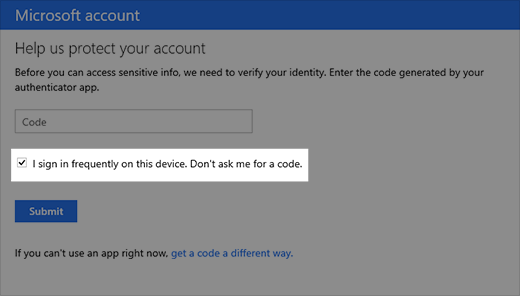
- Gönder’i seçin.
Artık başka bir güvenlik kodu girmenize gerek kalmadan bu cihaz üzerinde oturum açabilir ve bilgilerinizi düzenleyebilirsiniz.
Hala yardım gerekiyor mu?

|
Outlook.com'da destek almak için buraya dokunun veya tıklayın ya da menü çubuğundan Yardım'ı seçin ve sorgunuzu girin. Kendi kendine yardım, sorununuzu çözmezse, aşağı kaydırarak Hala yardıma mı ihtiyacınız var?’a gidin ve Evet'i seçin. Yukarıdaki adımlar işe yaramazsa veya oturum açamıyorsanız buraya dokunun veya tıklayın. |
|---|---|

|
Microsoft hesabınız ve aboneliklerinizle ilgili diğer yardım konuları için Hesap & Faturalama Yardımı'nı ziyaret edin. |

|
Yardım almak ve diğer Microsoft ürün ve hizmetlerinde sorun gidermek için sorununuzu buraya girin. |

|
Sorular gönderin, tartışmaları takip edin ve Outlook.com Topluluğunda bilgilerinizi paylaşın. |
Daha fazla bilgi edinin
Microsoft Authenticator uygulaması hakkında daha fazla bilgi edinin.
Microsoft hesabınızı koruma hakkında daha fazla konuya bakın.