
İstenmeyen konuşmaları, Konuşmayı Yoksay özelliğini kullanarak Gelen Kutunuzun dışında tutabilirsiniz. Konuşmayı Yoksay seçtiğiniz konuşmayla ilişkili tüm iletileri kaldırır ve konuşmayla ilgili daha sonra gelen tüm iletileri doğrudan Silinmiş Öğeler klasörüne gönderir.
Konuşmayı, e-posta yazışması teriminden biliyor olabilirsiniz. Konuşma, ilk iletiden itibaren tüm yanıtları içeren tam bir e-posta iletileri zinciridir. Konuşmadaki iletilerin konusu aynıdır.
Örneğin, birisine bir ileti gönderdiğinizde ve o da yanıt verdiğinde bir Konuşma oluşur. Çoğu Konuşmada birçok yanıt gönderilip alınabiliyor, hatta konuşmanın belirli bölümlerine birden çok kişi yanıt veriyor olabilir.
Konuşmayı yok sayma
İleti listesinde, yoksaymak istediğiniz konuşmayı veya konuşma içindeki herhangi bir iletiyi seçin.
Giriş sekmesinin Sil grubunda Konuşmayı Yoksay seçeneğini

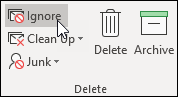
Açık bir ileti üzerinde çalışıyorsanız, İleti sekmesinde, Sil grubunda Yoksay'ı seçin.Konuşmayı Yoksay'ı seçin.
Not
3. adımdaki Konuşmayı Yoksay komutu Konuşmayı Yoksay iletişim kutusunda görünür. Daha önce Bu iletiyi bir daha gösterme onay kutusunu seçmediyseniz bu iletişim kutusu görünmez.
Konuşmayı görmezden gelmeyi durdurma
Konuşmanın yoksayılmasına son vermek için aşağıdakileri yapın:
Not
Yoksayılmış bir konuşmayı, yalnızca hala Silinmiş Öğeler klasöründe bulunuyorsa kurtarabilirsiniz.
Silinmiş Öğeler klasöründe, kurtarmak istediğiniz konuşmayı veya bu konuşmanın içindeki herhangi bir iletiyi seçin. Varsayılan olarak, Silinmiş Öğeler klasörü tarihe göre düzenlenir. Konuşma görünümünü değiştirmek için Düzenleme Ölçütü'nü seçin ve sonra da Konuşma'yı seçin.
Giriş sekmesinin Sil grubunda Konuşmayı Yoksay seçeneğini
Konuşmayı yoksaymayı durdur'u seçin.
Konuşma Gelen Kutusu klasörüne geri taşınır. Gelecek olan iletiler Gelen Kutusu klasörünüze teslim edilir.Not
3. adımdaki Konuşmayı Yoksaymayı Durdur komutu, Konuşmayı Yoksaymayı Durdur iletişim kutusunda görünür. Daha önce Bu iletiyi bir daha gösterme onay kutusunu seçmediyseniz bu iletişim kutusu görünmez.