
|
Tarayıcınızda kılavuzlu destek, Office sorunları için dijital çözümler sağlayabilir Kılavuzlu desteği deneyin |
|---|
Outlook veri dosyanızdaki hataları tanılamak ve onarmak için Gelen Kutusu Onarım aracını (SCANPST.EXE) kullanabilirsiniz. Gelen Kutusu Onarım aracı, bilgisayarınızdaki Outlook veri dosyalarının iyi durumda olup olmadıklarını denetler.
Gelen Kutusu Onarım aracını aşağıdaki durumlarda kullanmak isteyebilirsiniz:
- Outlook'un veri dosyanızı açamadığını bildiren bir ileti alıyorsunuz
- Outlook'un klasör kümesini açamadığını bildiren bir ileti alıyorsunuz
- Outlook veri dosyanızın zarar görmüş olabileceğini düşünüyorsunuz
Exchange e-posta hesabı kullanıyorsanız, çevrimdışı Outlook Veri Dosyası'nı (.ost) silebilirsiniz ve Outlook, Outlook'u bir sonraki açışınızda çevrimdışı Outlook Veri Dosyası'nı (.ost) yeniden oluşturur.
Not
- Gelen Kutusu Onarım aracı, Exchange gelen kutusunda depolanan verilere bağlanmaz ve bu verileri çözümlemez. Araç yalnızca hataları (bozulmaları) arar ve hata varsa, size söz konusu hataları düzeltme fırsatını olanağı sağlar. Gelen Kutusu Onarım aracını başlatamıyorsanız, Outlook programınızı onarmayı denemelisiniz.
- Gelen Kutusu Onarım aracını başlatmadan önce mevcut Outlook veri dosyanızı yedeklemenizi öneririz. Daha fazla bilgi için Outlook veri dosyasını yedekleme konusuna gidin.
Outlook veri dosyasını (.pst) onarma
Outlook'tan çıkın ve aşağıdaki dosya konumlarından birine gidin:
- Outlook 2019: C:\Program FilesFiles (x86)\Microsoft Office\root\Office16
- Outlook 2016: C:\Program Files (x86)\Microsoft Office\kök\Office16
SCANPST.EXE dosyasını açın.
Taramak istediğiniz Outlook Veri Dosyası'nı (.pst) seçmek için Gözat'ı seçin. Outlook Veri Dosyanızı bulma konusunda yardıma ihtiyacınız varsa, Outlook Verilerini Bulma FilesFiles bölümüne gidin.
Not
Varsayılan olarak, tarama sırasında yeni bir günlük dosyası oluşturulur. Seçenekler’den, günlük dosyası oluşturulmamasını ya da sonuçların mevcut bir günlük dosyasına eklenmesini tercih edebilirsiniz.
Taramaya başlamak için Başlat’ı seçin.
Tarama işlemi hatalar bulursa, hataları düzelme işlemini başlatmak için Onar’ı seçin.
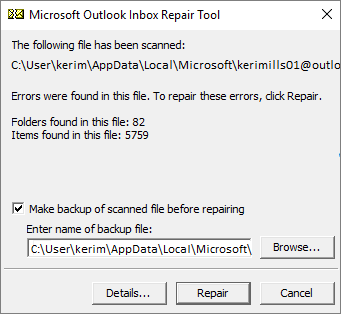
Not
Tarama işlemi, onarım sırasında bir yedek dosyası oluşturur. Bu yedek dosyasının varsayılan adını veya konumunu değiştirmek için Yedek dosyasının adını girin kutusuna yeni bir ad girin veya kullanmak istediğiniz dosyayı seçmek için Gözat'ı seçin. Outlook Veri Dosyanızı onarmak için aracı birkaç kez çalıştırmanız gerekebilir. Bazı durumlarda, öğeler kalıcı biçimde silinmiş veya onarılamayacak şekilde bozulmuş olduklarından kurtarılamayabilir.
Onarım tamamlandığında, yeni onardığınız Outlook Veri Dosyası ile ilişkilendirilmiş profil ile Outlook'u başlatın.
Outlook Veri Dosyasını onardıktan sonra ne olur?
Klasör Bölmesi'nde, varsayılan Outlook klasörlerinizi veya Kayıp ve Bulundu klasörünü içeren Kurtarılan Kişisel Klasörler adlı bir klasör görebilirsiniz. Onarım işlemi bazı klasörleri yeniden oluşturabilmesine rağmen, bu klasörler boş olabilir. Kayıp ve Bulundu klasörü onarım aracı tarafından kurtarılan ancak Outlook’un özgün konumuna yerleştiremediği klasörler ve öğeleri içerir.
Yeni veri dosyası oluşturma
Yeni bir Outlook Veri Dosyası oluşturabilir ve Bulunmuş Öğeler klasöründeki öğeleri yeni veri dosyasına sürükleyebilirsiniz. Tüm öğeleri taşıdıktan sonra, Bulunmuş Öğeler klasörü de içinde olmak üzere, Kurtarılan Kişisel Klasörler (.pst) dosyasını kaldırabilirsiniz. Yeni Outlook Veri Dosyası oluşturmak için, Outlook Veri Dosyası Oluştur'a gidin.
Öğeleri yedek (.bak) dosyasından kurtarma
Özgün Outlook Veri Dosyası'nı açabiliyorsanız, ek öğeleri de kurtarabilirsiniz. Gelen Kutusu Onarım aracı, özgün dosya ile aynı ada sahip olan ancak .bak uzantısını taşıyan bir yedek dosyası oluşturur ve dosyayı aynı klasöre kaydeder. Yedek dosyasından, Gelen Kutusu Onarım aracının kurtaramadığı dosyaları kurtarabilirsiniz.
.pst dosyasının depolandığı klasöre giderek Gelen Kutusu Onarım aracı tarafından oluşturulan .bak dosyasını (örneğin, kerimills01@outlook.com.bak) bulabilirsiniz.
.bak dosyasının bir kopyasını oluşturup uzantısını .bak.pst olarak değiştirin. Örneğin, kerimills01@outlook.com.bak.pst.
bak.pst dosyasını Outlook'a aktarın ve kurtarılan diğer tüm öğeleri yeni oluşturulan .pst dosyasına aktarmak için İçeri ve Dışarı Aktarma Sihirbazı'nı kullanın.
Not
.pst dosyasını içeri aktarma hakkında daha fazla bilgi için, Outlook .pst dosyasından e-postayı, kişileri ve takvimi içeri aktarma konusuna gidin.
Outlook Veri Dosyalarını bulma
Outlook'ta Outlook Data FilesFiles'ın konumunu kontrol edebilirsiniz.
- Dosya>Hesap Ayarları>Hesap Ayarları'nı seçin.
- Data FilesFiles sekmesini seçin.
- Tüm Outlook Verileri FilesFiles (.pst) ve Offline Data FilesFiles (.ost), dosyaların ilişkili olduğu hesabın adı ile birlikte listelenir.