
|
Tarayıcınızda kılavuzlu destek, Office sorunları için dijital çözümler sağlayabilir Kılavuzlu desteği deneyin |
|---|
Önemli
Yeni ve klasik Windows için Outlook arasında adımlar farklı olabilir. Hangi Outlook sürümünü kullandığınızı belirlemek için şeritte Ayarlar seçeneğini arayın. Ayarlar seçeneği yoksa, Klasik Outlook sekmesi altındaki adımları izleyin. Ayarlar seçeneği görünürse, Yeni Outlook sekmesini seçin.
Yeni Outlook araması hiçbir sonuç döndürmüyor
Not
Yeni Windows için Outlook'ta Arama seçeneklerini güncelleştirmek için Ayarlar>Genel>Arama'ya gidebilir ve Arama kapsamını buradan güncelleştirebilirsiniz.
Yeni Outlook'ta aramanız hiç sonuç vermiyorsa veya beklenmeyen sonuçlar veriyorsa şu adımları izleyin:
Aramanızı daraltmak ve eski e-posta iletilerini göstermek için filtreleri kullanma
- Yeni Outlook'ta, daha eski sonuçları ararken arama ölçütlerinizi daraltmak için filtreleri kullanabilirsiniz. Yeni Outlook çok fazla sonuç bulursa eski öğeler görüntülenmeyebilir.
- Ayarlar'a giderek varsayılan kapsamı Geçerli Klasör olarak ayarlayabilirsiniz.
- Çevrimiçi Arşivlerde arama yapılır ve sonuçlar otomatik olarak eklenir.
- Çoklu hesap araması şu anda desteklenmiyor. Birden çok gelen kutusunda arama yapmak için her bir hesabı seçmeniz ve Tüm Klasörler'de arama yapmanız gerekir.
Outlook araması tamamlanmamış sonuçlar döndürüyor veya arama işleminde eski e-postalar bulunamıyor
Silinmiş öğeler klasörünü dahil et
Yeni Outlook'ta eksik arama sonuçları Silinmiş öğeler klasöründeyse, bu klasörü arama sonuçlarınıza ekleyebilirsiniz:
- Windows için yeni Outlook'u başlatın.
- Ayarlar, Genel, ardındanArama'yı seçin.
- Arama sonuçları altında, Silinmiş öğeleri dahil et seçeneğinin işaretli olduğundan emin olun ve ardından Kaydet'i seçin.
Geçmiş e-postaları indirmek için eşitleme kaydırıcısını artırın
- Ayarlar, Genel, ardındanÇevrimdışı'nı seçin.
- Kaydedilecek e-posta günleri açılan listesini seçin ve ardından istediğiniz süreyi seçin.
- Kaydet'i seçin.
Not
Bu adımlar işe yaramazsa, bu makaledeki ileri düzey adımları deneyin: POP, IMAP veya Exchange hesapları için arama sonucu bulunmuyor
Klasik Outlook arama sorununuzu en iyi açıklayan senaryoyu seçin:
Klasik Outlook araması hiçbir sonuç döndürmüyor
Outlook aramasını kullanarak hiç sonuç alamazsanız, aşağıdaki adımları belirtilen sırayla izleyin:
Windows Search sorun gidericiyi çalıştırma
- Windows 11'da: Başlangıç düğmesini, Ayarlar>Gizlilik & Güvenlik'i seçin ve ardından Sorun Gider'i seçin. Windows Arama'yı bulup seçin ve Dizin Oluşturucu sorun gidericisini seçin.
- Windows 10'da: Başlangıç düğmesini, Ayarlar>Güncelleştirme & Güvenlik'i ve ardından Sorun Giderme'yi seçin. Arama ve Dizin Oluşturma'yı bulup seçin ve Sorun gidericiyi çalıştır'ı seçin.
- Windows 8.1:Başlat menüsünden Ayarlar'ı arayın. Ayarlar'dasorun gidermeyi arayın ve arama sonuçlarından sorun gidermeyi seçin. Arama ve Dizin Oluşturma sorun gidericisini bulun ve çalıştırın.
- Windows 7'de: Başlat'tanDenetim Masası'i ve ardından Sorun Giderme'yi seçin. Arama ve Dizin Oluşturma sorun gidericisini bulun ve çalıştırın.
Klasik Outlook'ta dizin oluşturma işleminin tamamlandığını doğrulama
Klasik Outlook'u başlatın ve Arama kutusuna tıklayın.
Şeritten, Arama menüsünden Arama Araçları>Dizin Oluşturma Durumu'nu seçin.
Dizin Oluşturma Durumu iletişim kutusu göründüğünde aşağıdakileri almanız gerekir:
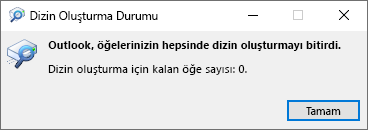
Klasik Outlook dizin oluşturma işlemini bitirmediyse kalan öğeleri not edin, beş dakika bekleyin ve tekrar kontrol edin. Öğelerin sayısı azalmadıysa sonraki adıma geçin.
Veri dosyalarının seçili olduğunu kontrol etme
- Klasik Outlook'u başlatın ve Arama kutusuna tıklayın.
- Şeritten, Arama menüsündenAranacak Araç> Konumlarını Araöğesini seçin.
- Listelenen tüm veri dosyalarının/depolarının seçili olduğundan emin olun.
Windows Search Hizmeti'nin etkin ve çalışır durumda olduğunu doğrulayın
- Windows Başlat menüsünü seçin ve Arama kutusuna tıklayın.
- services.msc yazın ve Enter tuşuna basın.
- Ad sütunu altında Windows Search'ü bulun ve çift tıklayın.
- Henüz yapılmamışsa Başlangıç türünüOtomatik (Gecikmeli Başlangıç) olarak ayarlayın.
- Hizmet durumuÇalışıyor olarak görünmüyorsa, hizmeti başlatmak için altındaki Başlat düğmesini seçin.
Dizin oluşturma işlemine klasik Outlook verilerini dahil etme
- Klasik Outlook'tan çıkın.
- Windows Denetim Masasındaki Dizin Oluşturma Seçenekleri’ni açın.
- Dizin Oluşturma Seçenekleri iletişim kutusunda, Dahil Edilen Konumlar sütununda Microsoft Outlook’un yer aldığından emin olun.
- Microsoft Outlook listede yoksa Değiştir'i seçin ve ardından Microsoft Outlook'un yanındaki onay kutusunu etkinleştirmek için seçin.
- Tamam’ı ve ardından Kapat’ı seçin.
Klasik Outlook için dizin seçeneklerini yapılandırma
Dizin oluşturma seçeneklerinin doğru yapılandırıldığından emin olmak için şu adımları izleyin:
- Klasik Outlook'tan çıkın.
- Windows Denetim Masasındaki Dizin Oluşturma Seçenekleri’ni açın.
- Dizin Oluşturma Seçenekleri iletişim kutusunda Gelişmiş’i seçin.
- Dosya Türleri sekmesini seçin.
- Uzantı sütununda msg’yi bulana kadar aşağı kaydırın ve bu seçeneği belirleyin.
- Dizin Özellikleri ve Dosya İçerikleri seçeneğinin etkin olduğundan emin olun.
- Tamam’ı ve ardından Kapat’ı seçin.
Not
Filtre Açıklaması sütununda Office Outlook MSG IFilter yazdığından emin olun. Aksi halde, ya Windows Search düzgün çalışmıyordur ya da Microsoft Outlook filtreleri düzgün yükleyememiştir. Her iki durumda da sorunla ilgili yardım için Microsoft Desteğine başvurmanız gerekir.
Klasik Outlook için arama kataloğunu yeniden oluşturma
- Klasik Outlook'tan çıkın.
- Windows Denetim Masasındaki Dizin Oluşturma Seçenekleri’ni açın.
- Dizin Oluşturma Seçenekleri iletişim kutusunda Gelişmiş’i seçin.
- Gelişmiş Seçenekler iletişim kutusunda Yeniden Oluştur’u seçin.
- Tamam’ı ve ardından Kapat’ı seçin.
Dizin oluşturma işlemi tamamlanmazsa Windows Masaüstü Araması ile ilgili yardım almak için Microsoft Desteği ile iletişime geçin.
Klasik Outlook'ta aramanın yeni bir profilde çalışıp çalışmadığını denetleme
Yeni bir profil oluşturmak ve arama testi yapmak için şu adımları izleyin:
- Klasik Outlook'ta Dosya>Hesap Ayarları>Profilleri Yönet'i seçin. Alternatif olarak Outlook'tan çıkıp Windows Denetim Masasında Posta'yı açabilirsiniz.
- Posta Kurulumu - Outlook iletişim kutusunda Profilleri Göster’i ve ardından Genel sekmesindeki Ekle’yi seçin.
- Profil Adı kutusuna yeni profil için bir ad girdikten sonra Tamam’ı seçin.
- İstenirse, e-posta adresi ve parola gibi hesap bilgilerini girip İleri’yi seçin.
- Son'u seçin. Eklediğiniz yeni profil adının Posta iletişim kutusunun Genel sekmesinde listelendiğini göreceksiniz.
- Microsoft Outlook'u başlatırken kullanılacak profil'in altında Kullanılacak profili sor'u seçin ve sonra da Tamam'ı seçin.
- Outlook'u yeniden başlatın.
- Profil Seç iletişim kutusundaki açılan listede, oluşturduğunuz yeni profil adını ve ardından Tamam’ı seçin.
- Ara kutusuna tıklayın ve aramayı deneyin.
Arama çalışıyorsa, eski profilinizde bir sorun olabilir. Bu profili yeni varsayılan profil yapıp eski profilinizdeki bilgileri yeni profile aktarmak isteyebilirsiniz.
Aramanızı daraltmak ve eski e-posta iletilerini göstermek için filtreleri kullanma
Daha eski sonuçları ararken, arama ölçütlerinizi daraltmak için filtreleri kullanabilirsiniz. Klasik Outlook çok fazla sonuç bulursa eski öğeler görüntülenmeyebilir. Filtrelerin nasıl kullanıldığı hakkında daha fazla bilgi için bkz. Outlook'ta arama ölçütlerinizi daraltmayı öğrenin.
Denetim Masası'ndan Office'i onarma
Onarım aracına erişme adımları işletim sisteminize bağlı olarak değişir. Aşağıdaki açılan listeden işletim sisteminizi seçin.
İşletim sisteminizi seçin
Windows 10 veya 11
 Başlangıç düğmesine sağ tıklayın ve Windows 11'da Yüklü uygulamalar'ı veya açılır menüden Windows 10 Uygulamalar ve Özellikler'i seçin.
Onarmak istediğiniz Microsoft Office ürününü seçin ve Değiştir’i seçin. Herhangi bir seçenek görmüyorsanız sağ taraftaki üç noktayı seçin.
Not
Word veya Excel gibi tek bir uygulamayı onarmak isteseniz de bu işlem, tüm Office paketini onarır. Uygulamalardan biri tek başına yüklüyse bu uygulamayı adıyla aratın.
Office kopyanızın Tıkla-Çalıştır veya MSI tabanlı yükleme olmasına bağlı olarak, onarıma devam etmek için aşağıdaki seçenekleri görürsünüz. Yükleme türünüz için sunulan adımları izleyin.
Tıkla-Çalıştır
Office Programlarınızı nasıl onarmak istersiniz penceresinde, her şeyin düzeltildiğinden emin olmak için Çevrimiçi Onarım ve>Onarım'ı seçin. (Hızlı Onar seçeneği de kullanılabilir, ancak bu seçenek yalnızca bozuk dosyalarınızı tespit eder ve yeniler.)
MSI tabanlı
Yüklemenizi değiştirin bölümünde Onar’ı seçip Devam’a tıklayın.
Onarımı tamamlamak için ekrandaki yönergeleri izleyin.
Windows 8 veya 8.1
-
(sol alt köşede) Başlangıç düğmesine Windows Başlangıç düğmesine sağ tıklayın ve açılır menüden Denetim Masası seçin.
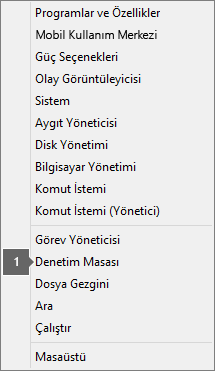
Kategori görünümünde Programlar altında Program kaldır’ı seçin.
Onarmak istediğiniz Microsoft Office ürününe sağ tıklayın ve açılan listeden Değiştir’i seçin.
Not
Microsoft 365 Aile, Office Ev & Öğrenci 2016 veya Office Ev ve Öğrenci 2013 gibi bir paketiniz varsa, onarmak istediğiniz yalnızca Word veya Excel gibi belirli bir uygulama olsa bile paket adını arayın. Word veya Excel gibi bir tek başına uygulamanız varsa, uygulama adını arayın.
Office kopyanızın Tıkla-Çalıştır veya MSI tabanlı bir yükleme olmasına bağlı olarak aşağıdakileri işlemlerden Office yükleme türünüze uygun olanları uygulayın.
Tıkla-Çalıştır yükleme türü:
Her şeyin onarıldığından emin olmak için Office Programlarınızı nasıl onarmak istersiniz? bölümünde Çevrimiçi Onarım’ı ve sonra Onar’ı seçin. (Hızlı Onar seçeneği de kullanılabilir, ancak bu seçenek yalnızca bozuk dosyalarınızı tespit eder ve yeniler.)
MSI tabanlı yükleme türü:
Yüklemenizi değiştirin bölümünde Onar’ı seçip Devam’a tıklayın.
Onarımı tamamlamak için ekrandaki kalan yönergeleri izleyin.
Windows 7 veya Vista
Başlat düğmesine tıklayın
 >tıklayınDenetim MasasıDenetim Masası.
Kategori görünümünde Programlar altında Program kaldır’ı seçin.
Onarmak istediğiniz Office ürününe ve ardından Değiştir’e tıklayın.
Not
Microsoft 365 Aile, Office Ev & Öğrenci 2016 veya Office Ev ve Öğrenci 2013 gibi bir paketiniz varsa, onarmak istediğiniz yalnızca Word veya Excel gibi belirli bir uygulama olsa bile paket adını arayın. Word veya Excel gibi bir tek başına uygulamanız varsa, uygulama adını arayın.
Office kopyanızın Tıkla-Çalıştır veya MSI tabanlı bir yükleme olmasına bağlı olarak aşağıdakileri işlemlerden Office yükleme türünüze uygun olanları uygulayın.
Tıkla-Çalıştır yükleme türü:
Her şeyin onarıldığından emin olmak için Office Programlarınızı nasıl onarmak istersiniz? bölümünde Çevrimiçi Onarım’ı ve sonra Onar’ı seçin. (Hızlı Onar seçeneği de kullanılabilir, ancak bu seçenek yalnızca bozuk dosyalarınızı tespit eder ve yeniler.)
MSI tabanlı yükleme türü:
Yüklemenizi değiştirin bölümünde Onar’ı seçip Devam’a tıklayın.
Onarımı tamamlamak için ekrandaki kalan yönergeleri izleyin.
Office’i kaldırıp yeniden yükleme
Microsoft 365'i kaldırmak için kaldırma sorun gidericisini kullanın, Office 2021Office 2021, Office 2019 veya Office 2016'yı Windows bilgisayarınızdan.
Kaldırma sorun gidericisini başlatmak için aşağıdaki düğmeye tıklayın.
Bu site Yardım Alın bölümünü açmaya çalışıyor yazan bir açılır pencere görürseniz Aç seçeneğine tıklayın.
Kalan ekranlarda yönergeleri izleyin ve istendiğinde bilgisayarınızı yeniden başlatın.
Yüklemek veya kaldırmak istediğiniz Office sürümü için adımları seçin.
Microsoft 365 | Office 2024 | Office 2021Office 2021Office | 2019 | Office 2016
Önemli
- Kaldırma sorun gidericisi şu anda Office 2024'ü kaldıramıyor.
- Sorun gidericiyi kaldırmak istediğiniz Microsoft 365 veya Office ürünün yüklü olduğu aynı Windows bilgisayarda çalıştırın.
- Sorun gidericiyi çalıştırmak için Windows 10 veya daha yüksek bir sürümde olmanız gerekir.
İpucu
Microsoft 365 kaldırma sorun gidericisi, Microsoft 365 veya Office'i bilgisayarınızdan tamamen kaldırmazsa, Office'i el ile kaldırmayı deneyebilirsiniz.
Not
Bu adımlar işe yaramazsa, bu makaledeki ileri düzey adımları deneyin: POP, IMAP veya Exchange hesapları için arama sonucu bulunmuyor
Klasik Outlook araması tamamlanmamış sonuçlar döndürüyor
Outlook aramasını kullanarak tamamlanmamış sonuçlar aldığınızda, şu adımları belirtilen sırayla izleyin:
Silinmiş öğeler klasörünü dahil et
Eksik arama sonuçları Silinmiş öğeler klasöründeyse, bu klasörü arama sonuçlarınıza ekleyebilirsiniz:
- Klasik Outlook'u başlatın.
- Dosya>Seçenekleri'ni ve ardından Ara'yı seçin.
- Tüm Öğeler'de arama yaparken her veri dosyasındaki Silinmiş öğeler klasöründeki iletileri dahil et onay kutusunu seçin ve Tamam'ı seçin.
- Outlook'u yeniden başlatın.
Geçmişe ait e-postayı indirmek için eşitleme kaydırıcısını artırma
E-posta hesabınızın çevrimdışı ayarlarında süreyi artırarak, e-postalarınızın daha fazlasının veya tümünün dizin oluşturma için yerel olarak önbelleğe alınmasını sağlayabilirsiniz. Bunu yapmak için:
- Klasik Outlook'u başlatın.
- Dosya>Hesap Ayarları>Hesap Ayarları'nı seçin.
- TEmailEmail sekmesinde, e-posta hesabınızı seçin ve Değiştir'i seçin.
- Geçmiş için İndirme e-postası: kaydırıcısını istediğiniz süreye veya en sağdaki Tümü öğesine sürükleyin.
- İleri'yi ve ardından Bitti'yi seçin. Pencereyi kapatın ve Outlook'u yeniden başlatın.
Aramanın tüm sonuçları göstermesine izin ver
Varsayılan olarak, klasik Outlook 250 arama sonucu görüntüler. Bunu artırarak tüm sonuçları gösterebilirsiniz ancak arama yavaşlar. Bunu yapmak için:
- Klasik Outlook'u açın.
- Dosya>Seçenekleri'ni ve ardından Ara'yı seçin.
- Gösterilen sonuç sayısını sınırlayarak arama hızını artır onay kutusunu temizleyin ve Tamam'ı seçin.
- Outlook'u yeniden başlatın.
Arama kapsamı olarak Geçerli Klasör'ü seçin (yalnızca ArşivArşiv Posta Kutusu'ndaki tamamlanmamış arama sonuçları için)
Klasik Outlook'ta Tüm Posta Kutuları veya Tüm Outlook Öğeleri kapsamlarını kullanarak arama yaptığınızda, Arşiv Posta Kutusu için sınırlı sonuç döndürülür veya hiç sonuç döndürülmez. Otomatik olarak genişletilmiş arşiv posta kutusuna taşınmış öğeleri yalnızca klasörün kendisinde arama yaparak arayabilirsiniz. Arama kapsamı olarak Geçerli Klasör seçeneğini belirtmek için klasör listesinde arşiv klasörünü seçin. Otomatik genişletilmiş depolama alanındaki bir klasörde alt klasörler bulunuyorsa, her alt klasörü ayrı ayrı aramanız gerekir. Daha fazla bilgi için bkz. Microsoft 365'te sınırsız arşivlemeye genel bakış.
Klasik Outlook araması eski e-postaları bulamıyor
Klasik Outlook aramasını kullanarak 6 aydan daha eski e-postaları bulamadığınızda şu adımları belirtilen sırayla izleyin:
Silinmiş öğeler klasörünü dahil et
Eksik arama sonuçları Silinmiş öğeler klasöründeyse, bu klasörü arama sonuçlarınıza ekleyebilirsiniz:
- Klasik Outlook'u başlatın.
- Dosya>Seçenekleri'ni ve ardından Ara'yı seçin.
- Tüm Öğeler'de arama yaparken her veri dosyasındaki Silinmiş öğeler klasöründeki iletileri dahil et onay kutusunu seçin ve Tamam'ı seçin.
- Outlook'u yeniden başlatın.
Geçmişe ait e-postayı indirmek için eşitleme kaydırıcısını artırma
E-posta hesabınızın çevrimdışı ayarlarında süreyi artırarak, e-postalarınızın daha fazlasının veya tümünün dizin oluşturma için yerel olarak önbelleğe alınmasını sağlayabilirsiniz. Bunu yapmak için:
- Klasik Outlook'u başlatın.
- Dosya>Hesap Ayarları>Hesap Ayarları'nı seçin.
- TEmailEmail sekmesinde, e-posta hesabınızı seçin ve Değiştir'i seçin.
- Geçmiş için İndirme e-postası: kaydırıcısını istediğiniz süreye veya en sağdaki Tümü öğesine sürükleyin.
- İleri'yi ve ardından Bitti'yi seçin. Pencereyi kapatın ve Outlook'u yeniden başlatın.
Aramanın tüm sonuçları göstermesine izin ver
Varsayılan olarak, klasik Outlook 250 arama sonucu görüntüler. Bunu artırarak tüm sonuçları gösterebilirsiniz ancak arama yavaşlar. Bunu yapmak için:
- Klasik Outlook'u açın.
- Dosya>Seçenekleri'ni ve ardından Ara'yı seçin.
- Gösterilen sonuç sayısını sınırlayarak arama hızını artır onay kutusunu temizleyin ve Tamam'ı seçin.
- Outlook'u yeniden başlatın.
Arama sekmesi gri görünüyor (Outlook 2016Outlook 2016 only)
Bu sorun, Windows 10 Sürüm 1709 ve önceki bir sürüme yükselttikten sonra oluşabilir. Bu sorun Windows 10 Sürüm 1803 ve sonrasında düzeltilmiştir. Bu sorunu çözmek için aşağıdaki adımları uygulayın:
Denetim Masası'ndan Office'i onarma
Onarım aracına erişme adımları işletim sisteminize bağlı olarak değişir. Aşağıdaki açılan listeden işletim sisteminizi seçin.
İşletim sisteminizi seçin
Windows 10 veya 11
-
Başlangıç düğmesine sağ tıklayın ve Windows 11'da Yüklü uygulamalar'ı veya açılır menüden Windows 10 Uygulamalar ve Özellikler'i seçin.
Onarmak istediğiniz Microsoft Office ürününü seçin ve Değiştir’i seçin. Herhangi bir seçenek görmüyorsanız sağ taraftaki üç noktayı seçin.
Not
Word veya Excel gibi tek bir uygulamayı onarmak isteseniz de bu işlem, tüm Office paketini onarır. Uygulamalardan biri tek başına yüklüyse bu uygulamayı adıyla aratın.
Office kopyanızın Tıkla-Çalıştır veya MSI tabanlı yükleme olmasına bağlı olarak, onarıma devam etmek için aşağıdaki seçenekleri görürsünüz. Yükleme türünüz için sunulan adımları izleyin.
Tıkla-Çalıştır
Office Programlarınızı nasıl onarmak istersiniz penceresinde, her şeyin düzeltildiğinden emin olmak için Çevrimiçi Onarım ve>Onarım'ı seçin. (Hızlı Onar seçeneği de kullanılabilir, ancak bu seçenek yalnızca bozuk dosyalarınızı tespit eder ve yeniler.)
MSI tabanlı
Yüklemenizi değiştirin bölümünde Onar’ı seçip Devam’a tıklayın.
Onarımı tamamlamak için ekrandaki yönergeleri izleyin.
Windows 8 veya 8.1
-
(sol alt köşede) Başlangıç düğmesine Windows Başlangıç düğmesine sağ tıklayın ve açılır menüden Denetim Masası seçin.
Kategori görünümünde Programlar altında Program kaldır’ı seçin.
Onarmak istediğiniz Microsoft Office ürününe sağ tıklayın ve açılan listeden Değiştir’i seçin.
Not
Microsoft 365 Aile, Office Ev & Öğrenci 2016 veya Office Ev ve Öğrenci 2013 gibi bir paketiniz varsa, onarmak istediğiniz yalnızca Word veya Excel gibi belirli bir uygulama olsa bile paket adını arayın. Word veya Excel gibi bir tek başına uygulamanız varsa, uygulama adını arayın.
Office kopyanızın Tıkla-Çalıştır veya MSI tabanlı bir yükleme olmasına bağlı olarak aşağıdakileri işlemlerden Office yükleme türünüze uygun olanları uygulayın.
Tıkla-Çalıştır yükleme türü:
Her şeyin onarıldığından emin olmak için Office Programlarınızı nasıl onarmak istersiniz? bölümünde Çevrimiçi Onarım’ı ve sonra Onar’ı seçin. (Hızlı Onar seçeneği de kullanılabilir, ancak bu seçenek yalnızca bozuk dosyalarınızı tespit eder ve yeniler.)
MSI tabanlı yükleme türü:
Yüklemenizi değiştirin bölümünde Onar’ı seçip Devam’a tıklayın.
Onarımı tamamlamak için ekrandaki kalan yönergeleri izleyin.
Windows 7 veya Vista
Başlat düğmesine tıklayın
>tıklayınDenetim MasasıDenetim Masası.Kategori görünümünde Programlar altında Program kaldır’ı seçin.
Onarmak istediğiniz Office ürününe ve ardından Değiştir’e tıklayın.
Not
Microsoft 365 Aile, Office Ev & Öğrenci 2016 veya Office Ev ve Öğrenci 2013 gibi bir paketiniz varsa, onarmak istediğiniz yalnızca Word veya Excel gibi belirli bir uygulama olsa bile paket adını arayın. Word veya Excel gibi bir tek başına uygulamanız varsa, uygulama adını arayın.
Office kopyanızın Tıkla-Çalıştır veya MSI tabanlı bir yükleme olmasına bağlı olarak aşağıdakileri işlemlerden Office yükleme türünüze uygun olanları uygulayın.
Tıkla-Çalıştır yükleme türü:
Her şeyin onarıldığından emin olmak için Office Programlarınızı nasıl onarmak istersiniz? bölümünde Çevrimiçi Onarım’ı ve sonra Onar’ı seçin. (Hızlı Onar seçeneği de kullanılabilir, ancak bu seçenek yalnızca bozuk dosyalarınızı tespit eder ve yeniler.)
MSI tabanlı yükleme türü:
Yüklemenizi değiştirin bölümünde Onar’ı seçip Devam’a tıklayın.
Onarımı tamamlamak için ekrandaki kalan yönergeleri izleyin.
Paylaşılan Posta Kutusu: Arama sonuçlarıyla ilgili sorunlar
Paylaşılan posta kutusu aramasından beklediğiniz sonuçları almıyorsanız veya bir hata alıyorsanız aşağıdaki adımlardan birini izleyin:
Sunucu aramayı devre dışı bırakma
Kısa vadeli bir çözüm olarak sunucu aramayı devre dışı bırakın. Bunu yapmak için aşağıdaki adımları izleyin:
Önemli
Aşağıdaki adımlarda kayıt defterinin nasıl değiştirileceği gösterilir. Ancak kayıt defterinde yanlış bir değişiklik yaparsanız, ciddi sorunlar çıkabilir. Lütfen adımları dikkatle izlediğinizden emin olun. Ek koruma için, değiştirmeden önce kayıt defterinizi yedekleyin Böylece bir sorun oluşursa kayıt defterini geri yükleyebilirsiniz. Kayıt defterini yedekleme ve geri yükleme hakkında daha fazla bilgi için Windows'da kayıt defterini yedekleme ve geri yükleme bölümüne gidin.
Windows’da Başlat’a sağ tıklayın ve sonra Çalıştır’ı seçin. Aç: kutusuna regedit yazın ve sonra da Tamam'ı seçin. Bunu yaptığınızda kayıt defteri düzenleyicisi açılır.
Kayıt defteri düzenleyicisi iletişim kutusunda, kayıt defterinde şu alt anahtarı bulun ve seçin:
- HKEY_CURRENT_USER\Software\Microsoft\Office\16.0\Outlook\Search
Yeni>DWORD DeğeriniDüzenle'yi> seçin.
DWORD adı olarak DisableServerAssistedSearch yazın ve Enter tuşuna basın.
DisableServerAssistedSearch'e sağ tıklayın ve ardından Değiştir'i seçin.
Kayıt defteri girdisini etkinleştirmek için değer verisi kutusuna 1 yazın ve ardından Tamam'ı seçin.
Kayıt defteri düzenleyicisini kapatın ve ardından Windows'u yeniden başlatın.
Not
Bu ilke ve diğer önemli noktalar arama blogunda belgelenmiştir.
Tüm Posta Kutuları kapsamını kullanırsanız hiçbir sonuç döndürülmez
Paylaşılan Posta Kutusu'nda arama yapmak için posta kutusunu seçin ve Geçerli Klasör kapsamını kullanın. Bu bir tasarım sınırlamasıdır ve gelecek güncelleştirmelerle değişmeyecektir. Hangi kapsamların ne zaman desteklendiği hakkında daha fazla ayrıntı için bu Arama Kapsamlarını Anlama bloguna gidin.
Bu sorunu geçici olarak çözmek için, Paylaşılan Posta Kutusu'nu profile ikincil Exchange hesabı olarak ekleyebilirsiniz. İlk olarak, paylaşılan posta kutusunun profilde zaten bir hesap olarak listelenip listelenmediğini kontrol etmeniz gerekir. Eğer öyleyse, kaldırmanız gerekecektir. Bunu yapmak için aşağıdaki adımları izleyin:
- Dosya menüsünden Hesap Ayarları'nı, ardından tekrar Hesap Ayarları'nı seçin.
- Exchange hesabını çift tıklatın.
- Diğer Ayarlar'ı ve ardından Gelişmiş sekmesini seçin.
- Bu ek posta kutularını aç bölümünde, paylaşılan posta kutusunu seçin ve ardından Kaldır'ı seçin.
Aşağıdaki adımları izleyerek, Paylaşılan Posta Kutusu'nu ikinci hesap olarak profilinize ekleyin:
- Dosya menüsünden Hesap Ekle'yi seçin.
- Bu iletişim kutusuna posta kutusunun tam adını yazın, örn. support@company.com
- Parola istendiğinde Başka bir hesapla oturum aç ve paylaşılan posta kutusu izinleri olan Exchange hesabı kimlik bilgilerini kullan seçeneğini belirleyin.
Ek posta kutusu olarak eklenen paylaşılan posta kutusu aranırken hata oluştu
Ek posta kutusu olarak eklenmiş bir paylaşılan posta kutusunu aradığınızda şu hatayı görebilirsiniz:
- "Sunucudan sonuçları getirmede sorun yaşıyoruz. Bazı öğeler arama sonuçlarınıza dahil edilmeyebilir."
Outlook'un kalıcı toplu lisans (MSI) sürümünü kullanıyorsanız bu durum ortaya çıkar. Bu, şu anda Office'in kalıcı sürümleri ile ilgili bir sınırlamadır.
Bu soruna geçici bir çözüm olarak, kısa vadeli bir çözüm olarak sunucu aramasını devre dışı bırakabilirsiniz. Bunu yapmak için aşağıdaki adımları izleyin:
Önemli
Aşağıdaki adımlarda kayıt defterinin nasıl değiştirileceği gösterilir. Ancak kayıt defterinde yanlış bir değişiklik yaparsanız, ciddi sorunlar çıkabilir. Lütfen adımları dikkatle izlediğinizden emin olun. Ek koruma için, değiştirmeden önce kayıt defterinizi yedekleyin Böylece bir sorun oluşursa kayıt defterini geri yükleyebilirsiniz. Kayıt defterini yedekleme ve geri yükleme hakkında daha fazla bilgi için Windows'da kayıt defterini yedekleme ve geri yükleme bölümüne gidin.
Windows’da Başlat’a sağ tıklayın ve sonra Çalıştır’ı seçin. Aç: kutusuna regedit yazın ve sonra da Tamam'ı seçin. Bunu yaptığınızda kayıt defteri düzenleyicisi açılır.
Kayıt defteri düzenleyicisi iletişim kutusunda, kayıt defterinde şu alt anahtarı bulun ve seçin:
- HKEY_CURRENT_USER\Software\Microsoft\Office\16.0\Outlook\Search
Yeni>DWORD DeğeriniDüzenle'yi> seçin.
DWORD adı olarak DisableServerAssistedSearch yazın ve Enter tuşuna basın.
DisableServerAssistedSearch'e sağ tıklayın ve ardından Değiştir'i seçin.
Kayıt defteri girdisini etkinleştirmek için değer verisi kutusuna 1 yazın ve ardından Tamam'ı seçin.
Kayıt defteri düzenleyicisini kapatın ve ardından Windows'u yeniden başlatın.
Not
Bu ilke ve diğer önemli noktalar arama blogunda belgelenmiştir.
Ayrıca Bkz:
Arama sorunlarını giderme Mac için OutlookMac için Outlook
Outlook’ta daha iyi aramalar yapabilmek için arama ölçütlerinizi daraltmayı öğrenin