
Son güncelleştirme: 17 Aralık 2018
Not
Posta kutunuzda İkincil klasörünü görmüyorsanız, Odaklanmış Gelen Kutusu seçeneğine sahip olabilirsiniz. Daha fazla bilgi için Outlook için Odaklanmış Gelen Kutusu'na bakın.
Outlook 2016’da İkincil özelliğini kapatma
Outlook 2016’da İkincil klasörüne sağ tıklayın ve İkincil’i Yönet’i seçin. (İkincil'i Yönet seçeneğini görmüyorsanız İkincil özelliği kuruluşunuz için devre dışı bırakılmış olabilir veya şu anda Odaklanmış Gelen Kutusu'nu kullanıyor olabilirsiniz. Daha fazla seçenek için sonraki bölüme bakın.)
İş veya okul hesabınızı kullanarak Web üzerinde Outlook'da oturum açın. Yardım için bkz. Web üzerinde Outlook’ta oturumu açma.
Doğrudan İkincil seçenekleri sayfası açılır.İkincil seçenekleri sayfasında hangisini gördüğünüze bağlı olarak ya İkincil olarak tanımlanan öğeleri ayır kutusunun işaretini kaldırın ya da İkincil olarak tanımlanmış öğeleri ayırma seçeneğini belirleyin.

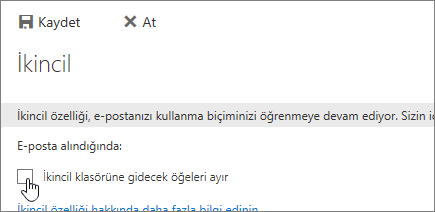
İkincil özelliğini kapatmak için Kaydet’e tıklayın.
İkincil klasörü, özelliği kapattıktan sonra bile Outlook'ta kalır.
Web üzerinde Outlook’ta İkincil özelliğini kapatma
Sign in to Web üzerinde OutlookWeb üzerinde Outlook. Yardım için bkz. Web üzerinde Outlook’ta oturumu açma.
Sayfanın üst kısmında Uygulama başlatıcı
 >.
>.

Sayfanın üst kısmında Ayarlar
 ve Uygulama ayarlarınız altında Posta'yı seçin.
Otomatik işleme'nin altında İkincil'i seçin.
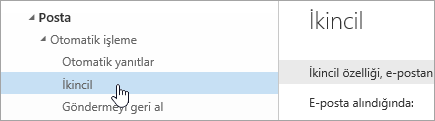
İkincil seçenekleri sayfasında hangisini gördüğünüze bağlı olarak ya İkincil olarak tanımlanan öğeleri ayır kutusunun işaretini kaldırın ya da İkincil olarak tanımlanmış öğeleri ayırma seçeneğini belirleyin.
İkincil özelliğini kapatmak için Kaydet’e tıklayın.
İkincil klasörü, özelliği kapattıktan sonra bile Outlook'ta kalır.
İkincil özelliğini açma
İpucu
Microsoft 365 yöneticisiyseniz ve kullanıcılarınız için İkincil'i kapatma/açma seçenekleri kaybolduysa, İkincil'i yeniden etkinleştirme yönergeleri için lütfen kuruluşunuz için İkincil'i Yapılandırma bölümüne bakın.
Kuruluşunuz için Odaklanmış Gelen Kutusu etkinleştirilmişse İkincil özelliği çalışmaz. Odaklanmış Gelen Kutusu yerine İkincil özelliğini kullanmayı tercih ediyorsanız aşağıdaki adımları izleyin.
İkincil özelliğini açma adımları:
- Sign in to Web üzerinde OutlookWeb üzerinde Outlook. Yardım için bkz. Web üzerinde Outlook’ta oturumu açma.
- Sayfanın üst kısmında Uygulama başlatıcı >.
- Sayfanın üst kısmında Ayarlar ve Uygulama ayarlarınızın altında Posta>Düzeni>Odaklanmış Gelen Kutusu'nu seçin.
İletileri ayırma öğesini seçin.
- Tarayıcınızı yenileyin.
- Gezinti çubuğunda ve İkincil seçenekleri artık kullanılabilir olmalıdır: Ayarlar> bağlamaPosta>:Otomatik işleme>İkincil.
- İkincil >Kaydet olarak tanımlanan öğeleri ayır'ıseçin.
Ayrıca Bkz:
Outlook’ta düşük öncelikli iletileri sıralamak için İkincil özelliğini kullanma