Outlook ile Microsoft 365 veya Microsoft Exchange hesabı kullanıyorsanız, toplantılarınızı planlamanıza yardımcı olması için Zamanlama Yardımcısı ve Oda Bulucu'yu kullanabilirsiniz.
Not
Yeni Oda Bulucu ilk olarak Sürüm 2012'den (Derleme 13530.20316) itibaren Microsoft 365 için Outlook'de kullanıma sunuldu. Oda Bulucu'nun, 1 Nisan 2021, sürüm 2101 (Derleme 13628.20274) ve üzeri sürümlerde Microsoft 365 uygulamalarına dağıtılmaya başlanan WebView2'ye bağımlılığı vardır. WebView2 hakkında daha fazla bilgi için yönetici belgelerine bakın: Microsoft Edge WebView2 ve Microsoft 365 UygulamalarıMicrosoft 365 Uygulamaları.
Yeni bir toplantıda, Gerekli katılımcıları, Başlangıç saatini ve Bitiş saatini ekleyin, ardından Konum alanının sonundaki Oda Bulucu düğmesini seçin.
Alternatif olarak, Konum alanını seçebilir ve önerilen konumlar listesinin altındaki Oda Bulucu ile Gözat'ı seçebilirsiniz.

Oda Bulucu'da oda özelliklerini seçin. Bu konferans odaları Microsoft Exchange veya Microsoft 365 yöneticiniz tarafından ayarlanır.

Toplantıda birden çok katılımcı varsa ve yoğun konferans salonları varsa, herkese uygun bir zaman bulmak zor olabilir. Kişilerin ve odaların uygunluk durumunu bulmak için şeritteki Zamanlama Yardımcısı düğmesini seçin, sonra Otomatik Seç'i seçin ve uygun ölçütleri belirleyin.
Not
Bu özellik, Outlook'un önceki sürümlerinden Önerilen Saatler özelliğinin yerini almıştır.
Uygun bir zaman aralığı bulduktan ve toplantıya bir konferans odası ekledikten sonra, şeritte Toplantı'yı seçin. Oda Bulucu'yu kapatabilirsiniz. Toplantınızı ayarlamayı tamamladığınızda Gönder'i seçin.
Zamanlama Yardımcısı’nı kullanma
-
Gelen Kutusu'ndanYeni Öğeler Toplantısı'nı> veya Calendar Yeni Toplantı'yı seçin. Yeni toplantı isteği oluşturmak için Ctrl+Shift+Q klavye kısayolunu da kullanabilirsiniz.
-
Gerekli/İsteğe Bağlı alanına katılımcıları ekleyin.
-
Konu kutusuna toplantının veya etkinliğin açıklamasını girin.
-
Şeritten Zamanlama Yardımcısı'nı seçin. Kime kutusuna girdiğiniz her alıcı için bir satır görürsünüz. Daha fazla katılımcı eklemek istiyorsanız, Zamanlama Yardımcısı'ndaki boş bir satıra adlarını yazabilirsiniz.
- Katılımcılarınızın meşgul olduğu zamanlar koyu mavi renkle gösterilir. Katılımcılarınızın belirsiz randevusunun olduğu saatler açık mavi karma bloğuyla gösterilir ve katılımcılarınızın çalışma saatleri dışındaki saatler açık gri renkle gösterilir. Tüm katılımcılarınız için uygun bir zaman seçin.
Oda Bulucu'yu kullanma
Yeni bir toplantıda, şeritteki Zamanlama Yardımcısı düğmesini seçin.
Konum alanının sağındaki Oda Bulucu düğmesini seçin veya önerilen konumlar listesinin altındaki Oda Bulucu ile gözat'ı seçin.
Ardından, Bina alanındaki açılır menüyü kullanarak buluşmak istediğiniz şehirdeki bir binayı bulun veya Bina alanına yazarak arama yapın.
Bir bina seçtikten sonra, o binadaki odalara göz atabilir ve Tür, Kapasite, Kat ve Özelliklere göre filtreleyebilirsiniz. Bu listeler Microsoft Exchange veya Microsoft 365 yöneticiniz tarafından oluşturulur.

Uygun bir oda seçerek odayı Zamanlama Yardımcısı'na ve toplantıya alıcı olarak ekleyin.
Toplantıyı yinelenen bir toplantı yapmak için, Toplantı menüsünde, Seçenekler grubunda, Yinelenme'yi seçin, yinelenme düzenini seçin ve sonra da Tamam'ı seçin. Bir toplantı isteğine yinelenme düzeni eklediğinizde, Toplantı menüsü Yinelenen Toplantı olarak değişir.
Toplantınızı ayarlamayı tamamladığınızda Gönder'i seçin.
Oda Bulucu'yu bulma
Yeni bir toplantıda, Önerilen konumlar'ın altındaki Places ile gözat'ı seçin.
Ardından, Bina alanındaki açılır menüyü kullanarak buluşmak istediğiniz şehirdeki bir binayı bulun veya Bina alanına yazarak arama yapın.
Bir bina seçtikten sonra, o binadaki odalara göz atabilir ve Tür, Kapasite, Kat ve Özelliklere göre filtreleyebilirsiniz.
Oda Bulucu'yu kullanma
Yeni bir toplantıda, Konum ekle bölümünün altında Oda Bulucu ile Gözat'ı seçin ve sonra Oda Bulucu'yu seçin.
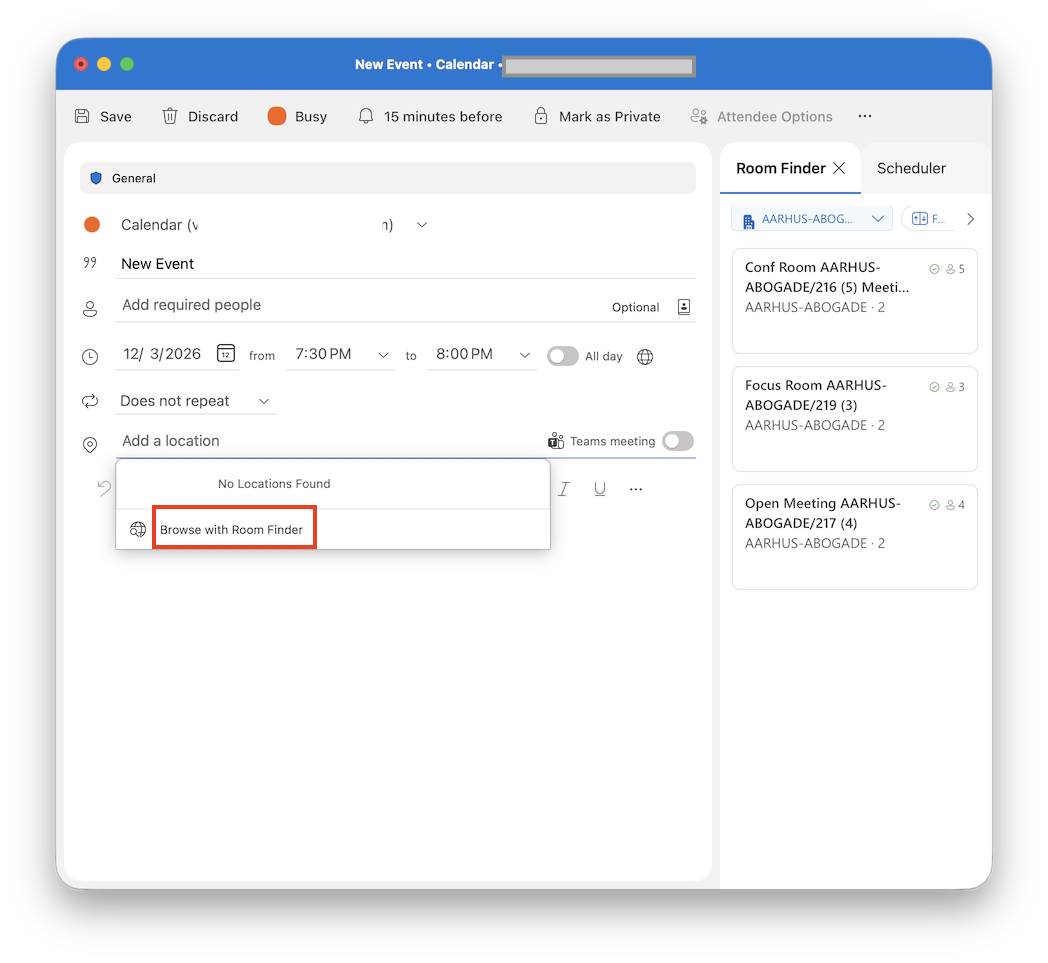
Ardından, Bina alanındaki açılır menüyü kullanarak buluşmak istediğiniz şehirdeki bir binayı bulun veya Bina alanına yazarak arama yapın.
Bir bina seçtikten sonra, o binadaki odalara Zemin, Kapasite, Özellikler ve Odaya göre göz atabilir ve filtreleyebilirsiniz .
Oda Bulucu'yu kullanma
Konferans odalarına gözat ile Yeni Etkinlik ekranından konferans odası arayın ve rezervasyon yapın.

Ardından, Bina alanına yazarak şehirde buluşmak istediğiniz bir binayı bulun.
Sayfanın Başı
