
Outlook.com, aynı anda birden fazla takvimi görüntülemenize olanak sağlar. Takvimler; varsayılan takviminizin, oluşturduğunuz takvimlerin ve bağlı olduğunuz takvimlerin bir birleşimi olabilir.
Takvim ekleme
Ekleyebileceğiniz çeşitli takvim türleri vardır. Daha fazla bilgi için Outlook.com'da takvim ekleme konusuna bakın.
Takvim grubu oluşturma
Varsayılan olarak, Takvimlerim adında tek bir takvim grubu vardır. Bağlam menüsünü kullanarak başka gruplar da oluşturabilirsiniz.
- Takvim gezinti bölmesinde Takvimlerim'e sağ tıklayın ve Yeni takvim grubu'nu seçin.

- Yeni takvim grubunuz için bir ad yazıp Enter tuşuna basın.
Var olan bir takvim grubuna sağ tıklayarak bu grup içinde yeni bir takvim oluşturabilir veya açabilir, grubu yeniden adlandırabilir veya silebilirsiniz.
Not
Yalnızca kendi oluşturduğunuz takvim gruplarını yeniden adlandırabilir ya da silebilirsiniz. Bir takvimi takvim grupları arasında taşıyamazsınız.
Birden fazla takvim yönetme
Takvim görünümünüzden takvim ekleme ya da kaldırma
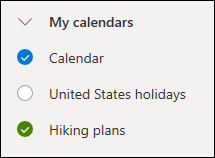
- Takvim görünümünüze bir takvim eklemek ya da takvim görünümünüzden bir takvim çıkarmak için takvim gezinti bölmesinde, takvimin yanındaki onay kutusunu seçin. Bir takvimin yanındaki onay işaretini kaldırmak yalnızca o takvimi görünümünüzden kaldırır, takvimi hesabınızdan kaldırmaz.
Diğer seçenekler
- Sahip olduğunuz takvimleri yeniden adlandırabilir, silebilir, paylaşabilir, izinlerini güncelleştirebilir ya da rengini veya tılsımını değiştirebilirsiniz. Takvimi seçin ve ardından menüyü açmak için sağ tıklayın.
- Takvim görünümünüze başka birine ait bir takvim eklediyseniz, bu takvimi yeniden adlandırmak, kaldırmak, rengini ya da tılsımını değiştirmek için sağ tıklayın. Başka birine ait bir takvimi kaldırırsanız, bu takvim yalnızca hesabınızdan kaldırılır; silinmez.
Aynı anda birden fazla takvimi görüntüleme
- Hesabınıza istediğiniz kadar takvim ekleyebilir ve istediğiniz kadar takvim görüntüleyebilirsiniz. Her takvimin rengi, hangi öğelerin hangi takvime ait olduğunu anlamanızı sağlar.
- Birleştirilmiş görünümde, tüm takvimleri aynı anda görebilirsiniz. Bölünmüş görünümde, tümünü görmek için yatay olarak kaydırmanız gerekebilir.
-
Gün, Hafta veya Çalışma Haftası görünümlerini birleştirilmiş veya bölünmüş görünümde görüntüleyebilirsiniz. Takvim penceresinin üst kısmındaki takvim görünümü seçicide yer alan düğmeyi kullanarak bölünmüş görünümü açıp kapatabilirsiniz.

Hangi takvimde yeni bir olay oluşturacağınızı seçin
Birden fazla takviminiz varsa, yeni olay penceresindeki açılır listeden hangi takvimde olay oluşturacağınızı seçebilirsiniz.
Olayları başka takvimlere taşıma
Bir olayı farklı bir takvime taşıyabilirsiniz.
- Taşımak istediğiniz olaya sağ tıklayın ve Aç'ı seçin.
- Etkinlik penceresinde, takvimin adını seçin ve açılan menüden başka bir takvim seçin.
- Kaydet'i seçin.
Takvimleri yeniden düzenleme
Takvimlerinizin bir grup içindeki listelenme sırasını hızla yeniden düzenleyebilir, gruplarınızın sırasını yeniden düzenleyebilir ve takvimleri bir gruptan diğerine taşıyabilirsiniz.
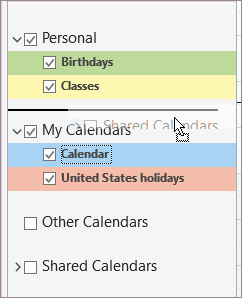
Liste sırasındaki yerini değiştirmek için takvimi grup içinde yukarı veya aşağı sürükleyin.

Takvimi bir gruptan diğerine sürükleyin.
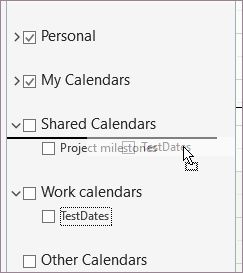
Yerini değiştirmek için takvim grubunu bölmede yukarı veya aşağı sürükleyin.
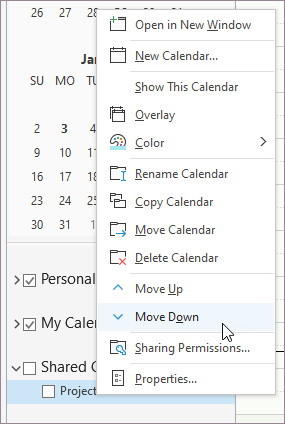
Takvime sağ tıklayın ve bağlam menüsünden Yukarı Taşı veya Aşağı Taşı'yı seçin.
Hala yardım gerekiyor mu?

|
Outlook.com'da destek almak için buraya dokunun veya tıklayın ya da menü çubuğundan Yardım'ı seçin ve sorgunuzu girin. Kendi kendine yardım, sorununuzu çözmezse, aşağı kaydırarak Hala yardıma mı ihtiyacınız var?’a gidin ve Evet'i seçin. Yukarıdaki adımlar işe yaramazsa veya oturum açamıyorsanız buraya dokunun veya tıklayın. |
|---|---|

|
Microsoft hesabınız ve aboneliklerinizle ilgili diğer yardım konuları için Hesap & Faturalama Yardımı'nı ziyaret edin. |

|
Yardım almak ve diğer Microsoft ürün ve hizmetlerinde sorun gidermek için sorununuzu buraya girin. |

|
Sorular gönderin, tartışmaları takip edin ve Outlook.com Topluluğunda bilgilerinizi paylaşın. |