
Not
Yeni Microsoft Planner şu anda müşterilere dağıtılıyor. Bu makalede listelenen adımlardan farklı bir deneyim yaşıyorsanız veya Government Community Cloud (GCC), GCC High ya da Department of Defense (DoD) ortamlarında çalışıyorsanız bu sayfanın alt kısmındaki yönergelere başvurun.
Planner hakkında sık sorulan sorular bölümünde Planner hakkında daha fazla bilgi edinin.
Şunlar için geçerlidir: Microsoft Planner
Görev sohbeti nedir?
Görev sohbeti, doğrudan görev içinde ileti göndermenize, ekip arkadaşlarınızdan bahsetmenize ve çalışmayı koordine etmenizi sağlar. İletiler yalnızca göreve erişimi olan kişiler tarafından görülebilir.
Görev sohbeti kullanarak:
- Görevle ilgili sorular sorun veya güncelleştirmeleri paylaşın
- Dikkatini çekmek için birinden bahsetme
- Tartışmaları ilgili görevle bağlantılı tutun
Not
Görev sohbeti şu anda yalnızca temel planlarda kullanılabilir.
Görev sohbeti başlatma ve kullanma
Her görevin tek bir sohbet yazışması vardır.
- Bir görevin henüz sohbeti yoksa, eklediğiniz ilk ileti sohbeti başlatır.
- Bir görevin zaten bir sohbeti varsa, istediğiniz zaman yeni iletiler ekleyebilirsiniz.
- Görev sohbetindeki iletiler kronolojik sırada görünür.
Not
Görev başka bir plana taşınırsa görev sohbeti görevle birlikte hareket etmez.
Görev sohbetinde ekip arkadaşlarınızdan bahsetme
Bahsetmeler, plandaki herkese bildirimde bulunmadan doğru kişilerin güncelleştirmeleri görmesini sağlamaya yardımcı olur. Bunları kullanmak için@ yazın ve ardından söz etmek için bir kişinin adını yazın.
Plana erişimi olan herhangi bir kişiden bahsedebilirsiniz. Tek bir iletide birden çok kişiden bahsedebilir ve bahsedilen kullanıcılar hızla yanıt verebilmeleri için hem e-posta hem de Teams bildirimi alır.
Uyarı
Kullanıcılara yalnızca açıkça bahsedilmesi durumunda görev sohbeti güncelleştirmeleri bildirilir. Bu, müşteri geri bildirimlerine yanıt olarak eski görev açıklamaları ile görev sohbeti arasındaki davranışsal bir farktır.
Görev sohbetinde yapabilecekler
Görev sohbeti, aşağıdakiler dahil olmak üzere zengin, modern mesajlaşma özelliklerini destekler:
- Zengin metin biçimlendirmesi (kalın, listeler, bağlantılar, başlıklar)
- İletilere emoji tepkileri
- Yazdığınız iletileri düzenleme veya silme
Düzenlemeler, başkalarının bir iletinin güncelleştirildiğini bilmesi için açıkça işaretlenir. Silinen iletiler kaldırıldığını belirten bir yer tutucu bırakır.
Erişim ve izinler
Görev sohbetini görüntülemek veya bu sohbete katılmak için göreve erişiminiz olmalıdır.
- Görevi açabiliyorsanız sohbetini görüntüleyebilirsiniz.
- Bu iletiyi yalnızca bir iletinin oluşturucusu düzenleyebilir veya silebilir.
- Göreve erişimi olan konuk kullanıcılar görev sohbetine katılabilir.
Mevcut açıklamalar ve konuşmalarla çalışma
Bir görevin zaten eski görev açıklamaları varsa, açıklama yazışmasını Outlook'ta açmak için bir bağlantı görürsünüz.
Yeni iletiler yalnızca görev sohbeti aracılığıyla eklenir. Mevcut iş parçacıkları erişilebilir kalır, böylece geçmiş bağlamı kaybetmezsiniz.
Henüz yeni Planner'ı kullanmıyorsanız veya GCC High, GCC veya DoD ortamında çalışıyorsanız aşağıdaki adımları kullanın.
Planınız üzerinde çalışırken, bir görev üzerinde çalışan kişiye yönelik sorularınız olabilir. Tartışmaya başlamak için göreve açıklama ekleyebilirsiniz.
- Göreve açıklama ekleme
- Yorumum hakkında kimlere bildirim gönderilir?
- Görev açıklamalarını neden göremiyorum veya ekleyemiyorum?
Göreve açıklama ekleme
Temel planlar için, ayrıntılarını getirmek üzere bir görev seçin ve ardından ekibinizle tartışmalar yapmak için Açıklamalar kutusunu kullanın. Açıklamayı göndermeye hazır olduğunuzda Gönder'i seçin.
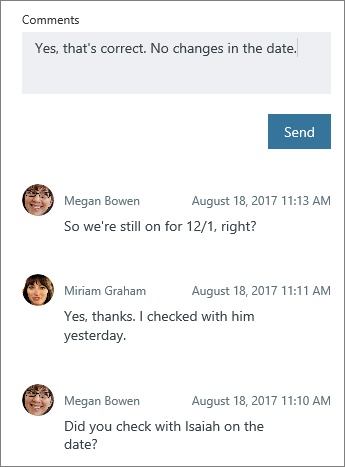
Önemli
Açıklamayı gönderdikten sonra silemez veya düzenleyemezsiniz.
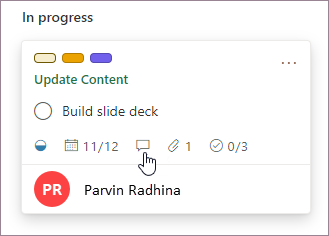
Bir açıklama eklendikten sonra, görev ekise okunması gereken yeni bir şey olduğunu belirten bir açıklama simgesi gösterir.
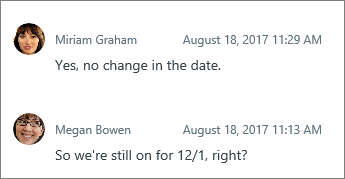
Açıklamalar, en son açıklama en üstte olacak şekilde görevde gösterilir.
Premium planlardaki görevler için, Teams'deki Project uygulamasını kullanarak planı bir Teams kanalına sabitleyin ve görevi tartışmak için Teams konuşmalarını kullanın.
Yorumum hakkında kimlere bildirim gönderilir?
Temel planlardaki görevler için açıklamanız şu şekilde gönderilir:
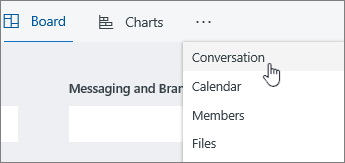
- Planınız Microsoft 365 Grubu'dır. Bunu, planınızdaki tüm görevler için devam eden tüm konuşmalarla birlikte görebilirsiniz. Outlook'ta, planınızın adının yanındaki üç noktayı seçin ve ardından Konuşma'yı seçin. Buradan, Web üzerinde Outlook'da planın tüm görevleri için açıklamaları görebilirsiniz. Planınız hakkındaki konuşmaları görüntülemek için Outlook Grupları uygulamasını da kullanabilirsiniz. Outlook'ta Microsoft 365 Grupları konuşmalar hakkında daha fazla bilgi edinin.
Göreve zaten yorum yapmış olan herkes. açıklamalar için Email bildirimleri otomatik olarak görev sahibine gönderilmez ve @bahsetmeler şu anda desteklenmiyor. Diğer ayrıntılar için bkz. Planner bildirimlerini yönetme.
İpucu
Belirli bir görev için görev açıklaması e-posta bildirimlerini kimlerin alacağını değiştirmek istiyorsanız bkz. Belirli bir görev için açıklamalarda kimlerin e-posta bildirimleri alacağını sıfırlama
Premium planlardaki görevler için bkz. Görevler için Teams konuşmaları.
Görev açıklamalarını neden göremiyorum veya ekleyemiyorum?
Temel planlardaki görevler için, görev açıklamalarını görememenize veya ekleyememenize neden olan birkaç neden vardır:
"Kimden:" ve "Gönderildi:" alanlarını içeren bir e-posta iletisinden Açıklama alanına yapıştırırsanız, açıklamanız kaydedilmiş gibi görünür, ancak görev bir sonraki açışında bu alanlar dahil olmak üzere her şey görünmez. Bunun nedeni Exchange'in bu alanları iletme veya yanıt olarak işlemesi ve normal metinden farklı davranmasıdır. Bu sorunu geçici olarak çözmek için:
- Kısa e-postalar için Gönder'i seçmeden önce açıklamanızdan "Kimden:" ve "Gönderildi:" alanlarını kaldırın.
- Birçok "Kimden:" ve "Gönderildi:" alanı olan uzun e-postalar için, e-postayı göreve ek olarak eklemeyi ve açıklamalardan buna başvurmayı göz önünde bulundurun.
Kuruluşunuz hesabınız için Exchange Online kullanmıyorsa Planner'daki görevlere yorum yapamayabilirsiniz.
Bağlı Yammer Grupları tarafından oluşturulan planlarda Planner görevlerine açıklama ekleyemezsiniz.
Bir iş parçacığı çatallanırsa, tüm açıklamalar yüklenmez. Çatal oluşturma, Planner görevlerindeki açıklamalar yerine grup gelen kutusundaki bir e-postaya doğrudan yanıt olarak gerçekleşebilir. Bir göreve 100'den fazla açıklama eklendiğinde çatal oluşturma da otomatik olarak gerçekleşebilir.
Premium planlardaki görevler için bkz. Görevler için Teams konuşmaları.
Planner hakkında geri bildirim sağlayın
Geri bildiriminiz, bundan sonra ne üzerinde çalışacağımıza karar vermemize yardımcı olur. Bir özellik için istekte bulunmak istiyorsanız, gelecek güncelleştirmelerde yeni özelliklerin önceliğini belirlememize yardımcı olmak için lütfen bize geri bildirim gönderin. Daha fazla bilgi için bkz. Microsoft Office’te nasıl geri bildirim gönderebilirim?
Henüz yeni Planner kullanmıyorsanız veya GCC High, GCC veya DoD ortamından çalışmıyorsanız aşağıdaki adımları kullanın.
Planınız üzerinde çalışırken, bir görev üzerinde çalışan kişiye yönelik sorularınız olabilir. Tartışmaya başlamak için göreve açıklama ekleyebilirsiniz.
- Göreve açıklama ekleme
- Yorumum hakkında kimlere bildirim gönderilir?
- Görev açıklamalarını neden göremiyorum veya ekleyemiyorum?
Göreve açıklama ekleme
Açıklama eklemek için, bir görevi seçerek ayrıntılarını getirin ve ardından Açıklamalar kutusunu kullanarak ekibinizle konuları tartışın. Açıklamayı göndermeye hazır olduğunuzda Gönder'e tıklayın.
Önemli
Açıklamayı gönderdikten sonra silemez veya düzenleyemezsiniz.
Bir açıklama eklendikten sonra, görev ekise okunması gereken yeni bir şey olduğunu belirten bir açıklama simgesi gösterir.
Açıklamalar, en son açıklama en üstte olacak şekilde görevde gösterilir.
Yorumum hakkında kimlere bildirim gönderilir?
Açıklamanız şu adresine gönderilir:
- Planınız Microsoft 365 Grubu'dır. Bunu, planınızdaki tüm görevler için devam eden tüm konuşmalarla birlikte görebilirsiniz. Outlook'ta, planınızın adının yanındaki üç noktayı seçin ve ardından Konuşma'yı seçin. Buradan, Web üzerinde Outlook'da planın tüm görevleri için açıklamaları görebilirsiniz. Planınız hakkındaki konuşmaları görüntülemek için Outlook Grupları uygulamasını da kullanabilirsiniz. Outlook'ta Microsoft 365 Grupları konuşmalar hakkında daha fazla bilgi edinin.
Göreve zaten yorum yapmış olan herkes. açıklamalar için Email bildirimleri otomatik olarak görev sahibine gönderilmez ve @bahsetmeler şu anda desteklenmiyor. Diğer ayrıntılar için bkz. Planner bildirimlerini yönetme.
- Belirli bir görev için görev açıklaması e-posta bildirimlerini kimlerin alacağını değiştirmek istiyorsanız bkz. Belirli bir görev için açıklamalarda kimlerin e-posta bildirimleri alacağını sıfırlama.
Görev açıklamalarını neden göremiyorum veya ekleyemiyorum?
Görev açıklamalarını görememenize veya ekleyememenize neden olabilecek birkaç neden vardır:
"Kimden:" ve "Gönderildi:" alanlarını içeren bir e-posta iletisinden Açıklama alanına yapıştırırsanız, açıklamanız kaydedilmiş gibi görünür, ancak görev bir sonraki açışında bu alanlar dahil olmak üzere her şey görünmez. Bunun nedeni Exchange'in bu alanları iletme veya yanıt olarak işlemesi ve normal metinden farklı davranmasıdır. Bu sorunu geçici olarak çözmek için:
- Kısa e-postalar için Gönder'i seçmeden önce açıklamanızdan "Kimden:" ve "Gönderildi:" alanlarını kaldırın.
- Birçok "Kimden:" ve "Gönderildi:" alanı olan uzun e-postalar için, e-postayı göreve ek olarak eklemeyi ve açıklamalardan buna başvurmayı göz önünde bulundurun.
Kuruluşunuz hesabınız için Exchange Online kullanmıyorsa Planner'daki görevlere yorum yapamayabilirsiniz.
Bağlı Yammer Grupları tarafından oluşturulan planlarda Planner görevlerine açıklama ekleyemezsiniz.
Bir iş parçacığı çatallanırsa, tüm açıklamalar yüklenmez. Çatal oluşturma, Planner görevlerindeki açıklamalar yerine grup gelen kutusundaki bir e-postaya doğrudan yanıtla gerçekleşebilir ve göreve 100'den fazla açıklama eklendiğinde otomatik olarak gerçekleşebilir.
Geri bildiriminiz, bundan sonra ne üzerinde çalışacağımıza karar vermemize yardımcı olur! Bir özellik için istekte bulunmak istiyorsanız, gelecek güncelleştirmelerde yeni özelliklerin önceliğini belirlememize yardımcı olmak için lütfen bize geri bildirim gönderin. Daha fazla bilgi için bkz. Microsoft Office’te nasıl geri bildirim gönderebilirim?