
Slayttaki metnin gövdesinde yer alan sunu alıntıları veya başvuruları, slaydın altındaki dipnotlarda veya sunuyu izleyen son notlarda açıklanır. Slayda dipnot eklediğinizde, slaydın ve dipnotun başvuru numarasını el ile eklemeniz gerekir.
Dipnot metni ekleme
PowerPoint’te dipnot kullanımını gösteren bir örneği aşağıda görebilirsiniz. Kendi dipnotunuzu eklemek için aşağıdaki adımları izleyin. Dipnotunuzu ekledikten sonra dipnot göstergelerini üst simge yapabilirsiniz.
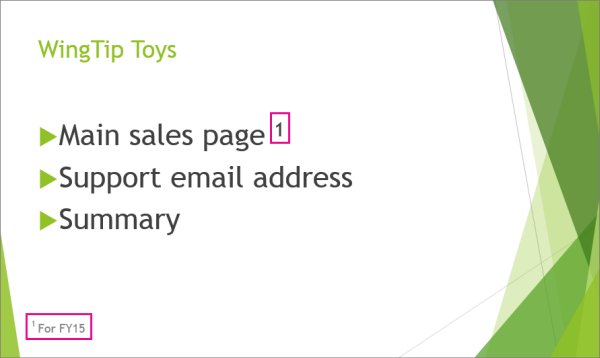
İmleci dipnot eklemek istediğiniz yere getirin ve "1" gibi bir sayı veya simge yazın.
ÜstBilgi & Alt BilgiEkle'yi> seçin.
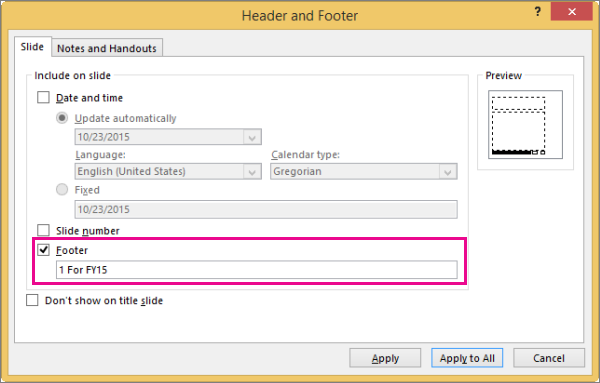
Slayt sekmesinde Alt Bilgi'yi seçin, Alt Bilgi kutusuna 1. adımda eklediğiniz numarayı veya simgeyi yazın ve ardından slaydınızın alt kısmındaki dipnotta gösterilmesini istediğiniz metni yazın.
Not
Önizleme kutusu, dipnotunuzun slaydınızda görüneceği alanı vurgular.
Uygula'yı seçin.
Dipnot göstergelerini üst simge yapma
Üst simgenin klavye kısayolu Ctrl+Shift+= tuşlarıdır. Slayta eklediğiniz her simgeyi sırayla seçebilir ve ardından bu kısayolu uygulayabilirsiniz. Veya şu yordamı izleyebilirsiniz:
Slaydın alt kısmındaki dipnot metnine eklediğiniz numarayı veya simgeyi seçin.
Giriş'e tıklayın ve Yazı Tipi grubunda iletişim kutusu başlatıcısı
 seçin.
Yazı Tipi sekmesinde, Efektler altında, Üst Simge'yi seçin. Üst simge, sayı veya simgelerin daha küçük ve normal metin satırının biraz daha üstünde görünmelerini sağlar.

İpucu
Uzaklık kutusuna daha yüksek bir yüzde girerek sayı veya simgeyi daha yukarı taşıyabilirsiniz. Örneğin, aşağıdaki örnekte üst simge uygulanmış ve uzaklık değeri %70 olarak ayarlanmış bir dipnot gösterilmiştir.

Şimdi, slaydın gövdesine eklediğiniz sayıyı veya simgeyi seçin ve üst simge biçimlendirmesini uygulamak için 2. ve 3. adımları izleyin.

Dipnot kaldırma
- Kaldırmak istediğiniz dipnotun bulunduğu slayda gidin. (Dipnotu tüm slaytlara uyguladıysanız herhangi bir slayda gidin.)
- Üstbilgi & AltbilgiEkle'ye> tıklayın.
- Alt Bilgi onay kutusunun işaretini kaldırın.


