
Animasyonlar, slaytta madde işaretleri listesini, bir kerede bir madde işareti olacak şekilde görüntülemek için harika bir yoldur. Her madde işareti için bir kez tıklamayı seçebilir veya her madde işaretinin kısa bir gecikmeden sonra otomatik olarak gösterilmesini sağlayabilirsiniz.
Her madde işaretini bir tıklamayla görüntüleme
Animasyon uygulamak istediğiniz slaytların bulunduğu metin kutusunu seçin.

Animasyonlar sekmesine tıklayın ve Belirme veya Uçarak Giriş gibi bir hareket efekti seçin.

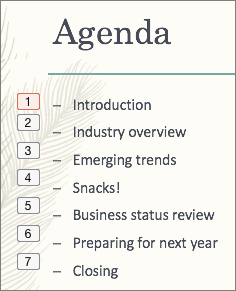
Slaytta her madde işaretinin sol tarafındaki bir kutuda animasyon sırası görüntülenir.
Slayt Gösterisini Seçin Animasyonunuzun
 .
.
Her madde işaretini bir gecikmeden sonra görüntüleme
Animasyon eklenecek tüm madde işaretlerini seçin ve Animasyonlar sekmesinde Belirme veya Dağılma gibi bir hareket efekti seçin.

Animasyonlar sekmesinden Animasyonlar bölmesini ve ardından listedeki ikinci animasyonu seçin.

Zamanlama altında, Başlangıç ayarını Öncekinden Sonra olarak değiştirin ve ardından her iki madde işareti arasındaki gecikme süresini girin.
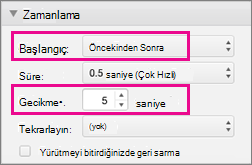
Aynı Başlangıç ve Gecikme ayarlarını, listedeki diğer madde işaretlerine de uygulayın.
İlk animasyonu seçin ve sonucu önizlemek için Buradan Oynat'ı seçin.
Ayrıca Bkz:
Sözcüklere animasyon ekleme veya bunların ekrana satır satır gelmesini sağlama