PowerPoint'te, bir nesneye uygulanan animasyon efektini başka bir efektle değiştirebilir, animasyonun ayarlarını değiştirebilir veya nesnedeki animasyonu kaldırabilirsiniz.
Animasyon efektini değiştirme
- Değiştirmek istediğiniz animasyon efektine sahip nesneyi seçin.
-
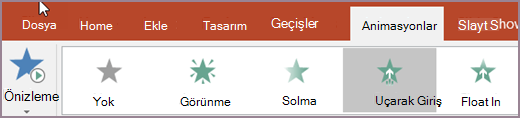
Animasyon sekmesinde istediğiniz yeni animasyonu seçin.
Tek bir animasyon efektini kaldırma
Metin veya nesnelere (resim, şekil, SmartArt grafiği gibi) daha önce uyguladığınız animasyon efektlerini kaldırabilirsiniz.
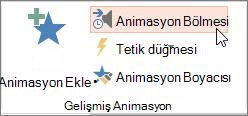
Animasyonlar sekmesinde Animasyon Bölmesi'ni seçin.
Slaytta, efekti kaldırmak istediğiniz animasyonlu nesneyi seçin.
İpucu
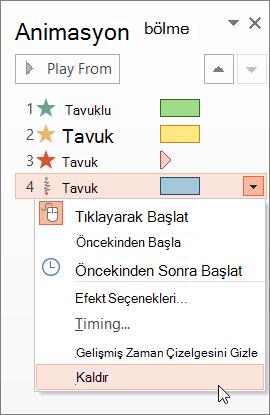
Bu nesneye uygulanan tüm efektler Animasyon Bölmesi'nde vurgulanır.
Animasyon Bölmesi'nde kaldırmak istediğiniz efekti seçin, aşağı oku ve ardından Kaldır'ı seçin.
Birden çok animasyon efektini kaldırma veya tüm animasyon efektlerini kaldırma
- Metin veya nesneden birden çok animasyon efektini kaldırmak için, Animasyon Bölmesi'nde Ctrl tuşuna basın, kaldırmak istediğiniz her animasyon efektini seçin ve Delete tuşuna basın.
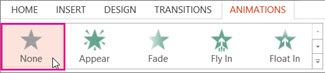
- Metin veya nesneden tüm animasyon efektlerini kaldırmak için, animasyon uygulanmasını durdurmak istediğiniz nesneyi seçin. Ardından, Animasyonlar sekmesindeki animasyon efektleri galerisinde Yok'u seçin.
Sunudaki tüm animasyonları kapatma
Sununun tamamından tüm animasyonları tek adımda kaldıramasanız da (yukarıda açıklandığı gibi her nesneden tek tek animasyonları kaldırmanız gerekir), sununuzdaki tüm animasyonları devre dışı bırakabilirsiniz.
-
Slayt Gösterisi sekmesinde Slayt Gösterisi Ayarla'yı seçin.
-
Seçenekleri göster'in altında Animasyon olmadan göster'i seçin.
Ayrıca bkz.
Metin ve nesne animasyonu
Oluşturduğunuz animasyon efektini değiştirmek veya kaldırmak için, istediğiniz slaydı seçin, Animasyonlar sekmesini seçin ve sonra sağ taraftaki Animasyonlar bölmesini kullanarak efektleri düzenleyin veya yeniden yerleştirin.
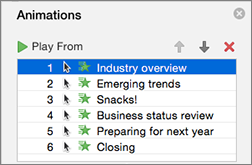
İpucu
Animasyonlar bölmesini görmüyorsanız, Normal görünümde olduğunuzdan emin olun ve ardından Animasyonlar sekmesinde Animasyon Bölmesi'ni seçin.

Animasyonlar bölmesinde, aşağıdakilerden herhangi birini yapabilirsiniz:
Animasyonu taşıma veya silmeAnimasyonlar bölmesinde efekti seçin. Bölmenin üst kısmında ok tuşlarını seçerek animasyonlarınızın sırasını değiştirin veya kırmızı X işaretini seçerek animasyonu silin.
Slayttaki tüm animasyonları bir kerede silmek için, listedeki ilk öğeyi seçin, listedeki son öğeyi seçerken SHIFT tuşunu basılı tutun ve ardından kırmızı X işaretini seçin.

Farklı bir animasyona geçmeAnimasyonlar bölmesinde efekti seçin ve ardından Animasyonlar sekmesindeki şeritten farklı bir efekt seçin.
Aynı nesneye bir animasyon daha ekleme Önce slayttaki ( Animasyonlar bölmesinde değil) metni veya nesneyi seçin ve ardından uygulamak istediğiniz diğer efekti seçin.
Efekt özelliklerini değiştirmeAnimasyonlar bölmesinde efekti seçin ve Efekt Seçenekleri altında istediğiniz değişiklikleri yapın.
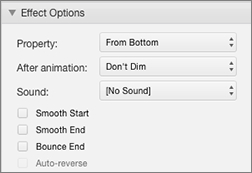
Burada sağlanan ayarlar, seçtiğiniz animasyonun türüne bağlıdır. Bu örnekte, Uçarak Giriş animasyonunun seçenekleri gösterilir.
Efekt zamanlamasını değiştirmeAnimasyonlar bölmesinde efekti seçin ve Zamanlama altında istediğiniz değişiklikleri yapın. Seçenekler; animasyonun nasıl tetikleneceği, ne kadar süreceği ve animasyonun başlamasını geciktirmek mi yoksa yinelemek mi istediğinizdir.
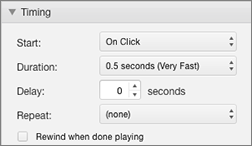
Sununuz sırasında yeniden tetiklenebilecek daha uzun animasyonlarda, ikinci keresinde işleri biraz hızlandırmak için Yürütme bitince geri sar'ı seçebilirsiniz.
Sununun tamamından animasyonları devre dışı bırakmak istiyorsanız, Slayt Gösterisi sekmesini, Slayt Gösterisini Ayarla'yı ve ardından Animasyon olmadan göster'i seçin.
Ayrıca bkz.
Bir nesneye birden çok animasyon efekti uygulama
Hareket yolu animasyon efekti ekleme
Sözcüklere animasyon ekleme veya bunların ekrana satır satır gelmesini sağlama
Madde işaretlerine teker teker animasyon ekleme
Slaytlar arasındaki geçişleri ekleme, düzenleme veya kaldırma
Animasyon efektini değiştirme
- Değiştirmek istediğiniz animasyon efektine sahip nesneyi seçin.
-
Animasyon sekmesinde istediğiniz yeni animasyonu seçin.

Tek bir animasyon efektini kaldırma
Metin veya nesnelere (resim, şekil, SmartArt grafiği gibi) daha önce uyguladığınız animasyon efektlerini kaldırabilirsiniz.
Animasyonlar sekmesinde  Animasyonu Bölmesi'ni seçin.
Slaytta, efekti kaldırmak istediğiniz animasyonlu nesneyi seçin.
İpucu
Bu nesneye uygulanan tüm efektler Animasyon bölmesinde vurgulanır.
Animasyon bölmesinde, kaldırmak istediğiniz efekti seçin. Ardından, bu efektte,  Sil'i seçin.
Bir kerede birden fazla animasyon efektini kaldırma
-
Animasyonlar sekmesinde Animasyonu Bölmesi'ni seçin.
-
Animasyon bölmesinde, kaldırmak istediğiniz efektleri çoklu seçin: Ctrl tuşunu basılı tutarak her animasyon efektini sırayla seçin.
- Bölmenin üst kısmında Sil'i seçin.
İpucu
Tek bir nesnedeki tüm animasyon efektlerini aynı anda kaldırmak için nesneyi seçip ardından Animasyonlar sekmesinde Animasyonlar galerisini açıp Yok'u seçebilirsiniz.
