Paragrafa Göre adlı animasyon efekti seçeneği, liste öğelerinin birer birer gösterilmesini sağlamanıza olanak tanır. Bu tür animasyonlara bazen yapı slaydı adı verilir.
Metnin ekrana satır satır gelmesini sağlama
- Slaytta, metninizi içeren kutuyu seçin.
-
Animasyonlar sekmesini seçin ve sonra Görün, Belirme veya Uçarak Giriş gibi bir animasyon seçin.
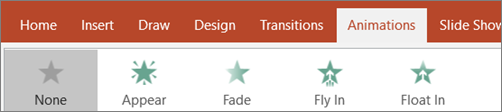
Uçarak Giriş gibi bazı animasyonlar için, mermilerin uçarak giriş yapacağı yönü (alt, yukarı, sol veya sağ gibi) seçmeniz gerekeceğinden, Efekt Seçenekleri'ni seçin.
-
Efekt Seçenekleri'ni seçin ve ardından metin paragraflarının birer birer görünmesi için Paragrafa Göre'yi seçin. (Diğer seçenek, Tümü Bir Arada, tüm metin satırlarının aynı anda gösterilmesini sağlar.)
PowerPoint animasyonu sizin için hemen önizlemede görüntüler.
Varsayılan olarak, Slayt Gösterisinde sunduğunuzda her paragraf bir tıklamaya yanıt olarak görünür. Bu şekilde, her paragrafın ne zaman görüneceğini kontrol edebilirsiniz. Şeridin Animasyon sekmesinin uzak ucundaki Başlangıç, Süre ve Gecikme denetimlerini kullanarak bu ayarı değiştirebilirsiniz.
Metnin ekrana tek harf gelmesini sağlama
Ayrıca, paragraftaki karakterlerin teker teker görünmesini sağlayarak "yazma" görsel efekti oluşturabilirsiniz.
- Slaytta, metninizi içeren kutuyu seçin.
-
Animasyonlar sekmesini seçin ve ardından Animasyon Ekle açılan menüsünü seçerek Görünüm gibi bir animasyon seçin.
-
Animasyonlar sekmesini ve ardından Animasyon bölmesini seçin.
Animasyon Bölmesi, PowerPoint penceresinin sağ tarafında açılır.
- Animasyon Bölmesinde, animasyonunuzun yanındaki oku seçin ve Efekt Seçenekleri'ni seçin.
- İletişim kutusunda, Geliştirmeler'in altındaki Efekt sekmesinde, Metne animasyon ekle'nin yanındaki oku seçin ve Harfe göre'yi seçin. Ardından, harfler arasındaki saniye gecikmesi kutusundaki gecikme süresini değiştirebilirsiniz.
PowerPoint animasyonu sizin için hemen önizler, böylece karakterler tek tek görüntülenirken zamanlamayı görebilirsiniz. Animasyon Bölmesi'nde animasyonu seçip Seçileni Oynat'ı seçerek önizlemeyi tekrarlayabilirsiniz.
Ayrıca Bkz:
Yapı slaydı oluşturma
Animasyon efektlerini değiştirme, kaldırma veya kapatma
Metnin ekrana satır satır gelmesini sağlama
- Slaytta, metninizi içeren kutuyu seçin.
-
Animasyonlar sekmesini seçin ve ardından Görün, Dağılarak Giriş veya Uçarak Giriş gibi bir animasyon seçin.

Uçarak Giriş gibi bazı animasyonlarda, madde işaretlerinin uçarak giriş yapacağı yönü (alt, üst, sol veya sağ gibi) belirtmek için Animasyon sekmesindekiEfekt Seçenekleri'ni seçin.
-
Efekt Seçenekleri'ni yeniden seçin ve ardından metin paragraflarının Tek Bir Nesne Olarak görünmesi için Paragrafa Göre'yi seçin.
PowerPoint animasyonu sizin için hemen önizlemede görüntüler.
Varsayılan olarak, Slayt Gösterisinde sunduğunuzda her paragraf bir tıklamaya yanıt olarak görünür. Bu şekilde, her paragrafın ne zaman görüneceğini kontrol edebilirsiniz. Bu ayarı, Animasyon bölmesindeki Başlangıç, Süre ve Gecikme seçeneklerini kullanarak da değiştirebilirsiniz.
Metnin ekrana tek harf gelmesini sağlama
Ayrıca, paragraftaki karakterlerin teker teker görünmesini sağlayarak "yazma" görsel efekti oluşturabilirsiniz.
Slaytta, metninizi içeren kutuyu seçin.
Animasyonlar sekmesinde Animasyon Ekle açılan menüsünü seçin ve Belirme, Belirme veya Uçarak Giriş gibi bir animasyon seçin.
Animasyonlar sekmesini ve ardından Animasyon Bölmesi'ni seçin.
(In Mac için PowerPointMac için PowerPoint 2011: On the View menu, select Custom Animation).
Animasyon Bölmesi, PowerPoint penceresinin sağ tarafında açılır.
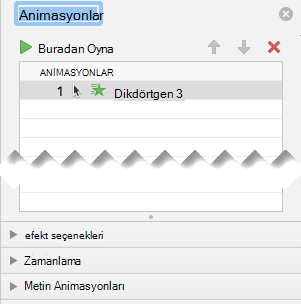
Animasyon Bölmesi'nde, değiştirmek istediğiniz animasyon efektini seçin ve sonra da Metin Animasyonları'nın yanındaki oku seçin.
Animate metin kutusunda Harfe göre'yi seçin.
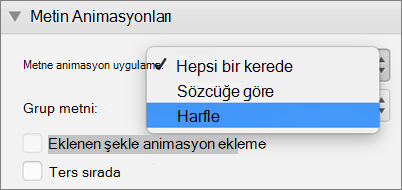
Harflerin görünmeleri arasındaki süre için varsayılan gecikme değeri 0,5 saniyedir, ancak Zamanlama'nın yanındaki oku seçip ardından Gecikme kutusunda yeni bir değer seçerek bunu değiştirebilirsiniz.
PowerPoint animasyonu sizin için hemen önizler, böylece karakterler tek tek görüntülenirken zamanlamayı görebilirsiniz. Animasyon Bölmesi'nde animasyonu seçip Seçileni Oynat'ı seçerek önizlemeyi tekrarlayabilirsiniz.
Şekildeki metne animasyon ekleme
Şimdi de metne Uçarak giriş ve Döndürme animasyonları ekleyelim.
Şekil metnini ve ardından Animasyonlar sekmesini seçin.
Çıkış Efektleri'ndeUçarak Giriş seçeneğini belirleyin.

Metni yeniden seçin ve Döndür'ü seçin.
Animasyonlar özellik bölmesi şimdi şöyle görünür:
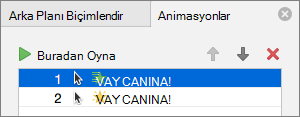
(İsteğe bağlı) Animasyonlar özellik bölmesinde her animasyon adımını seçin, sonra Efekt seçenekleri ve Zamanlama ayarlarını gerektiği gibi belirleyin.
Animasyon efektlerini değiştirme, kaldırma veya kapatma hakkında daha fazla bilgi edinin.
Animasyonu önizlemek için ilk animasyonu seçin ve Buradan Oynat'ı seçin.
Ayrıca Bkz:
Metin ve nesne animasyonu
Animasyon efektlerini değiştirme veya kaldırma
Metnin ekrana satır satır gelmesini sağlama
- Slaytta, metninizi içeren kutuyu seçin.
-
Animasyonlar sekmesini seçin ve sonra Görün, Belirme veya Uçarak Giriş gibi bir animasyon seçin.
Uçarak Giriş gibi bazı animasyonlar için, mermilerin uçarak giriş yapacağı yönü (alt, yukarı, sol veya sağ gibi) seçmeniz gerekeceğinden, Efekt Seçenekleri'ni seçin.
-
Seçenekler'i belirleyin ve ardından metin paragraflarının birer birer görünmesi için Paragrafa Göre'yi seçin. (Diğer seçenek, Tümü Bir Arada, tüm metin satırlarının aynı anda gösterilmesini sağlar.)
- Animasyonu önizlemek için, şeridin Slayt Gösterisi sekmesinde Geçerli Slayttan'ı seçin ve ardından metnin her paragrafının birer birer görüntülendiğini görmek için seçin.
Varsayılan olarak, Slayt Gösterisinde sunduğunuzda her paragraf bir tıklamaya yanıt olarak görünür. Bu şekilde, her paragrafın ne zaman görüneceğini kontrol edebilirsiniz.
Ayrıca Bkz:
Slaydınızdaki resme animasyon ekleme
Web için PowerPoint’teki kullanılabilir animasyon efektleri
