
Yeni veya var olan bir sunuya şablon uygulamak istediğinizde, boş bir sunuyla sıfırdan başlayın.
Burada açıklandığı gibi uygulayabilmek için şablon dosyasını nereye koyacağınızı bilme konusunda yardıma ihtiyacınız varsa, aşağıdaki Şablon dosyalarının ait olduğu yer bölümüne bakın.
Şablon seçme
- Dosya>Yeni'yi seçin.
-
Yeni'nin altında, kişisel veya çalışma grubu şablonuna gidebilir, şablon arayabilir veya galeriden öne çıkan bir şablon ya da tema seçebilirsiniz.
Kişisel şablona veya çalışma grubu şablonuna gitmek için Öne Çıkanlar'ın yanındaki sekmeyi seçin. Bu sekme (duruma göre Kişisel, Paylaşılan veya Özel olarak adlandırılabilir) ve sonra istediğiniz şablonu içeren klasörü açın.
Arama kutusu altından seçebileceğiniz iki sekmeniz yoksa, bunları değiştirebilirsiniz. Şablon dosyalarının nereye ait olduğunu aşağıda görebilirsiniz. - Önizlemesini görmek için şablonu seçin ve ardından Oluştur'u seçin.
Şablon boş sunuya uygulanır. - İçeri aktarılacak slaytlarınız yoksa, yeni dosyanızda slaytlar oluşturmaya başlamanız yeterlidir.
Şablonu uygulamak istediğiniz slaytlarınız varsa, sonraki bölüme bakın.
Şablonu varsa var olan slaytlara uygulama
Slaytlarınız varsa, bunları yukarıda oluşturduğunuz yeni dosyaya aktarın:
Var olan slaytları içeren dosyayı açın.
Küçük resim bölmesini seçin ve sonra istediğiniz slaytları seçin:
Bunu seçmek için Bunu yapın Tüm slaytlar Ctrl+A tuşlarına basın Slaytların bir alt kümesi Ctrl tuşunu basılı tutarak seçmek istediğiniz slaytları tek tek seçin Seçili slaytları kopyalama (Ctrl+C).
Yeni dosyaya geçin, küçük resim bölmesine sağ tıklayın ve Yapıştırma Seçenekleri'nin altında Hedef Temayı Kullan'ı seçin:
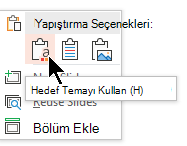
Kopyalanan tüm slaytlar yeni sunuya eklenir.
Şablon dosyalarının ait olduğu yer
Kolayca kullanılabilmesi için, oluşturduğunuz kişisel bir şablonu veya kuruluşunuz için bir çalışma grubu şablonunu Microsoft 365'in bildiği standart bir klasör konumunda saklayın.
Böylece şablon,PowerPoint'tekiYeni Dosya'da>, Öne Çıkanlar sekmesinin yanındaki sekmede kullanılabilir hale gelir.
Kişisel şablonlar: Varsayılan konumu görme veya değiştirme
- PowerPoint'te Dosya>Seçenekleri>Kaydet'e gidin.
-
Sunuları kaydet'in altında, Varsayılan kişisel şablonlar konumu adlı kutuya bakın.
Bu kutuda belirtilmiş bir klasör konumu olabilir veya olmayabilir. Bir klasör belirtilirse, onu kullanmaya devam etmenizi öneririz. Kişisel şablonunuzu bu klasöre yerleştirin.
Bu kutuda hiçbir klasör belirtilmezse, aşağıdaki varsayılan kişisel şablon klasörünü oluşturmak için Dosya Gezgini kullanmanızı öneririz:
C:\Users\KullanıcıAdınız\Belgeler\Özel Office Şablonları
KullanıcıAdınız gerçek bir klasör adı değildir. Varsayılan kişisel şablonlar konumu kutusunda yukarıdaki klasör yolu adını kullanın, ancak KullanıcıAdınız alanını, bu bilgisayardaki kullanıcı adınızla değiştirin.
Çalışma grubu şablonları: varsayılan konumu görüntüleme veya değiştirme
Kuruluşlar genellikle, herkesin erişebilmesi için şablonların depolandığı standart bir ağa veya bulut konumuna sahiptir. Microsoft 365 bunları çalışma grubu şablonları olarak adlandırır.
Bazı durumlarda, Çalışma Grubu şablonları için konum belirtilmez. Varsayılan konumu oluşturmak için sonraki adımlardan devam edin.
Word'da herhangi bir .docx dosyasını açın.
Dosya>Seçenekleri>,Gelişmiş>Dosya Konumları'nı seçin.
(Dosya Konumları düğmesini bulmak için aşağıya doğru kaydırarak Genel bölümüne gidin.)Dosya Konumları iletişim kutusunda, Çalışma Grubu şablonları için belirtilen konumu not edin.
- Bir konum adı kesilmişse, onu seçin ve tam konumu gösterecek bir iletişim kutusu açmak için Değiştir'i seçin.
- Bazı durumlarda, Çalışma Grubu şablonları için konum belirtilmez. Varsayılan konumu oluşturmak için sonraki adımlardan devam edin.
Varsayılan konumu değiştirmek için konumu seçin ve sonra Değiştir'i seçin.
Açılan iletişim kutusunda, varsayılan konum olarak belirtmek istediğiniz klasöre gidin ve ardından Tamam'ı seçin.
Büyük bir kuruluşun çalışma grubu şablonları söz konusu olduğunda, bunlar normalde tüm kullanıcıların erişebildiği bir ağ konumunda depolanır. Örneğin, Contoso Danışmanlık şirketinin "Contoso" adında, \\Contoso\FilesFiles\OfficeTemplates gibi bir klasör yapısına sahip bir sunucusu olabilir.

Şablon uygularken en iyisi neden baştan başlamaktır?
Slaytlarınız olsa bile, şablonla yeni bir başlangıç yaparak ve sonra var olan slaytları yeni ve taze şablona aktararak bir şablon uygulamanızı öneririz. Bu işlem, sununuzdaki her şeyin (özellikle de henüz oluşturmadığınız öğelerin) şablonun öngördüğü görünümü ve biçimlendirmeyi benimsemesini sağlamaya yardımcı olur.
Ayrıca Bkz:
PowerPoint şablonu oluşturma ve kaydetme