
Önemli
Çevrimiçi Sun özelliği artık Windows için PowerPoint'in çoğu sürümünde bulunmamaktadır. Uzaktaki izleyicilere canlı sunum yapmak için Teams'de PowerPoint Canlı kullanabilirsiniz.
Windows için PowerPoint kullanarak, PowerPoint sununuzu uzaktaki izleyicilere İnternet üzerinden yayınlayabilirsiniz. Siz slayt gösterinizi PowerPoint'te sunarken, izleyicileriniz de web tarayıcılarından takip eder.
İpucu
Mac kullanıyorsanız, sununuzu Microsoft Teams'i kullanarak paylaşmayı düşünün. İpucu: Daha fazla bilgi için toplantıda PowerPoint slaytları gösterme konusuna bakın.
Daha yeni PowerPoint sürümlerinde, başkalarının kendi web tarayıcılarından izlemesini sağlayan herkese açık bir ücretsiz hizmet olan Office Sunu Hizmeti'yi kullanarak sununuzu PowerPoint'ten paylaşabilirsiniz. Bu işlem kurulum gerektirmez. Başlamak için ücretsiz Microsoft hesabınızı kullanın.
PowerPoint'te, paylaşmak istemediğiniz açık sunuları kapatın.
Çevrimiçi sunma
Click Slide Show>Present OnlineOffice>Presentation ServiceOffice Sunu Hizmeti.
İzleyicilerinizin sunu dosyasının bir kopyasını indirmelerine izin vermek istiyorsanız, Uzaktaki izleyicilerin sunuyu indirmesine izin ver onay kutusunu işaretleyin.
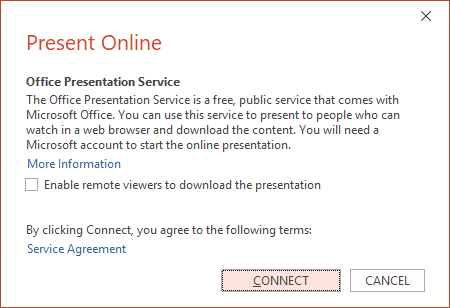
Bağlan'a tıklayın.
Katılımcılara toplantı davetinizi göndermek için aşağıdakilerden birini seçin:
Bağlantıyı Kopyala (böylece diğer kişilerin erişebileceği bir yere yapıştırabilirsiniz)
E-postada gönder
Önemli
Bir Windows RT bilgisayarında, sununuzu doğrudan PowerPoint'ten e-posta yoluyla gönderemezsiniz. Bunun yerine bir e-posta programını açabilir, e-postanızı oluşturabilir ve sunuyu e-postaya ekleyebilirsiniz.
Sununuzu başlatmaya hazır olduğunuzda Sunuyu Başlat'ı tıklatın.
Çevrimiçi sununuzu sonlandırmak amacıyla Slayt Gösterisi görünümüne geçmek için Esc tuşuna basın ve Çevrimiçi Sun sekmesinde Çevrimiçi Sunuyu Sonlandır'ı tıklatın.
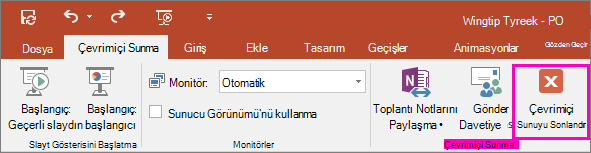
Sunumu bitirmek istediğinizi onaylamak için Çevrimiçi Sunuyu Sonlandır'ı tıklatın.

Kuruluşunuzun uzak üyeleriyle sunu paylaşma
Aşağıdaki seçenekler, kurumsal bir ortamda uzaktan sunu paylaşmaya yöneliktir: