
Sununuzdaki bir veya daha fazla slayda bir slayt düzeni uygular ve sonra geri dönüp yer tutucu, özel istem metni ekleyerek veya başka bazı düzen değiştirme eylemlerini tamamlayarak bu düzeni düzenlerseniz, slaytların güncelleştirilen düzene uyması için düzeni slaytlara yeniden uygulamanız gerekir.
Varolan düzeni değiştirme
Görünüm sekmesinde Asıl Slayt'a tıklayın.
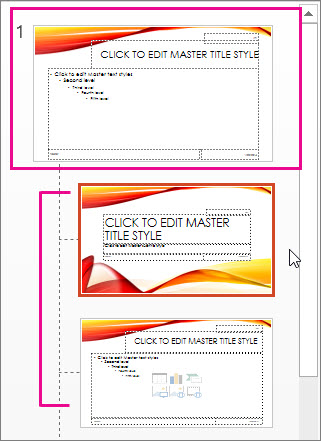
Asıl slaytları ve slayt düzenlerini içeren küçük resim bölmesinde, slaydınız için istediğiniz görünüme en yakın yer tutucu yerleşimine sahip olan düzeni seçin.
Not
Asıl slayt her zaman en üstteki küçük resimdir ve diğer slayt düzenleri onun altındadır.
İpucu
Düzenlerden hiçbirini beğenmezseniz, Boş Düzen'i seçin ve metin, resim, video vb. içeren yer tutucular ekleyerek baştan başlayın.
Varolan bir düzeni değiştirmek için aşağıdakilerden birini veya birkaçını yapın:
- Yer tutucu eklemek için, Asıl Slayt sekmesinde Yer Tutucu Ekle'yi tıklatın ve sonra listeden bir yer tutucu türü seçin. Düzen üzerindeki bir konumu tıklatın ve sonra yer tutucuyu çizmek için işaretçiyi sürükleyin.
- Slayt düzeninde yer tutucu ekleme, düzenleme veya kaldırma.
Düzene yeni ad vermek için, düzenlere ait küçük resim listesinde özelleştirdiğiniz düzeni sağ tıklatıp Düzeni Yeniden Adlandır'ı tıklatın.
Düzeni Yeniden Adlandır iletişim kutusunda hemen biraz önce oluşturmuş olduğunuz düzeni açıklayacak yeni bir ad yazıp Yeniden Adlandır'ı tıklatın.
Asıl Slayt sekmesinde, Asıl Görünümü Kapat'ı tıklatın.
Slaytlarınızda görünmeleri için güncelleştirmeleri uygulayın
Normal Görünüm'de, küçük resim bölmesinde, güncelleştirilen düzene yeniden uygulamak istediğiniz slaydı tıklatın.

Not
Birden fazla slayt seçmek için Ctrl tuşunu basılı tutun ve sonra da her bir slaydı tıklatın.
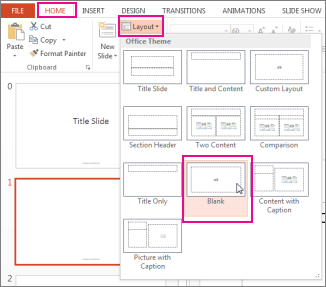
Giriş sekmesinde, Slaytlar grubunda, Düzen'i tıklatın ve Asıl Slayt Görünümü'nde güncelleştirdiğiniz düzeni seçin.
Ayrıca bkz.
Metin, resim, video gibi öğeleri içerecek yer tutucular ekleme