Microsoft 365 belgelerine simge ekleyebilirsiniz. Resim kalitesinde hiçbir kayıp olmadan bunları döndürebilir, renklendirebilir ve yeniden boyutlandırabilirsiniz. Bu simgelerin kullanımı ücretsizdir ve endişelenecek herhangi bir telif hakkı yoktur.
Simge Ekle'yi> seçin.
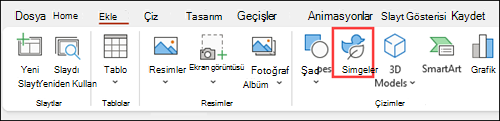
Simgelere göz atın veya soldaki gezinti bölmesinde bir kategorinin adını seçerek buraya geçiş yapın. Sol üst köşenin yanındaki kutuyu kullanarak da arama yapabilirsiniz.
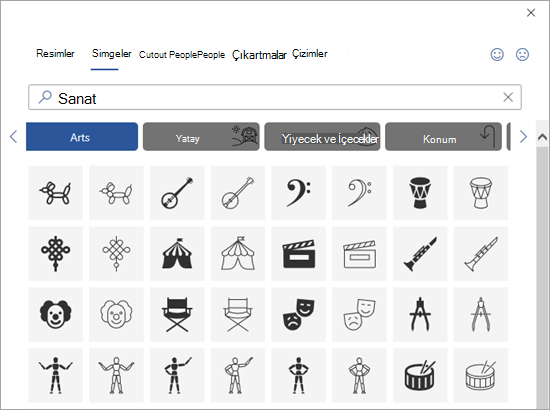
Bir simge seçin ve ardından, sağ alttaki Ekle’yi seçin.
Aynı anda birden çok simge eklemek istiyorsanız Ekle’ye tıklamadan önce simgelerin her birine seçin.
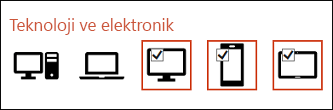
Simgenizi döndürün, renklendirin ve yeniden boyutlandırın. Resimleri düzenleme hakkında daha fazla bilgiyi Microsoft Office 365Microsoft Office 365 bölümünde okuyabilirsiniz.
İpucu
Simgenizin rengini hızlıca değiştirmek mi istiyorsunuz? Simgenize sağ tıklayın, Doldur’u seçin ve istediğiniz rengi seçin.
Simge Ekle'yi> seçin.
Simgeler arasında gezinin, anahtar sözcükler kullanarak arama yapın veya kategoriye göre göz atın (Arama kutusunun altındaki adlar).
Bir simge seçin ve ardından, sağ alttaki Ekle’yi seçin.
Aynı anda birden çok simge eklemek istiyorsanız Ekle’ye tıklamadan önce simgelerin her birine seçin.
Simgenizi döndürün, renklendirin ve yeniden boyutlandırın. Resimleri düzenleme hakkında daha fazla bilgiyi Microsoft Office 365Microsoft Office 365 bölümünde okuyabilirsiniz.
İpucu
Simgenizin rengini hızlıca değiştirmek mi istiyorsunuz? Simgenize sağ tıklayın, Doldur’u seçin ve istediğiniz rengi seçin.
Simge ekleme
Slayt üzerinde herhangi bir yere tıklayın.
Diğer seçenekler (...) öğesini seçin.
Giriş>Simge Ekle'yi> seçin.
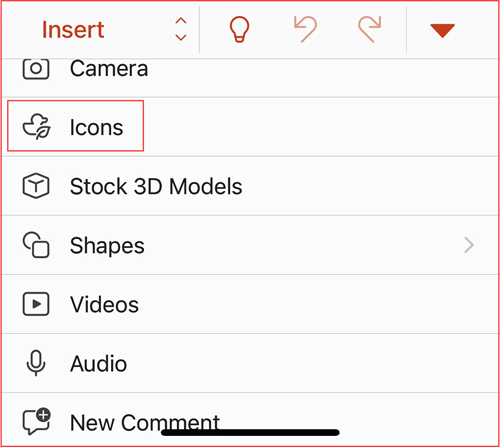
Simgelere göz atın veya soldaki gezinti bölmesinde bir kategorinin adına tıklayarak buraya geçiş yapın.
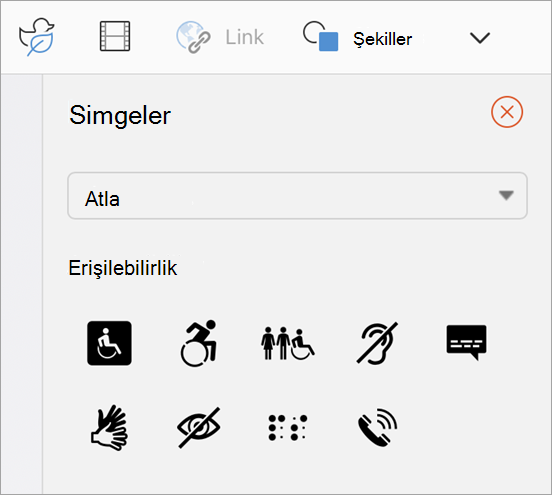
Bir simge seçin ve sağ alttaki Ekle seçeneğine dokunun.
Aynı anda birden çok simge eklemek istiyorsanız Ekle’ye tıklamadan önce simgelerin her birine dokunun.
Buradaki yönergeleri izleyerek simgenizi döndürün, renklendirin ve yeniden boyutlandırın.
İpucu
Simgenizin rengini hızlıca değiştirmek mi istiyorsunuz? Simgenize sağ tıklayın, Doldur’u seçin ve istediğiniz rengi seçin.
Microsoft 365 web uygulamalarında simge ekleme özelliği yalnızca PowerPoint'te sağlanır.
Simge Ekle'yi> seçin.

İstediğiniz simgeyi bulmak için sol üst köşenin yakınındaki Arama kutusunu kullanın veya kaydırarak göz atın.
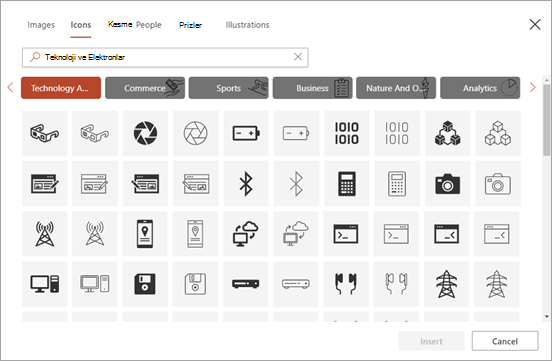
Bir simge seçin ve sağ alttaki Ekle seçeneğine tıklayın.
Aynı anda birden çok simge eklemek istiyorsanız Ekle’ye tıklamadan önce simgelerin her birine tıklayın.
Buradaki yönergeleri izleyerek simgenizi döndürün, renklendirin ve yeniden boyutlandırın.
İpucu
Simgenizin rengini hızlıca değiştirmek mi istiyorsunuz? Simgenize sağ tıklayın, Doldur’u seçin ve istediğiniz rengi seçin.
Ayrıca Bkz:
SVG görüntülerini düzenleme
Resim ekleme
Mobil cihazınızı kullanarak dosyaya resimler veya videolar ekleme
