
Mobil ve web sürümlerimiz de dahil olmak üzere PowerPoint'in geçerli sürümlerinde yeni, daha modern bir yorum deneyimi sunuyoruz. Bu yeni deneyim, yorum yapma deneyimine bir dizi yeni özellik ekleyerek işbirliğini geliştirir.
Not
- Kurumsal müşterilerimiz için bu özellik varsayılan olarak açıktır.
- Modern açıklamaları açık olan bir kişi, mevcut açıklamaları olmayan bir dosyaya açıklama eklediğinde, yeni açıklamalar modern açıklamalar olarak eklenir. Zaten açıklamaları olan bir dosyaya açıklama eklerlerse, bu dosyada önceki açıklama deneyimini yaşamaya devam ederler.
- Modern açıklamaların nasıl etkinleştirileceği hakkında bilgi edinmek isteyen bir BT Yöneticisiyseniz BT Yöneticilerinin PowerPoint'teki modern açıklamalar hakkında bilmesi gerekenler bölümüne bakın.
Yeniliklere bir göz atalım.
Açıklama sabitleme
Yeni deneyimde, açıklamalar nesnelere bağlanır, böylece nesneyi taşırsanız açıklama da onunla birlikte gider. Bu, gözden geçiren kişinin slaydın hangi bölümüne açıklama eklediğini görmenizi kolaylaştırır ve daha sonra içeriğinizi yeniden düzenlerseniz daha güvenilir hale getirir.
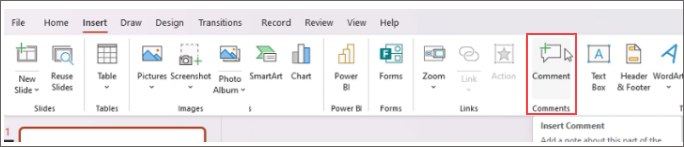
Açıklama tutturma kullanmak basitliğin ta kendisidir. Slaytta açıklama eklemek istediğiniz nesneyi seçin ve ardından şeridin Gözden Geçir sekmesinden, sağ tıklama bağlam menüsünden ya da bir nesne seçtiğinizde görüntülenen dolaştırılabilir araç çubuğundan Yeni Açıklama'yı seçin.
Sağdaki yorumlar bölmesine yeni yorumunuzu yazabilir ve yorumunuzu bitirmek için Gönder'i seçebilirsiniz (veya Windows'ta CTRL+Enter veya Mac'te CMND+Enter tuşlarına basın).
Yorum gönderildikten sonra, özellikle neye atıfta bulunduğunuzu belirtmek için yorum balonunu yorum yaptığınız nesne içinde herhangi bir yere sürükleyebilirsiniz.
Önemli
Kenar boşluğundaki yorumlar: Bu özellik artık Web için PowerPointWeb için PowerPoint'de kullanılamıyor. Bununla birlikte, modern açıklamaların tüm özelliklerini Açıklamalar bölmesinde görüntüleyebilir ve erişebilirsiniz. Açıklamalar bölmesini açmak için, PowerPoint penceresinin sağ üst köşesindeki Açıklamalar düğmesini seçin.
Açıklamaları metne bağlama
Metin sabitleme, açıklamalarınızı bir nesne yerine belirli bir metin aralığına sabitlemenin yeni bir yoludur. Bağlantılı metin açıklaması eklemek için, istediğiniz metni seçin ve Gözden Geçir sekmesinde Yeni Açıklama'yı seçin veya Açıklamalar bölmesinde Yeni'yi seçin. Metin vurgulanır. Metnin açık veya koyu olmasına bağlı olarak vurgulamanın gölgesi değişir.
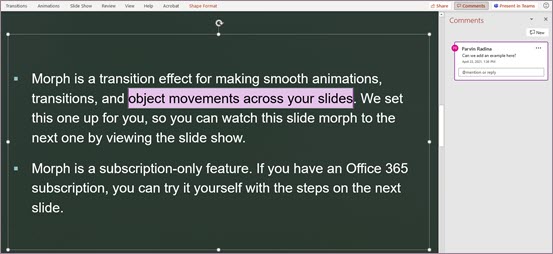
Vurgulanmış metni düzenleyebilirsiniz. Vurgulanan aralığın içine eklediğiniz her metin vurgulanan alanı genişletir. Aynı şekilde, metnin kaldırılması da vurgulanan alanın daralmasına neden olur. Vurgulanan metin aralığının başına veya sonuna metin eklenmesi, vurgulanan alanı genişletmez.
Metin bağlantılı açıklamalarla çalışırken, Açıklamalar bölmesinde açıklamanın üzerine gelinmesine veya seçili olmasına bağlı olarak vurgulamanın değiştiğini fark edeceksiniz. İkisi de yoksa, metin kutusu nesnesi seçiliyse veya Gelişmiş İşaretlemeyi Göster'i açtıysanız vurgu görünür.
Açıklamalar geliştirildi @Mentions
Bu özellik yalnızca işletme ve kurumsal müşterilere sunulur.
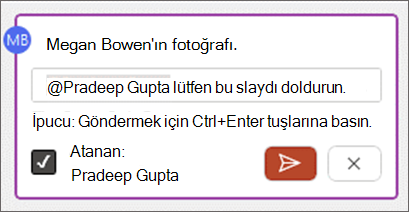
Yeni açıklamanıza başladıktan sonra, bu özelliği kullanarak @mention bir veya birden çok iş arkadaşınızın dikkatini çekebilirsiniz. Yalnızca @ simgesini ve ardından kişinin adını veya e-posta diğer adını yazmanız yeterlidir.
İpucu
E-posta diğer adı, e-posta adreslerinin @ işaretinden önceki bölümüdür. Örneğin: "alexw", alexw@contoso.com.
Bitirdiğinizde ve yorumunuzu gönderdiğinizde, bu yorumda bulunan @mentioned herkes bir bildirim e-postası alır. Bildirim e-postası bu kişilere onlardan bahsettiğinizi bildirir ve hem açıklamanın yapıldığı slaydın hem de bıraktığınız açıklamanın önizlemesini sunar. E-postadaki yorumunuza yanıt verebilirler veya daha fazla bağlam görmek isterlerse bildirim e-postasındaki bir bağlantıya tıklayarak slayt destesini açabilir ve doğrudan bıraktığınız yoruma gidebilirler.
Açıklama yazışmalarını çözme
Dosyalardaki açıklamalar genellikle içerikle ilgili soruları, fikirleri veya endişeleri temsil eder. Bu konular giderildikten sonra, modern yorumlar bu ileti dizisini çözüldü olarak işaretlemenize olanak tanır. Çözülen açıklama yazışmaları kenar boşluğunda görünmez (ancak bunları yorum bölmesinde bulabilirsiniz), böylece hala açık sorunları olan açıklama yazışmalarına odaklanabilirsiniz.
Tasarımla artan güven
Modern bir yorum, yalnızca onu oluşturan kişi tarafından düzenlenebilir.
Gelişmiş İşaretlemeyi Göster
Varsayılan olarak, modern yorumlar yalnızca şu anda seçili olan yorum için yorum işaretçisini gösterir. Bununla birlikte, PowerPoint'i slayttaki tüm açıklama işaretçilerini aynı anda gösterecek şekilde ayarlayabilirsiniz.
Bu ayarı değiştirmek içinYorumları>Gözden Geçir> AçıklamalarıGöster'e gidin ve Gelişmiş İşaretlemeyi Göster'i seçin.
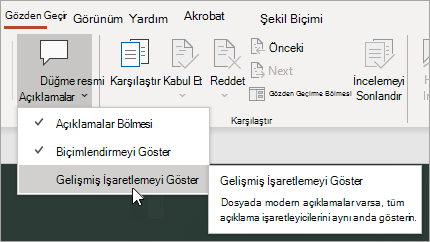
Ayar sadece tek bir seans için geçerlidir. Sunuyu kapatıp yeniden açarsanız, PowerPoint'in slayttaki tüm açıklama işaretleyicilerini göstermesi için ayarı yeniden değiştirmeniz gerekir.
Görevler
Görevler, Windows için PowerPoint'ten, Mac için PowerPoint'ten ve Web için PowerPoint'dan çıkmadan görev oluşturmanıza, atamanıza ve çözmenize olanak tanır.
Aşağıdaki adımları izleyerek işe başlayın:
Mevcut bir PowerPoint sunusunu açın ve Açıklama Ekle'yi> seçerek bir açıklama ekleyin.
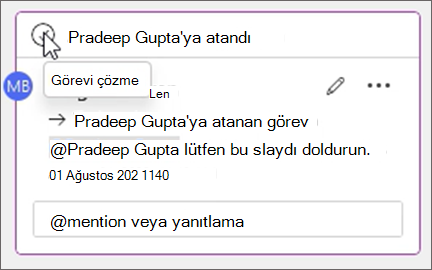
Açıklamanın gövdesinde, görevi atamak istediğiniz kişiyi @mention ve görev oluşturmak için Ata onay kutusunu seçin. Atanan kişiye bir e-posta bildirimi gönderilir.
Görevi tamamlandı olarak işaretlemek için Görevi çöz düğmesini seçin.
Ve çok daha fazlasını yapın!
Yorum deneyimimizi geliştirmeye yeni başlıyoruz. İşbirliğinizi daha zengin, daha güvenli ve daha kolay hale getirmenize yardımcı olacak daha yeni ve heyecan verici özellikler için bu alanı izleyin.
Modern açıklamalar oluşturmayı açma veya kapatma
Önemli
Belgelerde varsayılan açıklamaları almak için gereken en düşük sürüm SAC Ocak 2022'dir (derleme #16.0.14931.x.). SAC Ext Tem 2021 (derleme #16.0.14326.100000) ile varsayılan olarak modern açıklamalar istiyorsanız, varsayılanı açık olarak ayarlamak için kiracı yöneticisi ayarlarını kullanmanızı öneririz.
Bu özelliği kullanıma sunduğumuzda, modern yorumlar oluşturma özelliği zorunlu kullanıcılar için varsayılan olarak açıktır, ancak istenirse kapatılabilir. İşletme veya kuruluş kullanıcısıysanız bu ayar, BT yöneticiniz tarafından yönetilir. Tüketici kullanıcısıysanız aşağıdakileri yapın:
- Windows için PowerPoint'te Dosya>Seçenekleri>Genel>Açıklamalar'a gidin. macOS için PowerPoint'te PowerPoint>Tercihleri>Genel>Açıklamalar'a gidin.
- Aşağıdakilerden birini yapın:
Modern yorumlar açıksa bunları kapatmak için Klasik yorumları kullan'ı seçin.
Modern yorumlar kapalıysa, bunları açmak için Modern yorumları kullan'ı seçin.
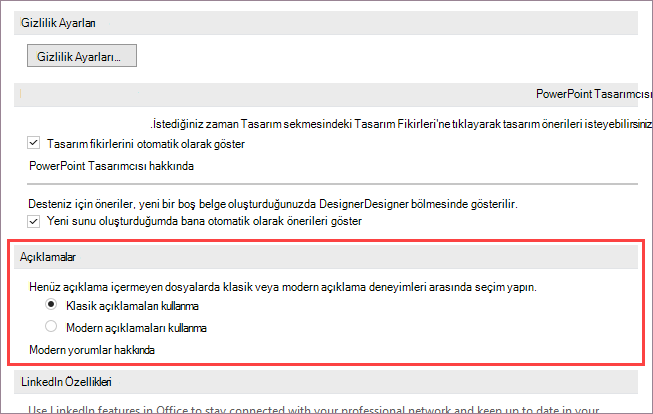
Modern yorumları kapattığınızda, içinde zaten açıklama bulunan dosyalar değişmez. Bu ayar yalnızca, içinde henüz açıklama bulunmayan sunulara ne tür açıklamalar ekleyebileceğinizi denetler.
Ayrıca, bu ayar yalnızca masaüstü için PowerPoint'te kullanılabilir. PowerPoint yüklemeniz şirketiniz tarafından yönetiliyorsa, bu seçenekler devre dışı bırakılır.
Modern açıklamaları neden göremiyorum?
Modern açıklamaları kullanan güncel derlemeler
Modern yorumlar artık işletme, kurumsal ve tüketici kullanıcılar tarafından kullanılabilir. Modern açıklamaları yalnızca PowerPoint'in bu geçerli sürümlerini kullanıyorsanız görürsünüz
- Microsoft 365 için PowerPoint
- Android için PowerPoint
- iOS için PowerPoint
- Web için PowerPoint
Modern açıklamaları göremiyorsanız
- Bu yeni özellikleri henüz almamış bir PowerPoint derlemesi kullanıyorsunuz.
- İş veya okul hesabı kullanıyorsunuz ve BT yöneticiniz modern açıklamaları etkinleştirmedi. Onlara ulaşmak ve açıp açamayacaklarını sormak isteyebilirsiniz.
PowerPoint'in önceki sürümlerini kullanıyorsanız, modern açıklamaları okuyamaz veya oluşturamazsınız. İçinde modern açıklamalar bulunan bir dosya alırsanız ve PowerPoint 2016 veya PowerPoint 2019'unuz varsa, dosyayı Web için PowerPoint'da açmanızı ve modern açıklamaları gözden geçirmenizi isteyen bir bildirim alırsınız.
Not
- Modern açıklamaları açık olan bir kişi, mevcut açıklamaları olmayan bir dosyaya açıklama eklediğinde, yeni açıklamalar modern açıklamalar olarak eklenir. Zaten açıklamaları olan bir dosyaya açıklama eklerlerse, bu dosyada önceki açıklama deneyimini yaşamaya devam ederler.
- Modern yorumların açılması, içinde zaten açıklamalar bulunan dosyaları yükseltmez. Klasik açıklamaları olan dosyalarda modern açıklamaları başlatmak için klasik açıklamaları silin ve dosyayı nötr duruma getirin. Dosyaya eklenen açıklamalar modern açıklama deneyimine sahip olur.
Açıklamalar işbirliği içinde görüntülenmeyebilir
Bir PowerPoint dosyasında açıklamaları görmüyorsanız, PowerPoint'in aynı masaüstü sürümüne sahip olmayan biriyle işbirliği yapıyor olabilirsiniz. PowerPoint dosyalarında yalnızca modern açıklamalar veya klasik açıklamalar gösterilebilir, bu dosyaların ikisi birden gösterilemez. Dosyada yapılan ilk açıklama, o dosyada ne tür açıklamaların görüntüleneceğini belirler.
Not
- Modern açıklamalar içeren bir PowerPoint masaüstü sürümünü kullanan bir ortak çalışan ilk açıklamayı yaparsa, dosyada modern açıklamalar kullanılır. Klasik yorumları olan kişiler yorumları göremez veya yorum ekleyemez.
- PowerPoint'in modern açıklamaları olmayan masaüstü sürümünü kullanan bir ortak çalışan ilk açıklamayı yaparsa, dosyada klasik açıklamalar kullanılır. Modern yorumları olan kişiler yorumları göremez veya yorum ekleyemez.
Bir ortak çalışanın açıklamalarını göremiyorsanız ne yapabilirsiniz?
PowerPoint'in farklı masaüstü sürümlerini kullandığınız için bir ortak çalışanın açıklamalarını göremiyorsanız,
- Ekranınızda, dosyayı Web için PowerPoint'da açmanızı söyleyen bir başlık görüntülenir.
- Başkalarının yorumlarını görerek ve kendi yorumlarınızı ekleyerek modern yorumları kullanarak işbirliği yapabilirsiniz.