
Gerçekte slaytları konuşmacı notları olmadan yazdırma, konuşmacı notlarıyla yazdırmaktan daha kolaydır. Aslında, slaytları konuşmacı notlarıyla yazdırmanın yalnızca bir yolu vardır.
Dosya>Yazdır'ı tıklatın.
Ayarlar'ın altında ikinci kutuya (varsayılan adı Tam Sayfa Slaytlar) tıklayın, ardından Yazdırma Düzeni'nin altında Not Sayfaları'na tıklayın.
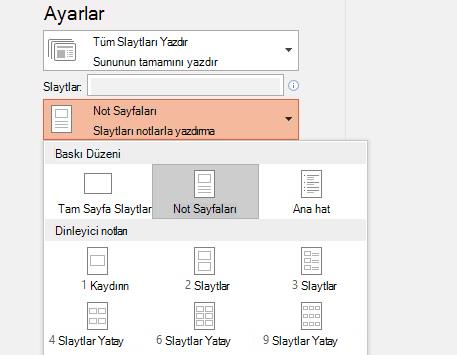
Not Sayfaları her sayfaya bir slayt ve altına da konuşmacı notlarını yazdırır. Önizleme Bölmesinde size her düzen seçeneğinin nasıl göründüğü gösterilir.
İstediğiniz slaytlar, istediğiniz kopya sayısı vb. diğer ayarları gerçekleştirin.
Yazdır'ı tıklatın.
Yazdırma Düzeni altındaki diğer seçenekler ve Dinleyici Notları altındaki seçeneklerin tümü, konuşmacı notlarını değil yalnızca slaytları veya slayt içeriğini yazdırma.