
Web için PowerPointWeb için PowerPoint, çalışmanızı otomatik olarak buluttaki OneDrive'a kaydeder.
(Microsoft 365'teki bu tür bir işlem genellikle Farklı Kaydet olarak adlandırılır, ancak web uygulamaları için Microsoft 365'te Kopyasını Kaydet veya Farklı İndir olarak adlandırılır.)
Başka bir konuma (örneğin bilgisayarınıza veya USB flash sürücüye) kaydetmek veya bir kopyasını kaydetmek için aşağıdaki yordam başlıklarından birine tıklayın ve adımları izleyin.
Ayrıntılı yönergeleri görmek için aşağıdaki başlıklardan birini seçerek açın.
Sununun bir kopyasını bilgisayarınıza kaydetme
Şeridin Dosya sekmesinde Kopya oluştur'u seçin ve ardından sağ tarafta görünen seçenekler panelinde Kopyasını İndir'i seçin.
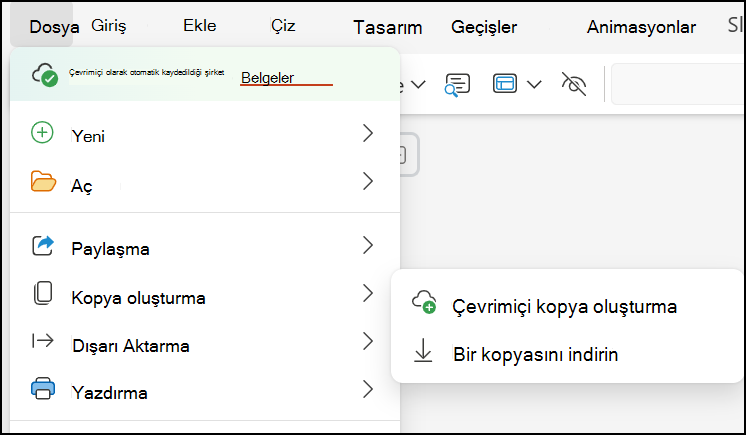
Kopyanın bilgisayarınıza indirilmeye hazır olduğu bir iletişim kutusuyla onaylanır. Devam etmek için İndir'i seçin.

Varsayılan olarak, dosya bilgisayarınızdaki İndirilenler klasörüne kopyalanır:
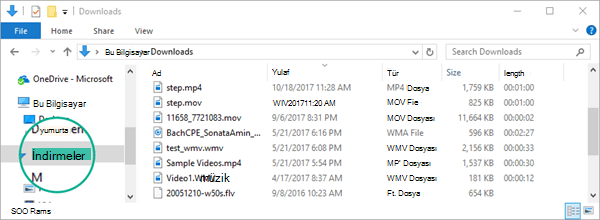
Tarayıcınız dosyayı bilgisayarınıza indirme işlemini tamamlamanıza yardımcı olur. Bunun tam olarak nasıl göründüğü, hangi tarayıcıyı kullandığınıza bağlıdır.
Sununun bir kopyasını iş veya okul için OneDrive'a ya da SharePoint'e kaydetme
Bu özellik yalnızca Microsoft 365 iş veya okul hesabı olan kişiler tarafından kullanılabilir.
(Internet Explorer sürüm 7 kullanıyorsanız bu özellik kullanılamaz.)
Şeridin Dosya sekmesinde Kopyasını Kaydet'i seçin.
Açılan Kopyasını Kaydet panelinde Kopyasını Kaydet'i seçin.
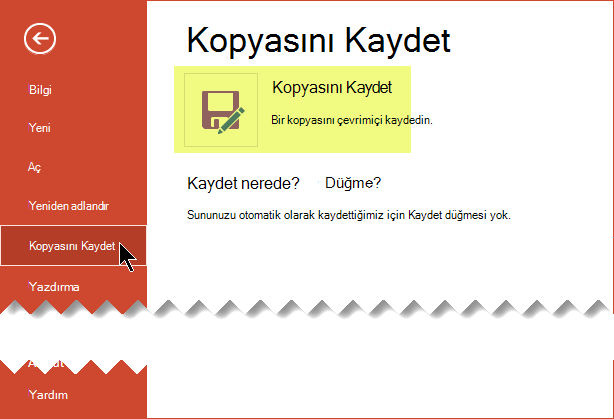
Varsayılan "kaydetme" konumu, özgün sununun depolandığı geçerli klasördür. Bu konumu kabul ederseniz, Ad kutusunda belirtilen adı değiştirmeniz gerekir.
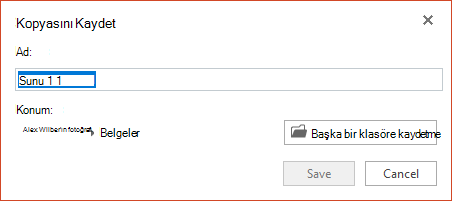
Dosyayı farklı bir konumda depolamak isterseniz, adı değiştirmeniz gerekmez. Dosyanın depolanacağı klasörü değiştirmek için Başka bir klasöre kaydet'i seçin.
Klasör gezintisi iletişim kutusunda istediğiniz klasörü bulun ve ardından Kaydet'i seçin.

|
Dropbox gibi bazı Microsoft dışı çevrimiçi hizmetler, Web için Microsoft 365 ile aynı Kaydetme seçeneklerini sunmaz. Burada açıklanan seçeneklerden birini görmüyorsanız bunun nedeni çevrimiçi depolama sisteminizin buna izin vermemesidir. |
|---|