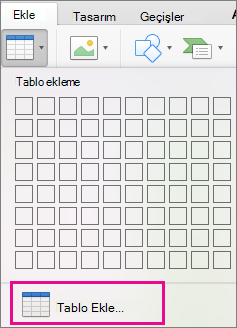
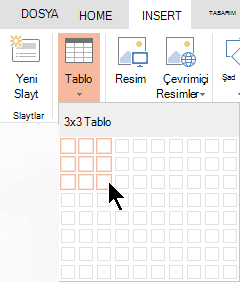
Doğrudan PowerPoint'te oluşturarak slayda tablo ekleyebilirsiniz. Ayrıca Word veya Excel'den bir tabloyu kopyalayıp yapıştırabilirsiniz.
Varolan slayt metnini tabloya dönüştürmek mümkün değildir. Boş bir tablo ekleyin ve ardından bu tabloya metin ekleyin.
53 saniye
Ayrıntılı yönergeleri görmek için aşağıdaki başlıklardan birini seçerek açın.
PowerPoint'te tablo oluşturma ve biçimlendirme
Tablo eklemek istediğiniz slaydı seçin.
Ekle sekmesinde Tablo'yu seçin
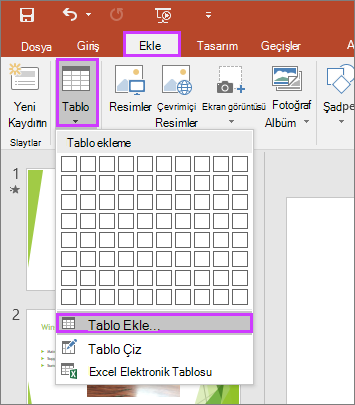
Tablo Ekle iletişim kutusunda, aşağıdakilerden birini yapın:
- Fareyi kullanarak, istediğiniz satır ve sütun sayısını seçin.
-
Tablo Ekle'yi seçip Sütun sayısı ve Satır sayısı listelerine bir sayı girin.

Tablo hücrelerine metin eklemek için, bir hücreyi tıklatın ve metninizi girin. Metninizi girdikten sonra, tablonun dışını tıklatın.
İpucu
- Tablonun sonuna hızla yeni satır eklemek için son satırın son hücresinin içini tıklayın, ardından SEKME tuşuna basın.
- Satır veya sütun eklemek için, bir hücreye sağ tıklayın, mini araç çubuğunda Ekle'ye tıklayın ve satır veya sütunu eklemek istediğiniz yeri seçin.
- Satır veya sütunları silmek için bir hücreye sağ tıklayın, mini araç çubuğunda Sil'e tıklayın ve silmek istediğiniz öğeyi seçin.
Word'den bir tabloyu kopyalayıp yapıştırma
- Word'da, kopyalamak istediğiniz tabloya tıklayın ve ardından Düzen Seç>>Tablo Seç'e gidin.
- Giriş sekmesinde, Pano grubunda Kopyala'yı seçin.
- PowerPoint sununuzda, tabloyu kopyalamak istediğiniz slaydı seçin ve ardından Girişsekmesinde Pano grubunda Yapıştır'ı tıklatın.
İpucu
PowerPoint sununuzdan bir tabloyu kopyalayıp Excel çalışma sayfasına veya Word belgesine de yapıştırabilirsiniz.
Excel'den bir hücre grubunu kopyalayıp yapıştırma
- Excel'den bir hücre grubunu kopyalamak için, kopyalamak istediğiniz grubun sol üst hücresini tıklatın ve işaretçiyi sürükleyerek istediğiniz satır ve sütunları seçin.
- Giriş sekmesinde, Pano grubunda Kopyala'yı seçin.
- PowerPoint sununuzda, hücre grubunu kopyalamak istediğiniz slaydı seçin ve ardından Girişsekmesinde Pano grubunda Yapıştır'ı tıklatın.
İpucu
PowerPoint sununuzdan bir tabloyu kopyalayıp Excel çalışma sayfasına veya Word belgesine de yapıştırabilirsiniz.
PowerPoint içinden Excel elektronik tablosu ekleme
Sununuza Excel elektronik tablosu eklediğinizde, bu tablo ekli OLE nesnesine dönüşür. Sununuzun temasını (renkler, yazı tipleri ve efektler) değiştirirseniz, tema Excel'den eklediğiniz elektronik tabloyu güncelleştirmez. Ayrıca, PowerPoint'teki seçenekleri kullanarak tabloyu düzenleyemezsiniz.
Excel elektronik tablosunu eklemek istediğiniz slaydı seçin.
Tablo Ekle'ye> gidin veExcel Elektronik Tablosu'nu seçin.
Bir tablo hücresine metin eklemek için, hücreyi tıklatın ve metninizi girin.
Metninizi girdikten sonra, tablonun dışını tıklatın.İpucu
Excel elektronik tablosunun seçimini kaldırdıktan sonra düzenlemek için, tabloyu çift tıklatın.
Sununuza bir tablo ekledikten sonra, PowerPoint'teki tablo araçlarını kullanarak tabloda biçimlendirme, stil veya başka türde değişiklikler yapabilirsiniz. PowerPoint sununuza eklediklerinizi nasıl düzenleyeceğinizi öğrenmek için bkz: Tablonun görünümünü değiştirme.