Tıpkı dosyalarınızı düzenlemek için klasörleri kullandığınız gibi, slaytlarınızı anlamlı gruplar şeklinde düzenlemek için de bölümleri kullanabilirsiniz.
Bölüm ekleme
- Slaytların arasında sağ tıklayın ve Bölüm Ekle’yi seçin.
Küçük resim bölmesine Başlıksız Bölüm eklenir ve Bölümü Yeniden Adlandır iletişim kutusu açılır.
-
Bölüm adı kutusuna bir ad yazın.
-
Yeniden Adlandır'ı seçin.
- Bir bölümü daraltmak için bölüm adının yanındaki üçgene tıklayın. Bölüm adının yanındaki sayı, bu bölümdeki slayt sayısını gösterir.
Bölümü taşıma veya silme
Slayt SıralayıcısınıGörüntüle'yi> seçin.
- Bölümü taşımak için bölüm başlığını istediğiniz yere sürükleyin. Örneğin, üçüncü bölümü ilk bölümün önüne taşıyabilirsiniz.
- Bir bölümü silmek için sağ tıklayın ve Sil'i seçin.
Tıpkı dosyalarınızı düzenlemek için klasörleri kullandığınız gibi, slaytlarınızı anlamlı gruplar şeklinde düzenlemek için de bölümleri kullanabilirsiniz.
İş birliği sırasında kimin hangi slayda sahip olduğunu net biçimde belirtmek için her bir iş arkadaşınıza bir bölüm atayabilirsiniz. Boş bir sayfayla başlıyorsanız sununuzun ana hatlarını belirlemek için bölümleri kullanabilirsiniz.
Bölüm ekleme
- Normal görünümün küçük resim bölmesinde, bölümün ilk slaydı olacak slayda tıklayın.
-
Giriş sekmesinde Bölüm
 tıklayın ve sonra Bölüm Ekle'ye tıklayın.
-
Bölüm Adı kutusuna bölüm için bir ad girin.
- Daha fazla bölüm eklemek için, yeni bölüm için yeni bir başlangıç slaydı seçin, sonra 2. ve 3. adımları yineleyin.
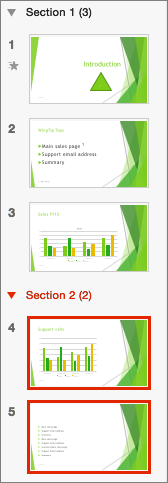
Girdiğiniz adlar, her bölümün üst kısmında üst bilgiler olarak gösterilir ve arkasına her bölümdeki slaytların sayısı parantez içinde eklenir.
İpucu
Bölümleri daraltma ve genişletmek için, bölüm adlarının yanındaki oklara tıklayın.
Bölümlerin sırasını değiştirme
- Normal görünümde veya Slayt Sıralayıcısı görünümünde, bölüm başlığı istediğiniz yere sürükleyin. Örneğin, üçüncü bölümü ilk bölümün önüne taşıyabilirsiniz.
Bölümün adını değiştirme
- Normal görünümde veya Slayt Sıralayıcısı görünümünde, bölüm adına çift tıklayın ve Bölüm Adı kutusuna yeni bir ad girin.
Web için PowerPoint bölüm eklemek için, Slayt Sıralayıcısı düğmesine tıklayarak Slayt Sıralayıcısı görünümüne geçin Pencerenin alt kısmındaki durum çubuğunda yer alan  . Slayt Sıralayıcısı görünümündeyken yeni bölümünüzde ilk slaydı seçin, üzerine sağ tıklayın ve Bölüm Ekle'yi seçin. Bölümünüze bir ad verin ve Enter tuşuna basın.
Yeniden adlandırmak veya kaldırmak için bölümü seçin, sonra sağ tıklayın ve bağlam menüsünden uygun öğeyi seçin.
