
Slaytlarınıza alt bilgi bilgileri (slayt numaraları veya tarih gibi) eklediyseniz ancak bunlar hala görünmüyorsa, büyük olasılıkla sorun şu anda Asıl Slayt görünümünde alt bilgilerin kapalı olmasıdır. Alt bilgileri Asıl Slayt görünümünde açma yönergeleri için okumaya devam edin.
Belirli bir düzen için alt bilgilerin görüntülenmesini açma
- Sorun yaşadığınız slaydı seçin.
-
Görünüm sekmesinde Asıl Slayt'ı seçin.
Asıl Slayt görünümünde, slaydınızın düzeni ana bölmede gösterilir. -
Asıl Slayt sekmesinde, Asıl Düzen grubunda Alt Bilgiler kutusunu seçin:
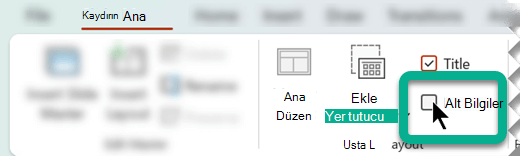
Ana bölmede, slayt düzenindeki alt bilgi yer tutucularını hemen görebilmeniz gerekir. Bu olmazsa, bir sonraki yordama geçin: Asıl slayt için alt bilgilerin görüntülenmesini açma.
Asıl slayt için alt bilgileri görüntüleme
Yukarıdaki 3. adımda, PowerPoint'in Alt Bilgi kutusu seçiminizi kabul etmemesi, geçerli düzenin hiyerarşik üst öğesinde (asıl slayt olarak bilinir) alt bilgilerin devre dışı bırakıldığı anlamına gelir. Bu durumda, önce bu ayarı yapmamız ve ardından yukarıdaki prosedürü tekrarlamamız gerekir.
Yukarıdaki yordamda bir slayt düzenini düzenlemeyi denediniz. Aşağıdaki resimde, Asıl Slayt görünümünde sol taraftaki küçük resim bölmesi gösterilmektedir. Bir ana slaydı olan iki düzeni gösterir:

 Asıl slayt
 Slayt düzenleri
Asıl slayt ve onun alt slayt düzenleri, sununuza uygulanan temanın bir parçasıdır.
Sununuzun farklı bölümlerine uygulanmış birden fazla temanız varsa, Asıl Slayt görünümünde her temaya karşılık gelen bir asıl slayt olacaktır.
Resimde gösterildiği gibi, düzenler asıl slaydın altında girintili olarak gösterilir. Sonraki yordam için, düzenlemeye çalıştığınız düzenin ana üst slaydını bulup seçmeniz gerekir.
- Küçük resim bölmesinde asıl slaydı seçin.
- Araç çubuğu şeridinin Asıl Slaytsekmesinde Asıl Düzen'i seçin.
- İletişim kutusunda Tarih, Slayt numarası ve Alt Bilgi seçeneklerini açın ve ardından Tamam'ı seçin.
Bu noktada, bu asıl slayda bağımlı olan tüm düzenlerin altbilgi bilgilerini gösterme özelliği vardır. Her düzen için alt bilgileri sırayla açmanız yeterlidir. Küçük resim bölmesinde bir düzen seçin, ardından yukarıdaki ilk yordamda verilen yönergeleri izleyin: 2. adımdan başlayarak belirli bir düzen için alt bilgilerin görüntülenmesini açma.
Slayt düzenleri ve asıl slaytlar hakkında arka plan bilgileri
Asıl Slayt görünümünde düzenleme konusunda yeniyseniz, daha fazla bilgi için Slayt düzeni nedir? ve Asıl slayt nedir? konularına bakın.