
Microsoft 365 sitesindeki Geri Dönüşüm Kutusu'nda SharePoint silinmiş öğeler site koleksiyonu Geri Dönüşüm Kutusu'nda (veya İkinci Aşama Geri Dönüşüm Kutusu'nda) tutulur. Site koleksiyonu yöneticisiyseniz, bu öğeleri site koleksiyonu Geri Dönüşüm Kutusu'ndan silerek kalıcı olarak kaldırabilirsiniz.
Not
- SharePoint Geri Dönüşüm Kutusu, Windows'daki Geri Dönüşüm Kutusu'ndan farklıdır. Windows'ta masaüstünüzden veya uygulamalarınızdan silinen dosyaları kurtarmak için ilk olarak Windows Geri Dönüşüm Kutusu'nu deneyin. Windows Geri Dönüşüm Kutunuzu masaüstünüze yerleştirmek için Geri Dönüşüm Kutusu'nu gösterme veya gizleme konusuna bakın.
- OneDrive'ın Geri Dönüşüm Kutusu'nu arıyorsanız, OneDrive sitenize gidin ve sol bölmedeki Geri Dönüşüm Kutusu'nu seçin.
SharePoint'teki İkinci Aşama Geri Dönüşüm Kutusu'nda öğeleri silme veya kutuyu boşaltma
Dikkat
İkinci aşama veya Site Koleksiyonu Geri Dönüşüm Kutusu'ndan bir öğeyi sildiğinizde, öğe kalıcı olarak kaldırılır.
Modern ekip sitelerinde ve klasik sitelerde (alt siteler) sol bölmedeki Geri dönüşüm kutusu'nu seçin.

Modern iletişim sitelerinde, Site içeriği'ni seçin ve sonra üst gezinti çubuğunda Geri dönüşüm kutusu'na tıklayın. Geri Dönüşüm Kutusu'nu görmüyorsanız ve izinleriniz de varsa, aşağıdaki adımları deneyin.
 ve ardından Site ayarları'nı tıklatın.
Site ayarlarını görmüyorsanız, Site bilgileri'ne ve ardından Tüm site ayarlarını görüntüle'ye tıklayın. Bazı sayfalarda Site içerikleri'ni ve sonra da Site ayarları'nı seçmeniz gerekebilir.
ve ardından Site ayarları'nı tıklatın.
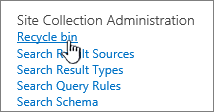
Site ayarlarını görmüyorsanız, Site bilgileri'ne ve ardından Tüm site ayarlarını görüntüle'ye tıklayın. Bazı sayfalarda Site içerikleri'ni ve sonra da Site ayarları'nı seçmeniz gerekebilir.Site Ayarları'nda, Site Koleksiyonu Yönetimi altında, Geri Dönüşüm Kutusu'nu seçin.
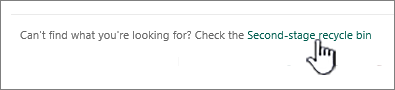
Geri dönüşüm kutusu sayfasının en altında, İkinci aşama geri dönüşüm kutusu'na tıklayın.
Aşağıdakilerden birini yapın:
Bir veya daha fazla öğeyi silme Silmek istediğiniz öğelerin yanındaki daireye tıklayın ve ardından Sil'e tıklayın.
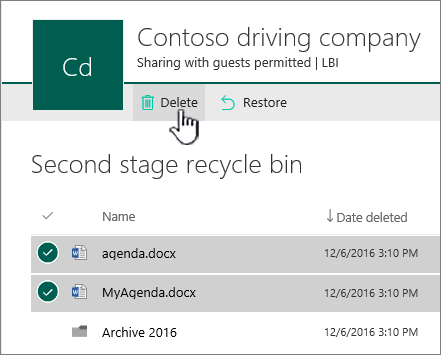
Tüm öğeleri silme Tüm onay işaretlerini temizleyin ve Geri dönüşüm kutusunu boşalt'a tıklayın.

Onay kutusunda Sil'e tıklayın.


Tkullanarak öğeleri silin Windows PowerShellWindows PowerShell
Geri Dönüşüm Kutusu'ndaki birçok öğeyi silmeniz gerekiyorsa, zaman kazanmak için PowerShell'i kullanabilirsiniz. Daha fazla bilgi için bkz: PnP PowerShell'e genel bakış.
Bize yorumunuzu iletin
Bu makale yardımcı oldu mu? Olduysa, lütfen bu sayfanın sonunda bunu bize iletin. Bize neyi daha iyi anlamak istediğinizi veya neyin eksik olduğunu söyleyin. Bir arama yaparak buraya ulaştıysanız ve istediğiniz bilgiler bunlar değilse, neyi aradığınızı bize iletin. Lütfen SharePoint, işletim sistemi ve tarayıcı sürümünüzü de ekleyin. Geri bildiriminizi kullanarak adımlarımızı yeniden kontrol edecek ve bu makaleyi güncelleştireceğiz.