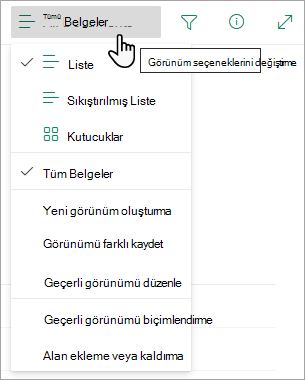
Sütunları düzenlemek, gizlemek veya göstermek için Microsoft 365 listelerinin veya kitaplıklarının yeni görünümlerini oluşturun. Tek görünüm, varsayılan görünümdür. Eklediğiniz diğer görünümlere Görünüm seçenekleri menüsünden ulaşabilirsiniz. Görünüm oluşturarak, sütun başlıkları veya filtreler bölmesinden yaptığınız farklı sıralama, filtre ve gruplandırma seçimlerini kaydedebilirsiniz. Gösterdiğiniz veya gizlediğiniz sütunlar ve sütun genişlikleri de görünümle birlikte kaydedilir.
Not
Galeri görünümü seçeneği yalnızca SharePoint Online'da kullanılabilir.
Not
Listeler için görsel güncelleştirmeler dünya genelinde kademeli olarak dağıtılıyor. Bu da, deneyiminizin bu videoda gösterilenden ve bu makalede açıklanandan farklı olabileceği anlamına gelir.
Farklı bir görünüm seçme
Listenizin komut çubuğunda Görünüm seçenekleri > Tüm belgeler'i seçin.
Geçiş yapmak istediğiniz görünümün adını seçin.
Liste, Sıkıştırılmış Liste veya Kutucuklar görünüm seçenekleri arasından seçim yapabilirsiniz.

Kılavuz görünümü modundayken, Sabit yükseklik ve Yüksekliği otomatik sığdır seçeneklerini görürsünüz:

Kılavuz görünümü modunda değilseniz farklı görünüm türleri görürsünüz: Liste, Sıkıştırılmış liste ve Döşemeler.
Tüm belgeler seçeneğinin altında, kullanılabilir görünümlerden herhangi birini seçebilirsiniz.
Gördüğünüz görünümü özelleştirmek için sütun başlıklarından veya filtreler bölmesinden farklı sıralama, filtre veya grup seçimleri yapabilirsiniz. Gördüğünüzü beğendiğinizde, yeni görünümünüzü kaydedebilirsiniz.
İpucu
Kılavuz görünümü modunda, sütunları farklı konumlara taşıyarak sütunları yeniden sıralayabilirsiniz.
Görünüm oluştur
Listenizin komut çubuğunda Görünüm seçenekleri > Tüm belgeler'i seçin.
Görünüm seçenekleri görünmüyorsa, listeyi düzenliyor olmadığınızdan veya bir veya birden çok öğe seçmediğinizden emin olun. Ayrıca, izniniz olmayabilir. Bu durumda, Microsoft 365 yöneticinize ya da site veya liste sahiplerine başvurun.
Yeni görünüm oluştur'u seçin.

Önemli
Yeni görünüm oluştur seçeneğini görmüyorsanız, en son güncelleştirmeler henüz size ulaşmamış demektir. Yukarıdaki videoyu izleyin, bu makalenin "Görünümü değiştirme" bölümüne bakın veya Listenin görünümünü düzenleme bölümünü okuyun.
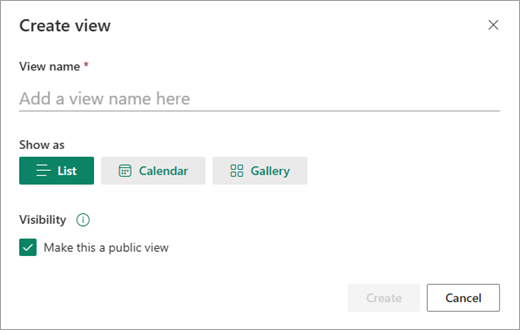
Görünüm oluştur iletişim kutusu görüntülenir.
Görünüm adı altında, görünümünüz için bir ad girin. Farklı göster'in altında, oluşturmak istediğiniz görünüm türü için List, Calendar, Millions, Calendar veya Gallery'yi seçin.
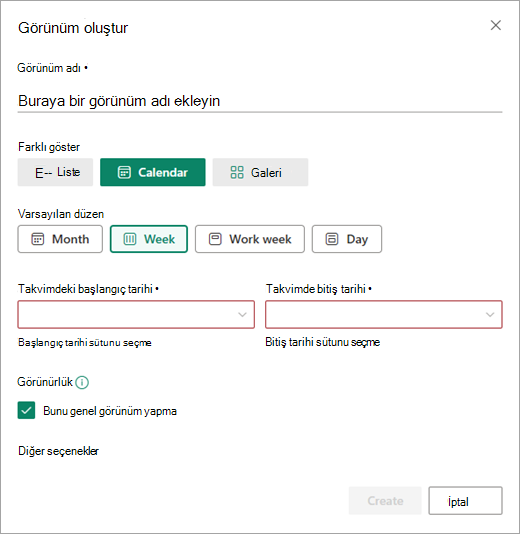
Eğer CalendarCalendar seçeneğini belirtirseniz, Görünüm oluştur iletişim kutusunda takviminizi nasıl oluşturabileceğiniz ile ilgili daha fazla seçenek görüntülenir. Takvimde Başlangıç tarihi ve Bitiş tarihi girin.
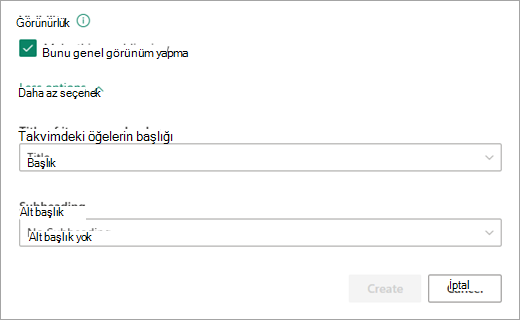
Takvimdeki öğelerin başlığının görünme şeklini değiştirmek için Diğer seçenekler'i seçin, ardından Takvimdeki öğelerin başlığı ve Alt başlık altındaki açılan listelerden istediğiniz seçenekleri belirleyin.
İşiniz bittiğinde Oluştur'u seçin.
Geçerli görünümü temel alarak yeni görünüm oluşturma
- Listenizin komut çubuğunda Görünüm seçenekleri > Tüm belgeler'i seçin.
Görünüm seçenekleri > Tüm belgeler görünmüyorsa, listeyi düzenliyor olmadığınızdan veya bir veya birden çok öğeyi seçmediğinizden emin olun. Ayrıca, izniniz olmayabilir. Bu durumda, Microsoft 365 yöneticinize ya da site veya liste sahiplerine başvurun.
-
Görünümü farklı kaydet'i seçin.
- Yeni adı girin ve ardından Kaydet'i seçin.
Görünümü değiştirme
Doğrudan liste görünümünüzde bazı değişiklikler yapabilirsiniz. Bunu yapmak için sütun adına tıklayın. Öğelerin sırasını değiştirebilir, öğelere filtre uygulayabilir, bunları gruplandırabilir, sütun ekleyebilir ve diğer sütun ayarlarını değiştirebilirsiniz. İşiniz bittiğinde Görünüm seçenekleri'ne ve ardından Görünümü farklı kaydet'e tıklayın. Görünümü geçerli adıyla kaydedin veya yeni bir görünüm oluşturmak için yeni bir ad girin.
Daha fazla bilgi için yukarıdaki videoyu izleyin veya Listenin görünümünü düzenleme konusuna bakın.
Daha gelişmiş seçenekler görmek için:
- Listenizin komut çubuğunda Görünüm seçenekleri > Tüm belgeler'i seçin.
Görünüm seçenekleri > Tüm belgeler görünmüyorsa, listeyi düzenliyor olmadığınızdan veya bir veya birden çok öğeyi seçmediğinizden emin olun. Ayrıca, izniniz olmayabilir. Bu durumda, Microsoft 365 yöneticinize ya da site veya liste sahiplerine başvurun.
- Değiştirmek istediğiniz görünümün adını seçin.
-
Görünüm seçeneklerini > yeniden Tüm belgeler'i seçin ve ardından Geçerli görünümü düzenle'yi seçin.
-
Görünümü Düzenle sayfasında değişikliklerinizi yapın. Sütunları ekleyip kaldırabilir, "sıralama" veya "filtre" ölçütleri ekleyebilir, klasörleri yapılandırabilir ve daha fazlasını yapabilirsiniz.
- Değişiklik yapmayı bitirdiğinizde Tamam'ı seçin.
Varsayılan görünümü değiştirme
- Listenizin komut çubuğunda Görünüm seçenekleri > Tüm belgeler'i seçin.
- Varsayılan yapmak istediğiniz görünümün adını seçin.
-
Görünüm seçeneklerini> yeniden Tüm belgeler'i seçin ve ardından Geçerli görünümü düzenle'yi seçin.
-
Görünümü Düzenle sayfasında, Bunu varsayılan görünüm yap onay kutusunu seçin ve sonra da Tamam'ı seçin.
Görünümü silme
- Listenizin komut çubuğunda Görünüm seçenekleri > Tüm belgeler'i seçin.
- Silmek istediğiniz görünümün adını seçin.
-
Görünüm seçeneklerini > yeniden Tüm belgeler'i seçin ve ardından Geçerli görünümü düzenle'yi seçin.
-
Görünümü Düzenle sayfasında Sil'i ve sonra Tamam'ı seçin.
Kutucuk görünümü oluşturma veya düzenleme
Listenizin komut çubuğunda Görünüm seçenekleri > Tüm belgeler'i ve ardından Kutucuklar'ı seçin.
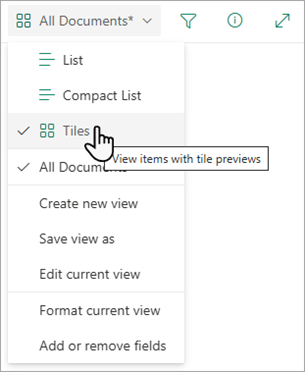
Geçerli görünümü biçimlendir'i seçin ve ardından Belge Kartı DesignerDesigner.
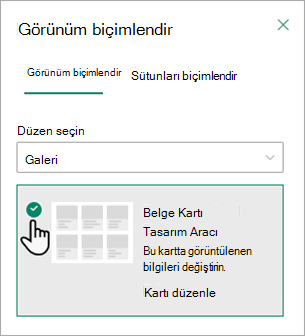
Her kartta görünmesini istediğiniz bilgileri ayarlamak için Belge Kartı DesignerDesigner penceresini kullanın.

Görünüm oluştur
Not
Telefonlar ve diğer mobil cihazlar tarafından erişilecek görünümler oluşturuyorsanız, mobil cihazların özelliklerini dikkate almanız gerekir. Daha fazla bilgi edinmek için SharePoint sitesini mobil cihazlar için yapılandırma konusuna bakın.
Görünüm oluşturmak için:
Görünüm oluşturmak istediğiniz listeye veya kitaplığa gidin, Liste veya Kitaplık sekmesini tıklatın ve Görünüm Oluştur'u seçin.
Not
Görünüm Oluştur seçeneği devre dışı bırakılırsa, görünüm oluşturma izinleriniz yok demektir. Kişisel ve ortak görünümler oluşturmak için ihtiyacınız olan izinler hakkında bilgi için, aşağıdaki "Görünüm ayarları" bölümüne bakın.

Ayarlar sayfasında bir görünüm türü seçin.
Görünüm Adı kutusuna görünümünüzün adını yazın. Bunu liste veya kitaplığın varsayılan görünümü yapmak istiyorsanız, Bunu varsayılan görünüm yap öğesini seçin. Bir liste veya kitaplık için yalnızca ortak görünüm varsayılan görünüm olabilir.

Hedef Kitle bölümünde, İzleyiciyi Görüntüle'nin altında, Kişisel görünüm oluştur veya Genel görünüm oluştur'u seçin. Yalnızca kendiniz için bir görünüm istediğinizde kişisel bir görünüm oluşturun. Listeyi kullanan herkesin görmesini istediğinizde bir ortak görünüm oluşturun.
Not
Ortak Görünüm Oluştur seçeneği devre dışı bırakılırsa, bu liste veya kitaplık için ortak görünüm oluşturma izinleriniz yoktur.
Sütunlar bölümünde, görünümde olmasını istediğiniz sütunları seçin ve gösterilmesini istemediğiniz sütunları temizleyin. Sütun numaralarının yanında, sütunların görünümde görünmesini istediğiniz sırayı seçin.
Görünümünüz için Sıralama ve Filtreleme gibi diğer ayarları yapılandırın ve sayfanın en altındaki Tamam'ı seçin. Seçebileceğiniz tüm ayarların açıklamaları için aşağıdaki "Görünüm ayarları" bölümüne bakın.
Görünümü değiştirme
Görünümü değiştirmek için, örneğin varsayılan görünüm yapmak, sütunları eklemek veya kaldırmak ve görünümdeki öğelerin sıralama düzenini değiştirmek için aşağıdaki adımları kullanın.
Not
Görünüm oluşturulduktan sonra görünüm türünü değiştiremezsiniz (örneğin, Standart Görünümden Veri Sayfası Görünümüne veya Gantt görünümünden Calendar görünümüne geçemezsiniz ya da tam tersi). İstediğiniz görünüm türüyle yeni bir görünüm oluşturmanız gerekir. Bununla birlikte, yalnızca liste veya kitaplıklardaki sütun ve satırları hızla düzenlemeyi düşünüyorsanız, kılavuz görünümünde Düzenle'yi kullanarak geçici olarak Standart Görünümü Veri Sayfası Görünümüne geçirebilirsiniz. Bunu yapmak için şeritteki Liste veya Kitaplık sekmesine gidin ve kılavuz görünümünde Düzenle'yi seçin. İşiniz bittiğinde, görünüm önceki haline geri döner. Öğelerin gruplandırıldığı görünümlerde Kılavuz görünümünde Düzenle'yi kullanamayacağınızı unutmayın. Veri Sayfası görünümü hakkında daha fazla bilgi için aşağıdaki Seçebileceğiniz görünüm türleri bölümündeki Veri Sayfası görünümü bölümüne bakın.
Görünümünü değiştirmek istediğiniz listeye veya kitaplığa gidin ve Liste veya Kitaplık sekmesini tıklatın.
Görünümü Değiştir'i tıklatın.
Not
Görünümü Değiştir seçeneği devre dışı bırakılırsa, geçerli görünümü değiştirme izinleriniz yoktur. Bununla birlikte, kişisel görünümlerinizi değiştirebilirsiniz. Kişisel ve ortak görünümler oluşturmak için ihtiyacınız olan izinler hakkında bilgi için, makalenin devamındaki Görünümler için ayarlar bölümüne bakın.
Geçerli Görünüm açılan listesinden değiştirmek istediğiniz görünümü seçin.
Değişikliklerinizi yapın ve sayfanın en altındaki Tamam'ı seçin. Değiştirmek isteyebileceğiniz tüm ayarların açıklamaları için aşağıdaki Görünüm ayarları bölümüne bakın.
Not
Geçerli Görünüm açılan listesindeki görünümler alfabetik olarak sıralanmıştır ve değiştirilemez. Bununla birlikte, görünümünüzün adını değiştirerek, ilk harfin istediğiniz alfabetik sırada olmasını sağlayabilirsiniz.
Görünümü silme
Görünümü silmek için aşağıdaki adımları kullanın.
Görünümünü silmek istediğiniz listeye veya kitaplığa gidin ve Liste veya Kitaplık sekmesini seçin.
Geçerli Görünüm açılan listesinden silmek istediğiniz görünümü seçin.

Görünümü Değiştir'i seçin.
Not
Görünümü Değiştir seçeneği devre dışı bırakılırsa, geçerli görünümü değiştirmek için gerekli izinleriniz yoktur. Bununla birlikte, kişisel görünümlerinizi değiştirebilirsiniz. Kişisel ve ortak görünümler oluşturmak için ihtiyacınız olan izinler hakkında bilgi için, bu makalenin devamındaki "Görünüm ayarları" bölümüne bakın.
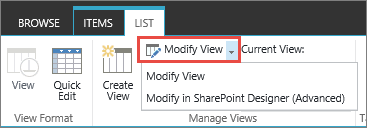
Ayarlar sayfasında Görünümler bölümüne ilerleyin ve silmek istediğiniz görünümü seçin.
Görünümün üst alanında Sil'i seçin.
Not
Sil bir seçenek değilse, bu liste veya kitaplığın varsayılan görünümü olabilir ve varsayılan bir görünümü silemezsiniz. Önce başka bir görünümü değiştirmeli ve varsayılan yapmalısınız.
İstendiğinde Tamam'ı seçin.
Seçebileceğiniz görünüm türleri

Not
Oluşturulduktan sonra, takvimden Gantt görünümüne geçiş gibi bir görünümün biçimini değiştiremezsiniz. Bununla birlikte, kullanmak istediğiniz her yeni biçim için aynı verilerin ek görünümlerini oluşturabilirsiniz.
Aralarından seçim yapabileceğiniz görünüm türleri şunlardır:
Standart Görünüm Bu görünümde liste ve kitaplık öğeleriniz birbiri ardına satırlarda görüntülenir. Standart görünüm, çoğu liste ve kitaplık türü için varsayılandır. Görünümde sütun ekleme veya kaldırma gibi birçok farklı yolla görünümü özelleştirebilirsiniz.

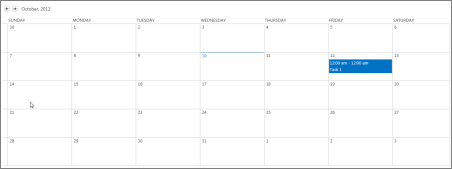
CalendarCalendar View Bu görünümde listeniz ve kitaplığınız duvar takvimine benzer bir biçimde görüntülenir. Bu formatta günlük, haftalık veya aylık görünümler uygulayabilirsiniz. Liste veya kitaplıktaki öğeleri kronolojik olarak görmek istiyorsanız bu görünüm yararlı olabilir. Bu görünümü kullanmak için liste veya kitaplığınız, takvim öğelerinin başlangıç ve bitiş tarihlerini içeren sütunlar içermelidir.
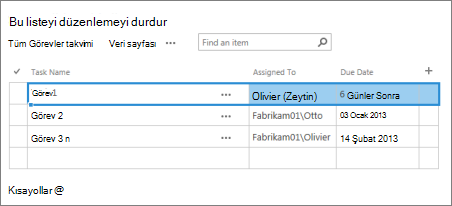
Veri Sayfası Görünümü Bu görünümde liste ve kitaplık öğeleri, elektronik tabloya benzer şekilde bir kılavuzda gösterilir. Hızlı Düzenleme olarak da bilinen bu görünüm, liste veya kitaplıktaki birçok öğeyi aynı anda düzenlemeniz gerekiyorsa yararlı olabilir. Bu görünüm, verilerinizi bir elektronik tabloya veya veritabanı programına aktarmak istediğinizde de yararlı olur. Veri Sayfası Görünümünde bazı sınırlamalar vardır; örneğin, tüm Excel işlevleri kullanılamaz. Sütundaki bir öğe gri görünüyorsa, o sütun türü düzenlenebilir değildir.
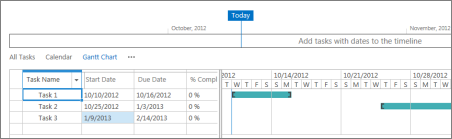
Gantt Görünümü Bu görünümde liste ve kitaplık öğeleri, ilerleme durumunu izleyen çubuklarda görüntülenir. Gantt görünümü projeleri yönetmenize yardımcı olabilir. Örneğin hangi görevlerin birbiriyle örtüştüğünü görmek ve genel ilerleme durumunu görselleştirmek için bu görünümü kullanabilirsiniz. Bu görünümü kullanmak için liste veya kitaplığınız başlangıç ve bitiş tarihlerini içeren sütunlar içermelidir.
Access Görünümü Liste veya kitaplığa dayalı formlar ve raporlar oluşturmak için Microsoft Access'i kullanın. Yalnızca Microsoft Access yüklü olduğunda kullanılabilir.
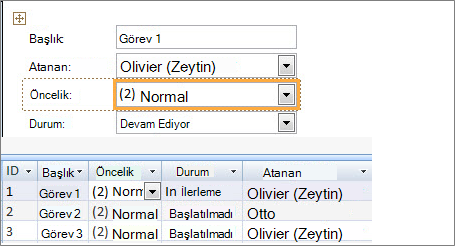
SharePoint'te Özel Görünüm DesignerDesigner Gelişmiş özel görünümler oluşturmak için SharePoint DesignerDesigner uygulamasını başlatın ve kullanın. Bunun için gelişmiş izinler ve SharePoint DesignerDesigner gerekir.

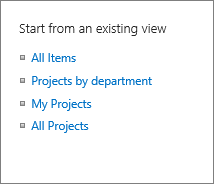
Varolan görünüm Varolan bir görünüm neredeyse istediğiniz görünümse, yeni görünümünüzü oluştururken başlangıç noktası olarak varolan bir görünümü kullanarak zaman kazanabilirsiniz. Varolan görünümden başla başlığının altında, geçerli görünümlerinizin listesini görürsünüz. Yeni görünüm oluşturmak için bir görünüm seçin.
Görünümler için ayarlar
Görünümlerde, bir liste veya kitaplıkta gereksinim duyduğunuz bilgileri hızla bulmanızı kolaylaştırmaya yardımcı olacak birçok ayar bulunur. SharePoint görünümlerinin ayarları aşağıdadır. Tüm ayarlar tüm görünüm türlerinde kullanılamaz. Takvim görünümlerinin ayarları diğer görünüm türlerinden farklıdır.
Görünümdeki öğe sayısı üst sınırı 5000'dir. Filtre ve öğe sınırı ayarlarını kullanarak bir görünümdeki öğelerin sayısını yönetebilirsiniz. Daha fazla bilgi için bkz: Büyük listeleri ve kitaplıkları yönetme.
Varsayılan görünüm Tüm liste ve kitaplıkların, kişilerin listeye veya kitaplığa gittiklerinde gördükleri varsayılan bir görünümü vardır. O liste veya kitaplığın varsayılan görünümünü, herhangi bir ortak görünüme değiştirebilirsiniz. Ama bir kişisel görünümü, varsayılan görünüm olarak ayarlayamazsınız. Varsayılan görünüm olarak ayarlanmış bir görünümü silmek için önce başka bir ortak görünümü, o liste veya kitaplık için varsayılan yapmalısınız.
Not
Görünüm oluşturma veya düzenleme sayfalarında Bunu varsayılan görünüm yap seçeneği görüntülenmiyorsa, ortak görünüm oluşturma izniniz yok demektir veya görünüm, bir kişisel görünümdür. Ortak görünüm oluşturmak için, liste veya kitaplığın Designer grubunda olmanız veya eşdeğer izinlere sahip olmanız gerekir. Daha fazla bilgi için bkz: SharePoint'te izin düzeylerini anlama.
Hedef Kitle Görünüm oluşturduğunuzda, görünümün hedef kitlesini Kişisel Görünüm veya Ortak Görünüm olarak ayarlayabilirsiniz. Kişisel görünüm, yalnızca sizin görebileceğiniz görünümdür. Ortak görünüm, herkesin görebileceği bir görünümdür.
Kişisel bir görünümü genel görüşe veya genel bir görünümü kişisel görünüme dönüştüremezsiniz. Kişisel veya ortak görünümlerin başlangıç noktası olarak bir ortak görünümü kullanabilirsiniz. Kişisel görünümü yalnızca kişisel görünümlerin başlangıç noktası olarak kullanabilirsiniz.
Görünüm oluşturmaya çalıştığınızda Görünüm Oluştur devre dışı bırakılmışsa, görünüm oluşturmak için gerekli izinleriniz yok demektir.
Görünüm Oluştur kullanılabiliyorsa, ancak Ortak Görünüm Oluştur seçeneği devre dışıysa, DesignerDesigner grubunda veya eşdeğer izinlerde olmanız gerekir.
Kişisel Görünüm Oluştur ile, listenin veya kitaplığın Üye grubunda olmanız veya eşdeğer izinlere sahip olmanız gerekir.
Sütunlar Görünümdeki sütunlar liste veya kitaplık öğeleri için görüntülemeniz gereken bilgileri içerir. Sütunlar, filtreler gibi diğer görünüm özellikleriyle birlikte yalnızca çalışmanız için en önemli olan bilgileri görmenize yardımcı olabilir. Liste veya kitaplıkta çok fazla öğe varsa, bu özellikle yararlı olur. Özel görünümler oluştururken sütunlarla çalışma hakkında daha fazla bilgi için, bkz: Listede veya kitaplıkta sütun oluşturma.
Gantt Sütunları Gantt görünümünde olacak sütunları seçin. Başlık gerekli bir metin alanıdır. Başlangıç Tarihi ve Son Tarih alanları gereklidir. Başlık gibi bir sütun seçtiğinizde, açılan listede hiçbir seçenek görüntülenmezse, sütunu bu görünümü destekleyecek şekilde oluşturmanız gerekir.
Sıralama Öğelerin görünümde görünme sırasını ayarlayın. En çok iki ölçütünüz olabilir. Örneğin, görev listesindeki öğeleri önceliğe ve sonra da son tarihe göre sıralanmış olarak gösterebilirsiniz.
Filtre Görünümü, liste veya kitaplığın sütunlarındaki bilgilerle filtre uygulayarak bir liste veya kitaplıktaki öğelerin bir alt kümesini görüntüleyecek şekilde yapılandırın. Örneğin, bir görünümde kitaplıktaki belirli bir projeye ait belgeler gösterilebilir.
İpucu
Tarih bugünle eşleştiğinde öğeleri göstermek için [Bugün] veya görünümü kullanana öğeleri göstermek için [Ben] gibi, hesaplamaları kullanan hesaplanmış sütunları veya filtreleri kullanabilirsiniz. Basit denklemleri de işlevlerle birleştirebilirsiniz. Örneğin, son yedi gün içinde oluşturulan öğeleri göstermek için Oluşturuldu sütununu filtreleyin, işleci küçüktür olarak ayarlayın ve değeri [Bugün]-7 (boşluksuz) olarak ayarlayın. Daha fazla bilgi için bkz. Listelerde sık kullanılan formül örnekleri.
Tablo Görünümü Kullanıcıların toplu işlemleri gerçekleştirmek üzere birden çok liste veya kitaplık öğesi seçebilmesini sağlamak için, her öğe için onay kutuları sağlar. Liste veya kitaplıkta birçok öğenin değiştirilmesi gerekiyorsa, bu çok zaman kazandırabilir. Örneğin, kullanıcı birden çok belgeyi seçebilir ve kullanıma alabilir.
Gruplandır Liste ve kitaplık öğelerini sütunlardaki bilgilere göre gruplandırın. Örneğin, görev listesindeki öğeleri önceliğe ve tamamlanma yüzdesine göre gruplandırın.
Toplamlar Görünümdeki sütunlar için özet hesaplamaları görüntüler, örneğin: sayı, ortalama, maksimum, minimum. Örneğin, bir belge kitaplığında başlık sütunu Sayı olarak ayarlandığında, görünüm görünümdeki ve gruptaki belgelerin sayısını görüntüler. Toplamlar için kullanılabilen sütunlar ve her sütun için sağlanan ayarlar, sütunun sayı gibi türüne ve görünümün oluşturulduğu liste veya kitaplık türüne bağlı olarak farklılık gösterir.
Tarzı Görünümün düzenini belirler (örneğin, bülten). Tüm stiller, tüm görünüm türlerinde kullanılamaz.
-
Temel Tablo Öğeleri satırlar halinde görüntüler.
-
Kutulu Listedeki öğeleri, kartvizitlere benzer bir düzende görüntüler. Bu stil yalnızca listeler için kullanılabilir.

-
Kutulu, etiketsiz Kutulu stile benzer, ancak sütunların etiketleri görünümde yoktur. Bu stil yalnızca listeler için kullanılabilir.
-
Varsayılan Varsayılan görünüm, listenin veya kitaplığın türüne ve yapılandırmasına bağlı olarak değişir.
-
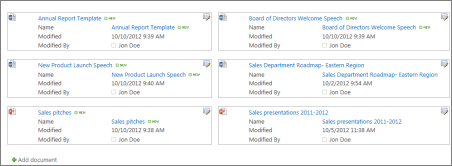
Belge ayrıntıları Kitaplıktaki dosyaları, kartvizitlere benzer bir düzen kullanarak görüntüler. Bu stil çoğu kitaplık için kullanılabilir, ancak listelerde kullanılamaz.
-
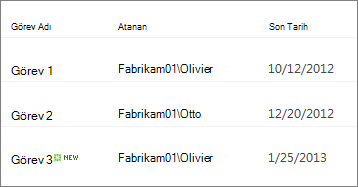
Haber Bülteni Öğeleri, satırlar arasında çizgiler olarak satırlar halinde görüntüler.
-
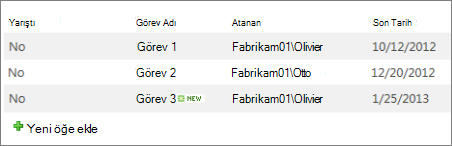
Bülten, satırsız Öğeleri, satırlar arasında çizgiler olmadan, değişen gölgelerde satırlar halinde görüntüler.
-
Preview Pane Sayfanın sol tarafında öğelerin adlarını görüntüler. Bir öğenin adının üzerine geldiğinizde, görünüm için seçilen sütunlar sayfanın sağ tarafında görüntülenir.

-
Gölgeli Öğeleri değişen gölgelerde satırlar halinde görüntüler.
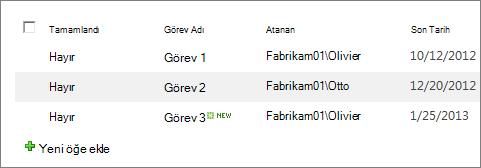
Klasörler Liste veya kitaplık klasörlerini öğelerle birlikte görünümde görüntülemek için Öğeleri klasörlerde göster'i seçin. Düz görünüm olarak da adlandırılan görünümde yalnızca liste veya kitaplık öğelerini görüntülemek için Tüm öğeleri klasör olmadan göster'i seçin. Oluşturduğunuz görünümün tüm klasörlere mi, yalnızca en üst düzey klasöre mi yoksa belirli bir içerik türündeki klasörlere mi uygulanacağını da seçebilirsiniz.
Öğe sınırı Her görünümde aynı anda kaç öğenin görüntüleneceğini (toplu) veya görünümde gösterilecek toplam öğe sayısını belirtebilirsiniz. Bir görünümdeki öğe grubu ne kadar büyükse, tarayıcıda indirme işlemi de o kadar uzun sürer.
Cep Telefonu Bu görünümün mobil aygıtlar için olmasını, mobil aygıtlar için varsayılan mobil görünüm olmasını ve bu görünüm için liste görünümü Web Bölümünde görüntülenecek öğe sayısını belirtebilirsiniz. Bu seçenek tüm liste ve kitaplıklar için kullanılamaz. Görünüm ortak bir görünüm olmalıdır.