
Liste veya kitaplıktaki sütunlar bilgileri gruplandırmanıza, kategorilere ayırmanıza ve izlemenize yardımcı olur. Sütun türleri arasında tek bir satır metin, açılan seçenek listesi, diğer sütunlardan hesaplanan bir sayı ve kişinin adını seçmenizi sağlayan bir sütun bulunur.
Listeye veya kitaplığa sütun ekleme
Çoğu sütun türünü listenizden veya kitaplığınızdan ayrılmadan ekleyebilirsiniz.
İçinde sütun oluşturmak istediğiniz listeye veya kitaplığa gidin.
Listenin veya kitaplığın en üstündeki son sütun adının sağındaki + Sütun ekle veya + öğesini seçin.
Not
SharePoint ekranınız buradaki örneklerden farklı mı görünüyor? Öyleyse, bu makalenin önceki bölümlerinde Klasik sekmesini seçin. Yöneticiniz liste veya belge kitaplığında klasik deneyimi ayarladıysa veya SharePoint Server'ın önceki bir sürümünü kullanıyorsanız, deneyiminizi daha iyi karşılayacak alternatif yönergeleri burada bulacaksınız. Bkz : Hangi SharePoint sürümünü kullanıyorum?
Açılan listeden istediğiniz sütun türünü seçin.
Sütun oluştur panelinde, Ad alanına bir başlık veya sütun başlığı girin.
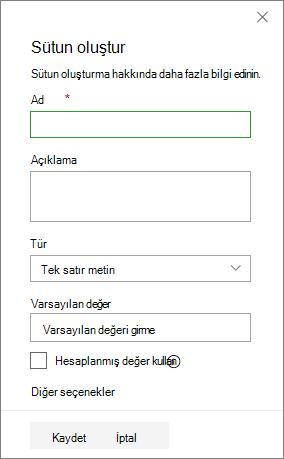
Gerekli diğer bilgileri girin. Alan sayısı seçtiğiniz sütun türüne göre değişir. Yukarıdaki örnek bir 'metin' alanına yöneliktir.
Kaydet'i seçin.
Liste veya kitaplığa daha fazla sütun türü ekleme
Sütunu oluşturmak istediğiniz listeye veya kitaplığa gidin.
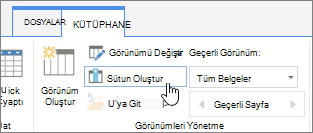
Sütun eklemek istediğiniz listenin veya kitaplığın Tüm öğeler veya Tüm belgeler görünümünde Sütun ekle'yi seçin Başlık satırının sonundaki
 . Kullanılabilir sütunların en altına gidin ve Tüm sütun türlerini göster'i seçin.
İleri'yi seçin.
. Kullanılabilir sütunların en altına gidin ve Tüm sütun türlerini göster'i seçin.
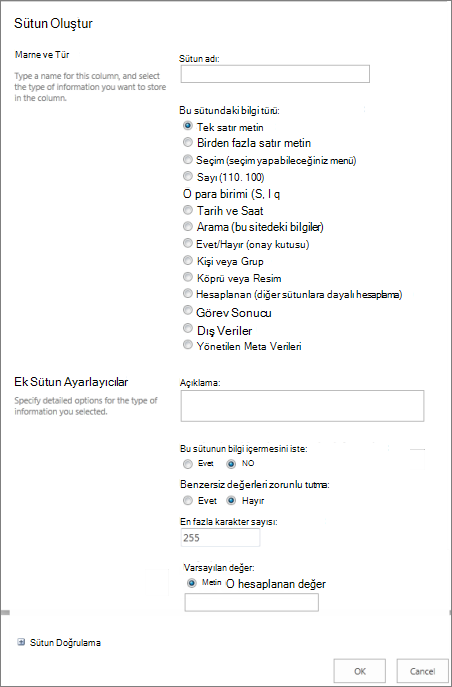
İleri'yi seçin.Ad ve Tür bölümünde, Sütun adı alanına sütun için istediğiniz adı girin.
Bu sütundaki bilginin türü altında, sütunda gösterilmesini istediğiniz bilgi türünü seçin. Sütun türleri hakkında daha fazla bilgi için bkz. Site sütun türleri ve seçenekleri.
Ek Sütun Ayarları bölümünde, kullanıcıların sütunun amacını ve hangi verileri içermesi gerektiğini anlamalarına yardımcı olmak için Açıklama alanına bir açıklama girin. Bu açıklama isteğe bağlıdır.
Seçtiğiniz sütun türüne bağlı olarak, Ek Sütun Ayarları bölümünde başka seçenekler de görüntülenebilir. İstediğiniz ek ayarları seçin. Sütun ayarları hakkında daha fazla bilgi için bkz. Site sütun türleri ve seçenekleri.Sütun girdisinin beklenenle eşleştiğinden emin olmak için doğrulama ekleyebilirsiniz. Bölümü genişletmek için Sütun Doğrulama'yı seçin ve verileri doğrulamak için kullanmak istediğiniz Formülü girin. Kullanıcıların geçerli verileri girmesine yardımcı olmak için geçerli verilerin nasıl görünmesi gerektiğini açıklayan bir Kullanıcı iletisi ekleyin. Doğrulama ve formül söz dizimi hakkında bilgi için bkz. Listelerde sık kullanılan formül örnekleri.
Not
Sütun Doğrulama bölümü tüm sütun türleri için kullanılamaz.
Kaydetmek için Tamam'ı seçin.
Listede veya kitaplıkta site sütunu oluşturma
- Giriş sayfasında,
 >Site bilgileri'ndenAyarlar Ayarlar düğmesini seçin ve sonra Tüm site ayarlarını görüntüle'yi seçin.
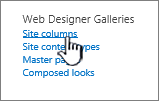
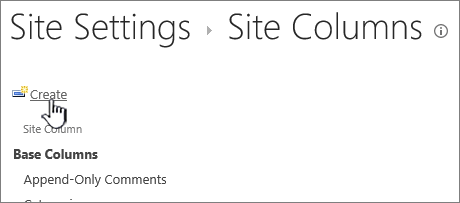
 - Site Ayarları sayfasında, Web DesignerDesigner Galleries altında, Site sütunları'nı seçin.
- Site Sütunları sayfasında Oluştur'u seçin.
- Ad ve Tür bölümünde, Sütun adı kutusuna istediğiniz adı girin.
- Sütunda depolamak istediğiniz bilgi türünü seçin. Daha fazla bilgi için bkz. Site sütun türleri ve seçenekleri.
-
Grup bölümünde, yeni site sütununun depolanacağı var olan grubu seçin veya sütunu depolamak için yeni bir grup oluşturun.
Var olan gruplar listesi, SharePoint sürümüne ve hangi grupların eklendiğine göre değişir. -
Ek Sütun Ayarları bölümünde, istediniz ek sütun ayarlarını seçin. Bu bölümdeki seçenekler, Ad ve Tür bölümünde seçtiğiniz sütun türüne bağlı olarak farklılık gösterir.
Sütun ayarları hakkında daha fazla bilgi için bkz. Site sütun türleri ve seçenekleri. - Tamam’ı seçin.
Liste veya kitaplığa var olan bir site sütununu ekleme
İçinde sütun oluşturmak istediğiniz listeye veya kitaplığa gidin.
Not
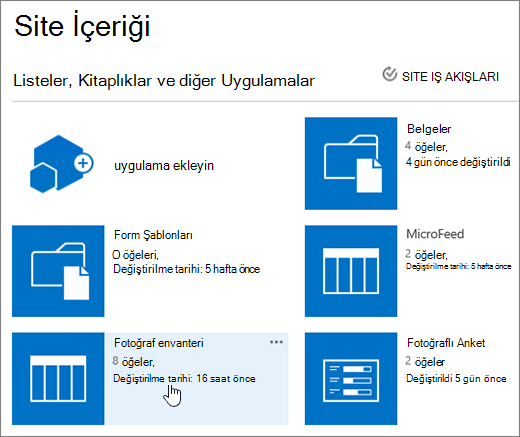
Sayfada listenizin veya kitaplığınızın adı görünmüyorsa, Ayarlar'ı seçin
 >Site İçeriği'ni seçin ve ardından listenizin veya kitaplığınızın adını seçin.
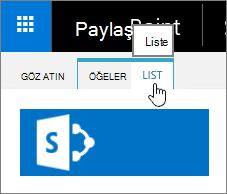
Ayarları seçin
>Liste ayarları veya Kitaplık ayarları. SharePoint sürümünüze bağlı olarak Diğer kitaplık ayarları'nı seçmeniz gerekebilir.Ayarlar sayfasında, ekranı aşağı kaydırarak Sütunlar bölümüne gelin ve ardından Var olan site sütunlarından ekle'yi seçin.
Site Sütunlarından Sütun Ekle sayfasında, Sütunları Seç bölümünde, Site sütunlarını seç açılan listesinden seçilecek site sütunları grubunu seçin.
Listeden bir sütun grubu seçtiğinizde, kullanılabilir site sütunları Kullanılabilir site sütunları listesinde görüntülenir.Not
Kullanılabilir site sütunu listesi varsayılan olarak Tüm Gruplar'dır, ancak aradıklarınızı içerebilecek grupları (örneğin, Temel Belge Sütunları veya Özel Sütunlar) seçerek alan sayısını daraltabilirsiniz.
Eklemek istediğiniz site sütunlarını seçin ve Ekle'yi seçin. Sütunlar, Eklenecek sütunlar liste kutusunda görünür. Sütunu, sitenizdeki kişilerin listeyi veya kitaplığı ilk kez açtıklarında otomatik olarak görecekleri varsayılan görünüme eklemek için, Varsayılan görünüme ekle'nin seçili olduğundan emin olun. Görevler listesi gibi bazı listelerde, varsayılan olarak seçili olan Tüm içerik türlerine ekle seçeneği de vardır. Sütunu tüm içerik türlerine eklemek istiyorsanız, Tüm içerik türlerine ekle seçeneğinin kaldığından emin olun.
Listenin veya kitaplığın türüne bağlı olarak, Seçenekler bölümünde daha fazla seçenek bulunabilir. İstediğiniz ek seçenekleri belirtin.Kaydetmek için Tamam'ı seçin.





Sütunlarla yapabileceğiniz diğer işlemler
- Listedeki veya kitaplıktaki sütunu değiştirme
- Listede veya kitaplıkta sütun silme
- Bir sayfa veya siteden sütun silmenin alternatifi için, sayfadaki liste veya kitaplıkta sütunu gösterme veya gizleme konusuna bakın.
- Çok öğeli listeleri ve kitaplıkları yönetme
- Bir sayfa veya siteye liste eklemek için bkz: Liste oluşturma.
- Bir sayfa veya siteden liste silmek için bkz: Liste silme.
Sizi dinliyoruz!
Bu makale yardımcı oldu mu? Olduysa, lütfen bu sayfanın sonunda bunu bize iletin. Neyin kafa karıştırıcı veya eksik olduğunu bize söyleyin. Bir arama yaparak buraya ulaştıysanız ve istediğiniz bilgiler bunlar değilse, ne aradığınızı bize bildirin. Lütfen SharePoint, işletim sistemi ve tarayıcı sürümünüzü de ekleyin. Geri bildiriminizi kullanarak adımlarımızı yeniden kontrol edecek ve bu makaleyi güncelleştireceğiz.