
SharePoint belge kitaplıklarından Microsoft 365 dosyalarını ve belgelerini açarken sorunlarla karşılaşırsanız, bunları düzeltmenize yardımcı olacak bazı öneriler aşağıda verilmiştir.
Belgelerle çalışmak için, belge kitaplığınızı bilgisayarınızla eşitleyebilirsiniz. Eşitleme işlemi bilgisayarınızda yerel bir klasör oluşturur ve böylelikle dosyaları kolayca açıp düzenleyebilirsiniz. Bir belgeyi kaydettiğinizde, iş veya okul için SharePoint veya OneDrive'a otomatik olarak yüklenir. Daha fazla bilgi için SharePoint ve Teams dosyalarını bilgisayarınızla eşitleme bölümüne bakın. SharePoint dosyalarıyla Dosya Gezgini çalışma hakkında daha fazla bilgi için bkz. SharePoint dosyalarını Dosya Gezgini ile görüntüleme.
Dosyaları indirin ve yerel ortamda denetleyin
SharePoint Server ve Microsoft 365 sürümlerindeki farklılıklar bazı sorunlar ortaya çıkar. Çalıştıramıyorsanız, dosyayı indirmeyi deneyin ve yerel olarak açıp açamadığınıza bakın.
SharePoint sürümünüze bağlı olarak aşağıdakilerden birini yapın:
SharePoint'te, belge kitaplığınızdan dosyayı seçin ve komut çubuğunda İndir'i seçin veya Daha Fazlası menüsünü seçin ve ardından İndir'i seçin.
SharePoint Server 2016'da, bir dosya seçin, Daha fazlasımenüsünü ... seçin komut çubuğunda İndir'i seçin veya belgeye sağ tıklayın ve sonra da İndir'i seçin.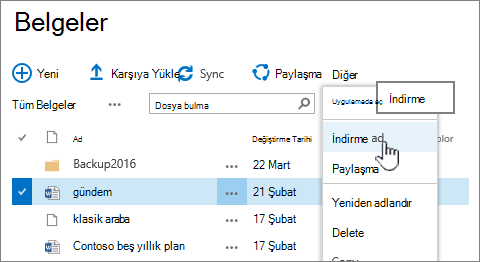
İndirilenler klasörünüze gidin ve SharePoint'ten indirdiğiniz dosyayı bulun.
Dosyayı seçin, dosyaya sağ tıklayın ve ardından Birlikte aç'ı seçin.
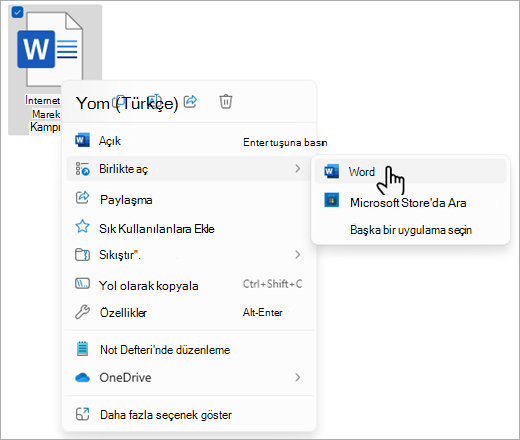
Kullanmak istediğiniz uygulamayı seçin. Dosya atanmamışsa bir uygulama seçmeniz istenir. Uygulama listede yoksa Başka bir uygulama seç'i seçin.
Uygulamayı kapatın ve doğru uygulamada açılıp açılmadığını görmek için dosyaya çift tıklayın.
Kullandığınız SharePoint sürümünü bulmak için bkz : Hangi SharePoint sürümünü kullanıyorum?
Kullandığınız Microsoft 365 sürümünü belirlemek için bkz. Office Hakkında: Hangi Office sürümünü kullanıyorum? veya Office'in diğer sürümleri için ayrıntıları bulun.
Not
Bilgisayarınızda Microsoft 365'in önceki bir sürümünden Office 2016'ya yükselttiyseniz, Visio ve Project gibi bazı programların eski sürümleri bilgisayarınızda kalmış olabilir. Bu programları kullanıyorsanız, en son sürümlerine güncelleştirin. Artık kullanmıyorsanız, bu uygulamaları kaldırın.
Dosya bozuklukları
Önceden açılan bir dosya artık açılmıyorsa, bozuk dosyayla ilgili bir sorun olabilir veya bu biçim, uygulamalarınızın hiçbiriyle uyumlu değildir. Bir dosyayı kaydettiğinizde, doğru bir şekilde kaydedildiğinden emin olmak için dosyayı açmayı deneyin. Bir dosyayı başka kullanıcılarla paylaşıyorsanız, dosyaları eksiksiz olarak kaydettiklerinden ve aynı dosya biçimini kullandıklarından emin olun. Örneğin, bir elektronik tablo .xls olarak açılırsa, .xls olarak kaydedildiğinden emin olun.
Bozuk dosyalar, SharePoint’in açılmasını da engelleyebilir. Dosyanın bozuk olduğundan şüpheleniyorsanız belgeyi indirin ve bu konuda açıklanan yöntemlerden birini deneyin:
- Dosya bozulma hatası sonrası belge açma
- Bozuk bir çalışma kitabını onarma
- Kilitlenme durumunda dosyalarınızı korumaya yardımcı olma
Desteklenmeyen dosya biçimleri
Microsoft 365'in yeni sürümleri, Microsoft 365'in eski sürümlerinde kullanılamayabilecek yeni özellikler ekler. Yeni sürümler eski bir sürüm tarafından oluşturulan belgeleri okuyabilir, ancak eski sürümler daha yeni belgeleri okuyamaz. SharePoint'te dosya paylaşırken kullanıcılarınızın belgeler için uyumlu Microsoft 365 sürümlerini kullandığından emin olun. Microsoft 365 kullanıyorsanız çevrimiçi bağlantıdan masaüstünüze en son sürümü yükleyebilirsiniz.