
Önemli
SharePoint Online’da eski OneDrive İş eşitleme uygulaması desteği sona erdi. Görev çubuğunuzda bu  simgesini görüyorsanız, daha fazla bilgi edinmek için bu makaleyi okuyun.
Kuruluşunuzun Microsoft 365 iş veya okul aboneliği varsa ya da SharePoint Server 2019SharePoint Server 2019 ve Teams kullanıyorsa, Microsoft SharePoint ve Teams dosyalarınızı bilgisayarınızdaki bir klasörle eşitleyebilirsiniz. Bu, doğrudan Dosya Gezgininde çalışmanıza ve çevrimdışıyken bile dosyalara erişmenize olanak tanır. Yeniden çevrimiçi olduğunuzda, bu dosyalarda yapılan tüm değişiklikler otomatik olarak eşitlenir.
Not
macOS’ta dosyaları eşitleme hakkında bilgi için bkz.Mac OS X’te OneDrive ile dosyaları eşitleme.
SharePoint kitaplıklarında ve Teams'de dosyaları eşitlerken iki seçeneğiniz vardır. OneDrive'a kitaplıklar ve klasörler için kısayollar ekleyebilir veya belge kitaplığındaki Eşitle düğmesini kullanabilirsiniz.
Her iki seçenek de temelde aynı şeye izin verir: Kullanıcılar yerel bilgisayarlarındaki dosyalara Explorer veya Finder'dan erişebilirler. Öte yandan, OneDrive kısayollarının eklenmesi içeriğe tüm cihazlardan erişilebilmesini sağlarken, eşitleme belirli bir cihazla ilgilidir. Buna ek olarak, OneDrive kısayolları eşitleme düğmesini kullanmaya kıyasla daha iyi performans sunar.
Mümkünse daha çok yönlü seçenek olarak OneDrive kısayollarını kullanmanızı öneririz.
Eşitlemeyi ayarlama
Tarayıcı sayfasının sol üst köşesi yakınında Microsoft 365 uygulama başlatıcısını seçin:
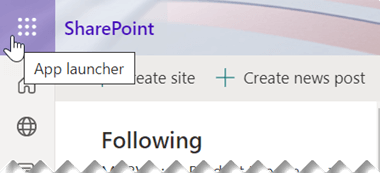
Açılan menüde SharePoint veya Teams uygulamasını seçip ardından eşitlemek istediğiniz dosyaların bulunduğu siteyi seçin.
Belgeler’i seçin veya eşitlemek istediğiniz alt klasöre gidin.
Eşitle'yi seçin. (Bir bilgisayarda eşitlemeyi ayarlamak için bu işlemi o bilgisayarda yalnızca bir kere yapmanız gerekir. Eşitleme ayarlandıktan sonra dosyalar otomatik olarak eşitlenir.)
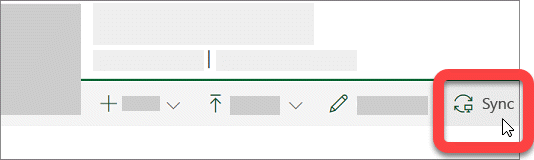
Tarayıcınız "Microsoft OneDrive" hizmetini kullanmak için izin isterse, bu izni verdiğinizi onaylayın.
Önemli
"Hangi kitaplığı eşitlemek istiyorsunuz?" ifadesinin yer aldığı bir ekran görüntülenirse siteniz OneDrive eşitleme uygulamasıyla eşitlenecek şekilde ayarlanmamış demektir. Kuruluşunuzun BT yöneticisiyseniz, bkz. Kullanıcıların SharePoint dosyalarını yeni OneDrive eşitleme yoluyla eşitlemesine izin verme OneDrive eşitleme uygulaması. BT yöneticisi değilseniz ve ekranlarınız bu makalede gösterilenler gibi görünmüyorsa, SharePoint dosyalarını OneDrive eşitleme uygulaması (Groove.exe) ile eşitleme makalesine bakın veya BT bölümünüze başvurun.
Dosyalar böylece, bilgisayarınızda bulunan ve kuruluşunuzun adına sahip olan bir klasörle (örneğin, %userprofile%\Contoso) eşitlenir. Bu klasör otomatik olarak Dosya Gezgini’nin soldaki bölmesine eklenir. Farklı bir konumla eşitlemeyi seçemezsiniz.
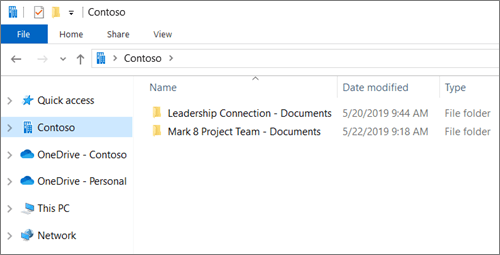
5. Dosyaları başka bir bilgisayarla eşitlemek için o bilgisayara gidip bu adımları tekrarlayın.
Not
- Artık iş veya okul hesabınızdaki IRM korumalı SharePoint, Teams ve OneDrive dosyalarını eşitleyebilirsiniz. Şu anda IRM korumalı bir konumu, önceki OneDrive eşitleme uygulamasındaki Geçiş'i kullanarak eşitliyorsanız, önce bu eşitleme uygulamasıyla eşitlemeyi durdurun. Ardından, Rights Management Service (RMS) istemcisini yükleyin. Yükleme tamamlandığında, tarayıcınızda SharePoint veya Teams konumunu ya da OneDrive'ı açın ve eşitleme uygulamasıyla eşitlemeye başlamak için Eşitle'yi seçin.
- Dosya Gezgini’nde eşitlenmiş dosyaların üzerinde bir kilit simgesi görürseniz, dosyalar salt okunur olarak eşitlenmiş demektir. Dosyaları düzenleme izniniz olmayabilir veya kitaplık, dosyaların kullanıma alınmasını gerektirebilir ya da gerekli sütunlar veya veriler içerebilir. Dosyaları bilgisayarınızda değiştirirseniz, yaptığınız değişiklikler eşitlenmez. İzinler için, yöneticinize başvurun.
- OneNote not defterlerini bilgisayarınızdan bir siteden diğerine taşıyamazsınız ve diğer Office dosyalarını siteler arasında taşıdığınızda sürüm geçmişi kaybolur. Office dosyalarını taşımak için siteye gidip, Taşı veya Kopyala komutunu kullanın.
- Bir site adında Windows'taki klasör adlarında desteklenmeyen ":" gibi bir karakter varsa, sitedeki dosyalar eşitlenemez.
- Önceki iş veya okul için OneDrive eşitleme uygulamasını kullandıysanız, eşitleme uygulamasıyla eşitlemeye başladığınızda eşitlenmiş klasörlerinizin yapısı değişebilir. Önceki OneDrive eşitleme uygulamasını kullandığınız eski Windows sürümleri yüklü bilgisayarlarda, Dosya Gezgini’nde Sık Kullanılanlar altında hala eski bir “SharePoint” veya “Teams” klasörü görebilirsiniz. Bu fazladan "SharePoint" veya "Teams" klasörünü kaldırmak için sağ tıklayın ve Kaldır'ı seçin.
Eşitleme ayarlarını değiştirme
Bir site için eşitlenen klasörleri değiştirmek ya da bir sitedeki tüm dosyaların eşitlenmesini durdurmak için aşağıdaki adımları izleyin:
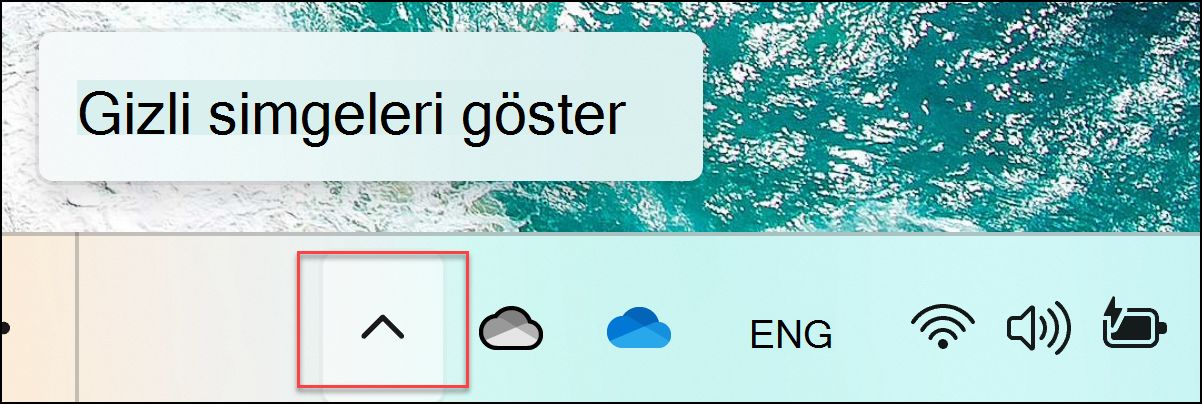
Windows görev çubuğu bildirim alanındaki mavi OneDrive bulut simgesini seçin.

(OneDrive simgesinin görünmesi için bildirim alanının yanındaki Gizli simgeleri göster seçmeniz gerekebilir. Bildirim alanında simge gösterilmiyorsa OneDrive çalışmıyor olabilir. Başlat'ı seçin, arama kutusuna OneDrive yazın ve ardından arama sonuçlarında OneDrive'ı seçin.)
 >
Ayarlar'ı seçin.
>
Ayarlar'ı seçin.
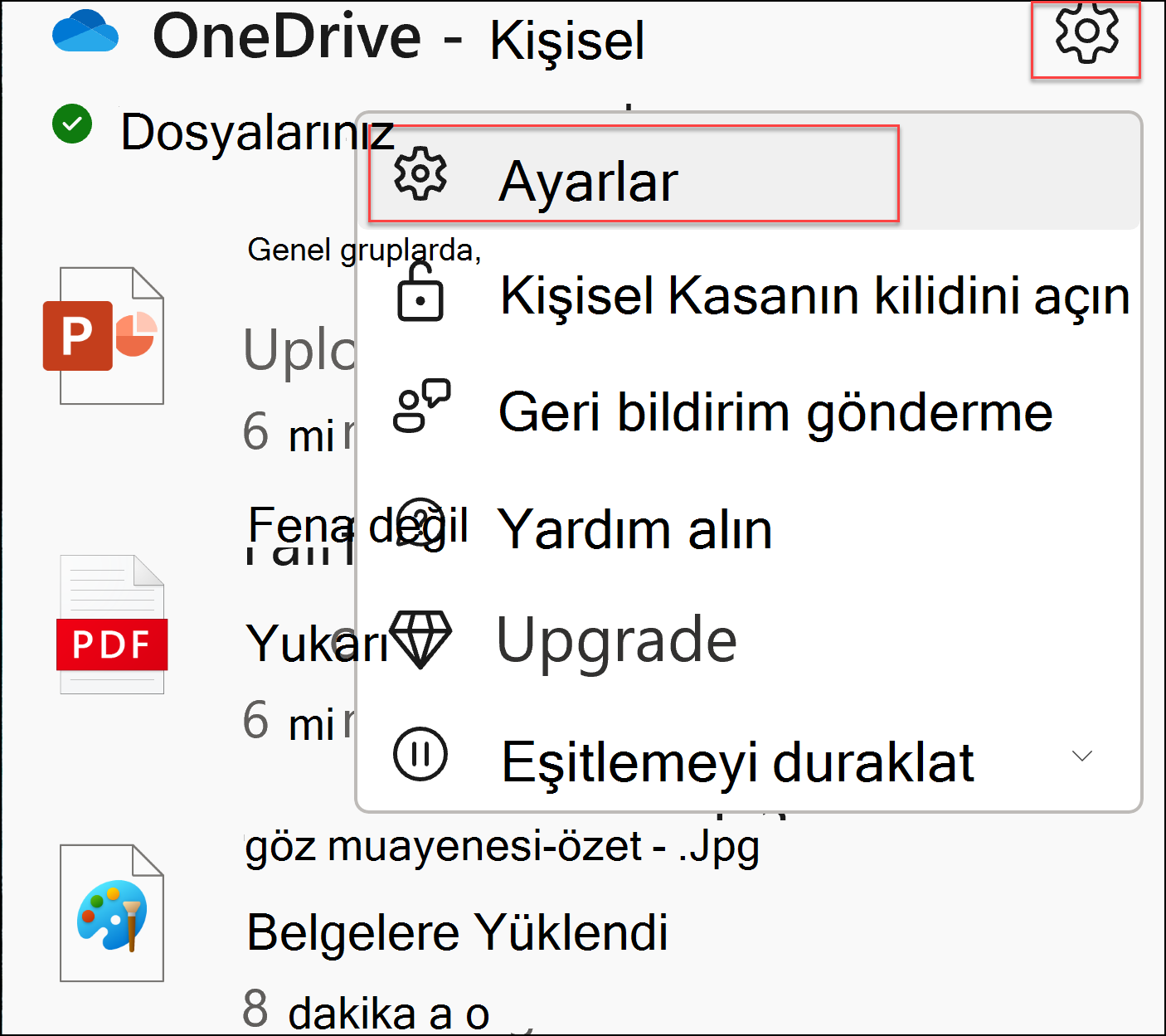
Tüm eşitleme sitelerinizin listesini görmek için Hesap sekmesini seçin.
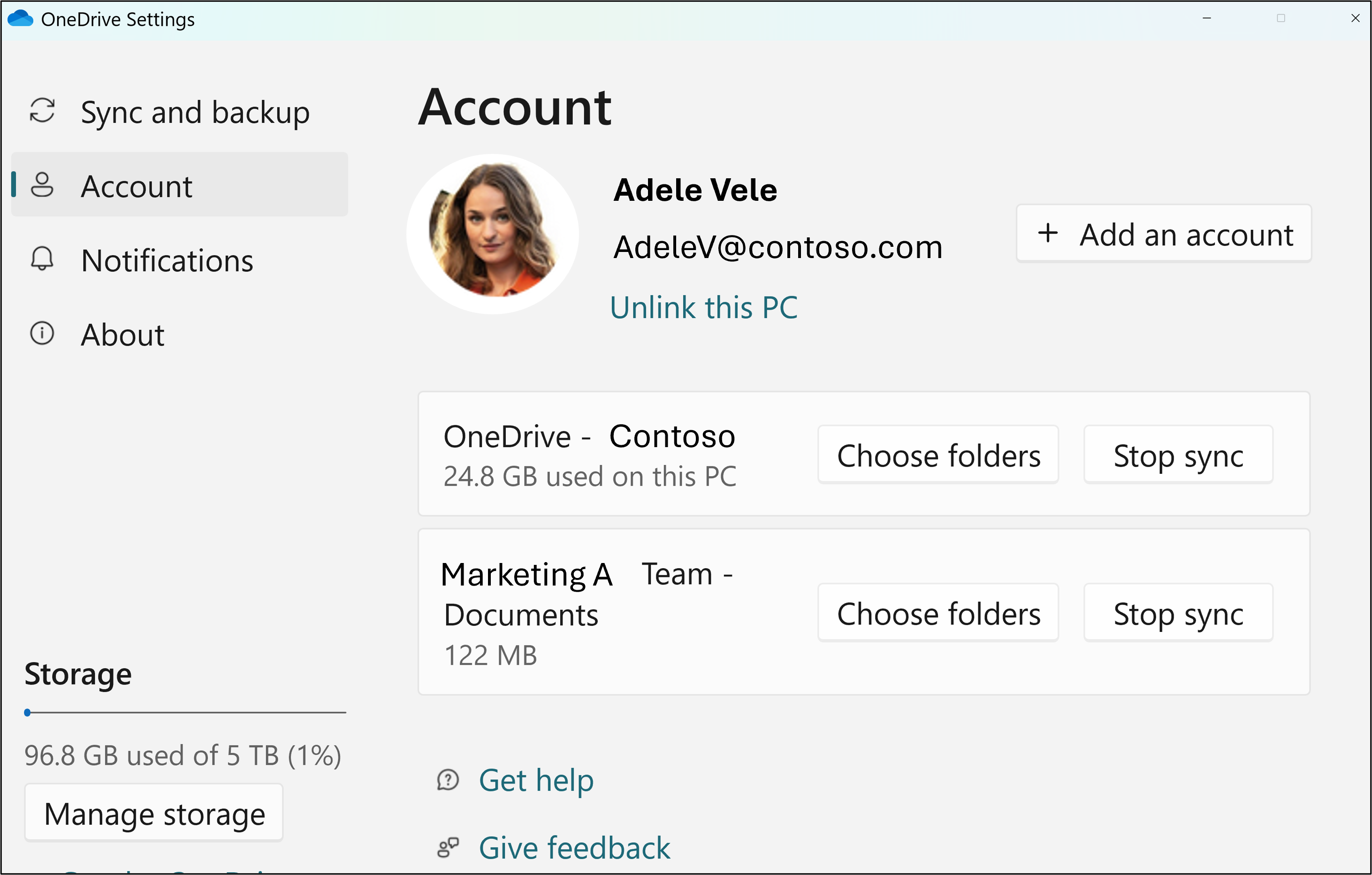
Eşitlediğiniz klasörleri değiştirmek için Bu kitaplık için klasörleri seçin seçeneğini belirleyin ve ardından eşitlemek istediğiniz klasörleri seçin. Sitenin eşitlenmesini durdurmak için sitenin yanındaki Eşitlemeyi durdur'u seçin. (Dosyaların kopyaları bilgisayarınızda kalır. İsterseniz bunları silebilirsiniz.)
Daha Fazla Bilgi Edinin
Daha fazla yardım mı gerekiyor?

|
Desteğe Başvurun Microsoft hesabınız ve aboneliklerinizle ilgili yardım için Hesap & Faturalama Yardımı'nı ziyaret edin. Teknik destek için İletişim Microsoft DesteğiMicrosoft Desteği bölümüne gidin, sorununuzu girin ve Yardım Al'ı seçin. Hala yardıma ihtiyacınız varsa, en iyi destek seçeneğine yönlendirilmek için Desteğe başvur'u seçin. |
|---|---|

|
Yöneticileri Yöneticiler OneDrive Yöneticileri için Yardımı, OneDrive Teknik Topluluğunu görüntülemeli veya iş için Microsoft 365 desteğine başvurmalıdır. |