Klasörü, bağlantıyı veya dosyayı OneDrive veya SharePoint içinden kolayca yeniden adlandırabilirsiniz.
Not
- SharePoint'in eski sürümlerinde, daha önce belge kitaplığınızda birine bağlantısını gönderdiğiniz bir öğeyi yeniden adlandırdığınızda, dosyaya erişmelerine izin vermek için o kişiye yeni bir bağlantı göndermeniz gerekir.
- SharePoint Online ile birisine paylaşım bağlantısı gönderirseniz, bu kişiler siz yeniden adlandırdıktan sonra bile bu bağlantıyı kullanarak aynı dosyaya erişebilirler. Ancak daha önce doğrudan bağlantı gönderdiyseniz artık dosyaya erişemezler.
Belge kitaplığındaki bir belgeyi, klasörü veya bağlantıyı yeniden adlandırma
Belge kitaplığını açın ve yeniden adlandırmak istediğiniz dosyanın üzerine gelin.
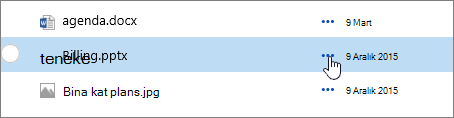
Öğe adının sağındaki üç noktayı (...) seçin ve ardından Yeniden adlandır'ı seçin.

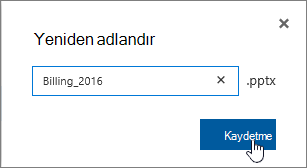
Yeniden Adlandır iletişim kutusunda, alana yeni adı girin ve ardından Kaydet'i seçin.
Office web uygulamasıyla dosyayı yeniden adlandırma
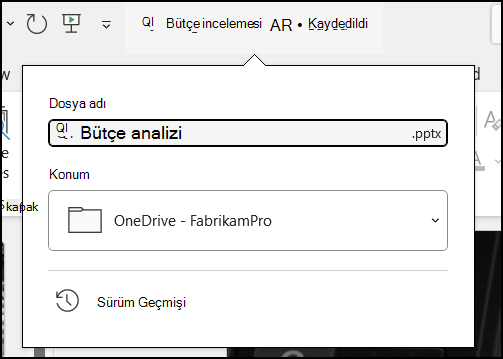
Office web uygulamasında bir belge, sunu veya çalışma kitabı açtığınızda, başkaları dosyayı kullanıyor olsa bile, başlık çubuğunda dosyanın adına tıklayarak yeniden adlandırabilirsiniz.

Masaüstü veya mobil uygulamalarda bir dosyayı yeniden adlandırma
Masaüstü veya mobil için Office uygulamalarında bir dosyayla çalışırken, başkaları belgeyi kullanırken bile dosyaları uygulamanın içinden de yeniden adlandırabilir ve taşıyabilirsiniz.