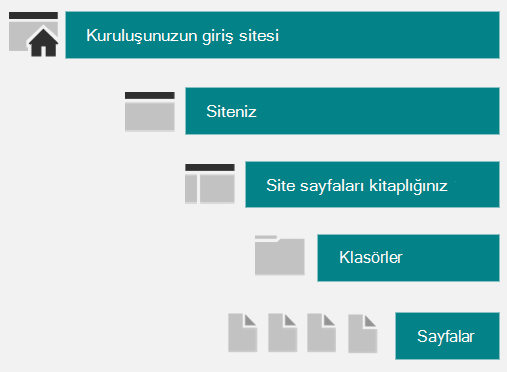
Oluşturduğunuz, kaydettiğiniz veya yayımladığınız sayfalar ve haber gönderileri sitenizin Sayfalar kitaplığında depolanır.
Burada, sayfaların SharePoint'te nasıl depolandığını gösteren basitleştirilmiş bir çizim verilmiştir. Büyük olasılıkla kuruluşunuzun birden çok sitesi vardır ve her sitenin kendi sayfa kitaplığı vardır. Kitaplıkta sayfaların düzenlendiği klasörler olabilir.
Son düzenlenen sayfalarınızı ve haberleri yönetin SharePoint'te Gönderiler Yayımlama
Ayrıca, SharePoint uygulama çubuğundan Yayımla'ya giderek son düzenlenen SharePoint sayfalarınızı ve haber gönderilerinizi bulabilir ve yönetebilirsiniz. Publish, Amplify sayfalarını, haber gönderilerini ve kampanyaları tek bir sorunsuz, modern iletişim merkezinde bir araya getirir.
SharePoint Yayımlama hakkında daha fazla bilgi edinin: Yayımlamaya Başlarken
Sayfalar kitaplığına erişme
Sayfanızın bulunduğu siteye gidin.
Üst veya sol gezinme bölmesinde Sayfalar'ı seçin.
Sayfanın üstünde veya solunda Sayfalar'ı görmüyorsanız, sağ üstteki Ayarlar
 ve ardından Site İçeriği'ni seçin.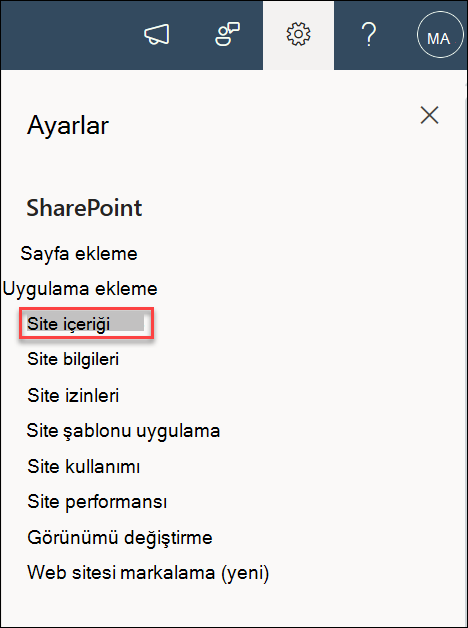
Site İçeriği sayfasında, Site Sayfaları'nı seçin.
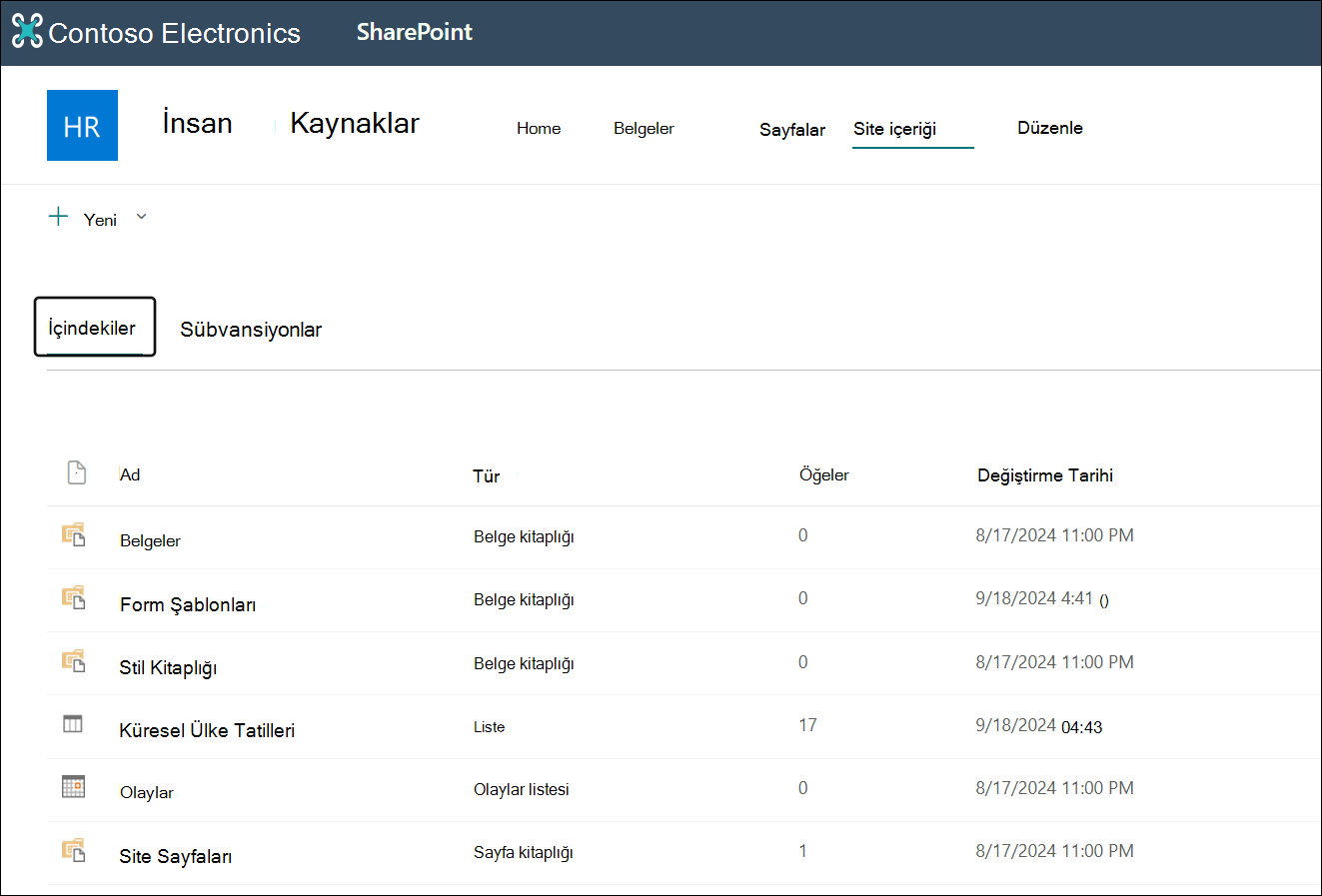
Ad sütununda sayfanızın veya haber gönderinizin adını arayın. Bir klasörde olabilir.
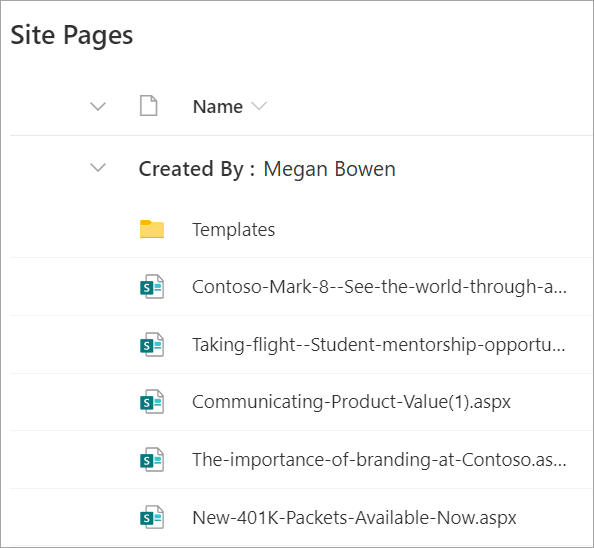
İsteğe bağlı olarak, sayfanızı bulmanıza yardımcı olması için Filtre veya Sıralama seçeneklerini kullanabilirsiniz.
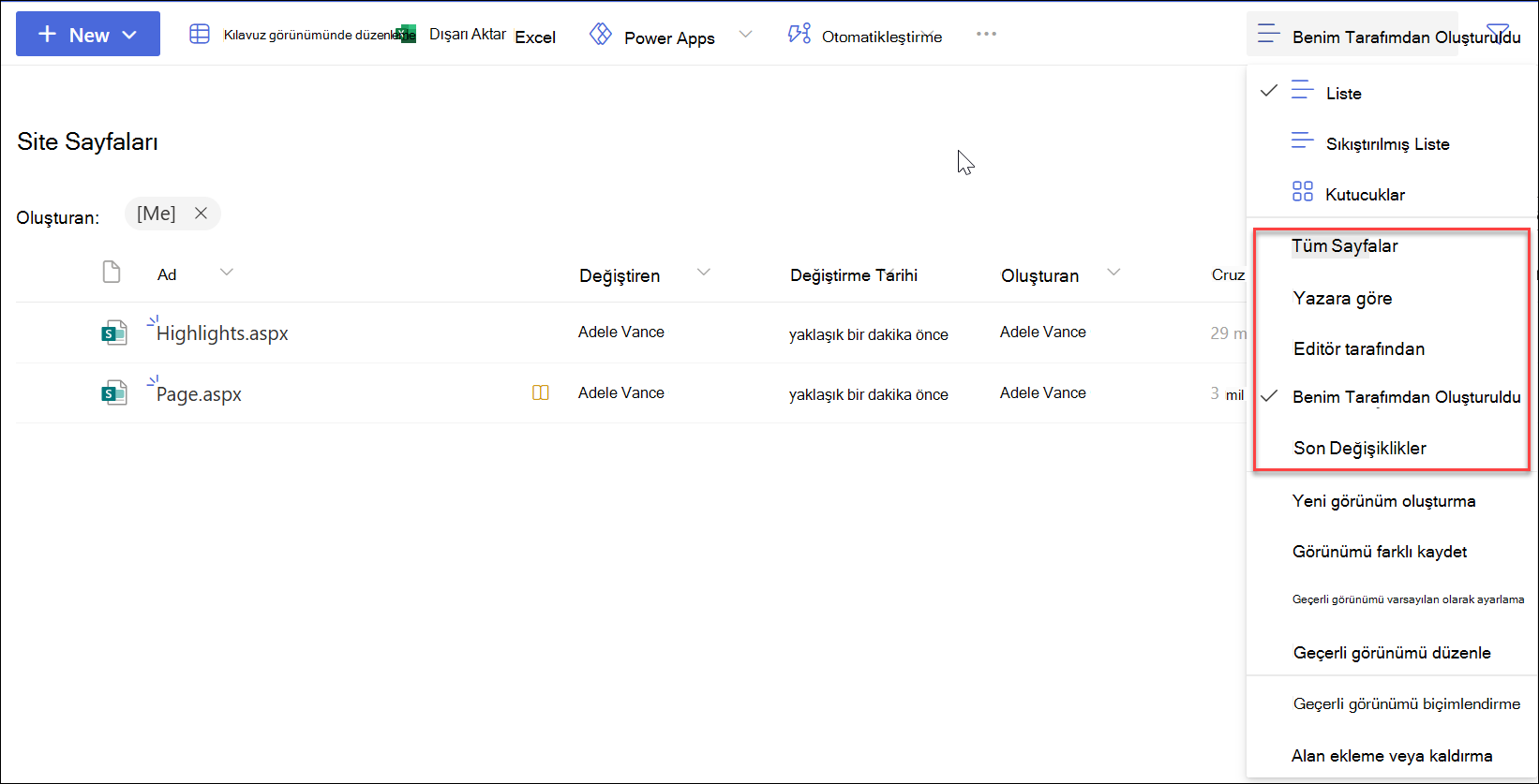
Sayfalar kitaplığında haber gönderileri bulma
Haber gönderileri ek özelliklere sahip sayfalardır, bu nedenle Sayfalar kitaplığında saklanırlar. Haber gönderilerini normal sayfalardan ayırt etmek için Yükseltilen Durum sütununu ekleyebilir ve yükseltilen durum değeri olan sayfalar için 0, haberler için 1'e göre sıralayabilir veya filtre uygulayabilirsiniz.
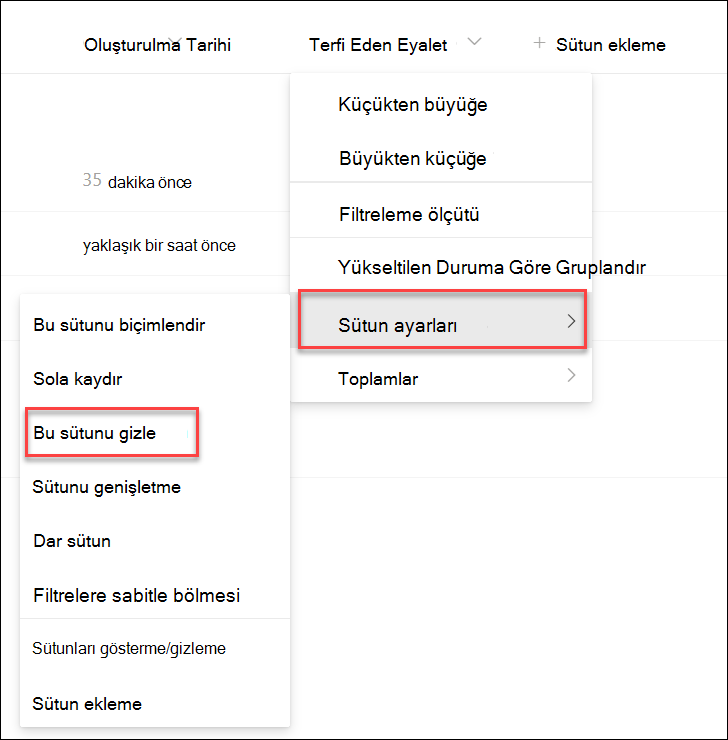
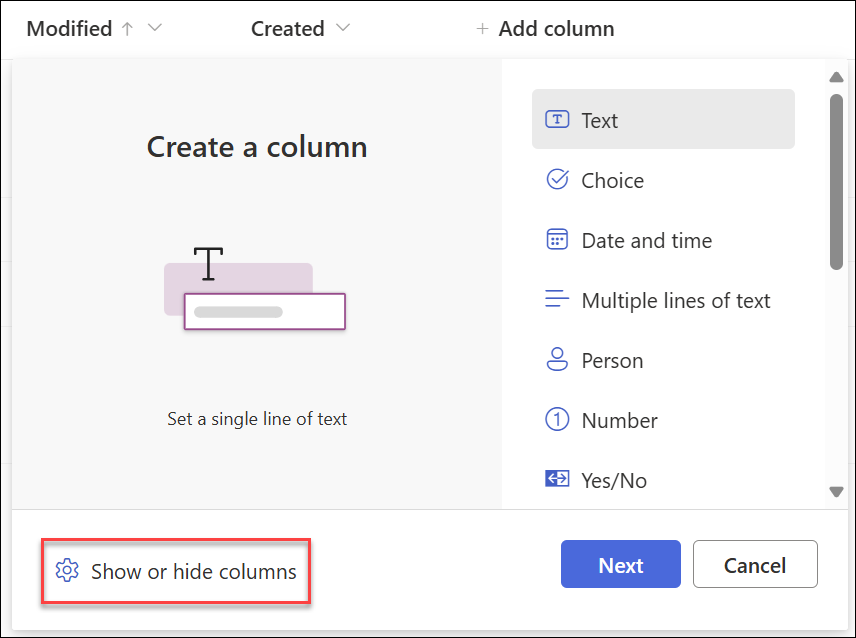
Site sayfaları kitaplığınızda, sütunlarınızın sonuna gidin ve +Sütun ekle'yi seçin.
Seçeneklere ilerleyin ve Sütunları göster/gizle'yi seçin.
Yükseltilen Durum'u seçin, ardından üstteki Uygula'ya tıklayın.
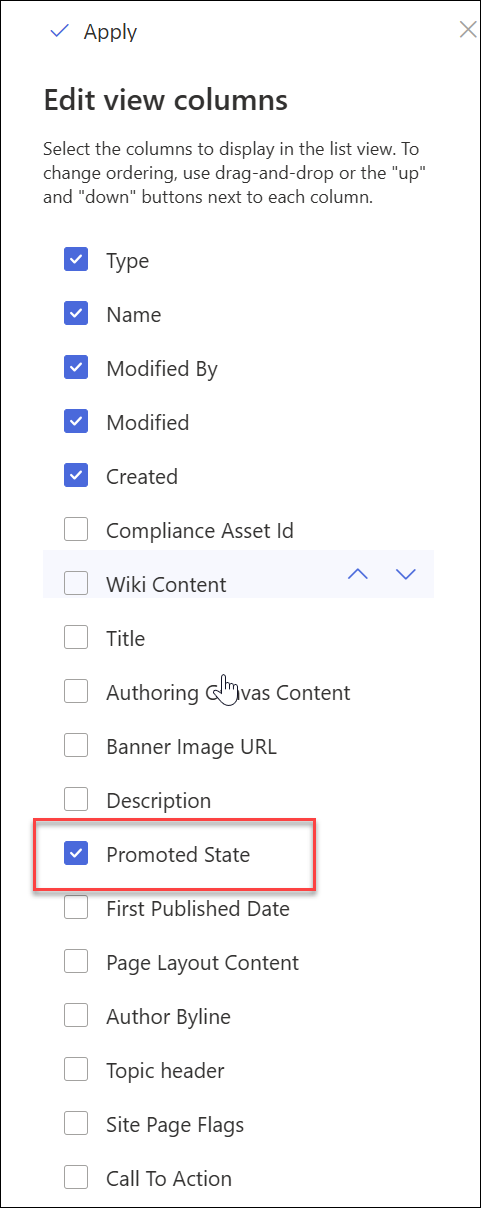
Artık her sayfa/haber gönderisi için Tanıtılan durum sütununda 0 veya 1 göreceksiniz. 0 bir sayfayı, 1 ise bir haber gönderisini gösterir.
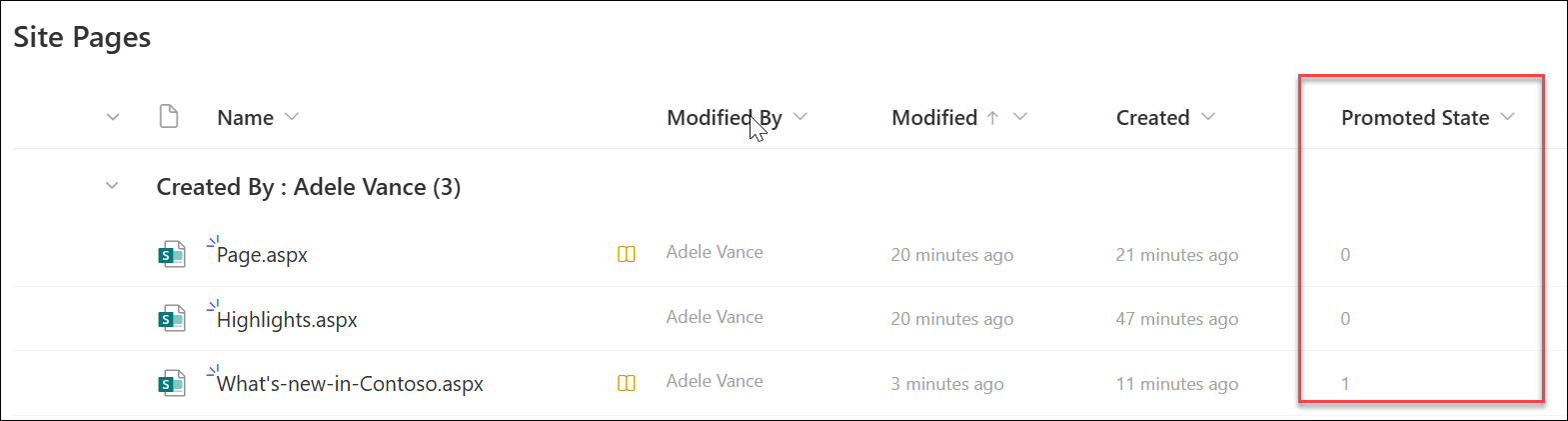
Tüm haber gönderilerini kolayca görmek için Tanıtılan durum sütununda 1'e göre sıralayabilir veya filtreleyebilirsiniz. Sütunun açılan menüsünde Filtreleme ölçütü'nü seçerek bunu yapabilirsiniz:
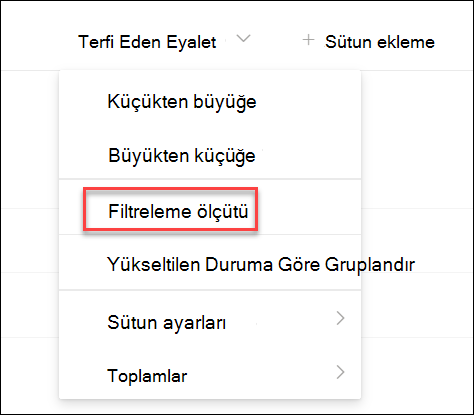
Yükseltilen Durum sütununu kaldırmak için Sütun ayarları>Bu sütunu gizle: