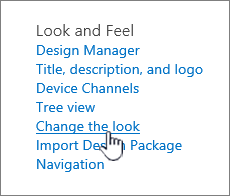
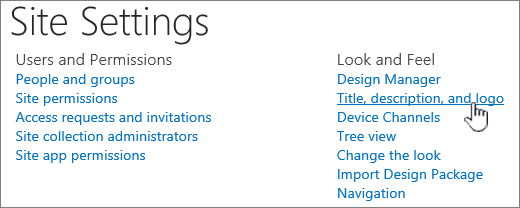
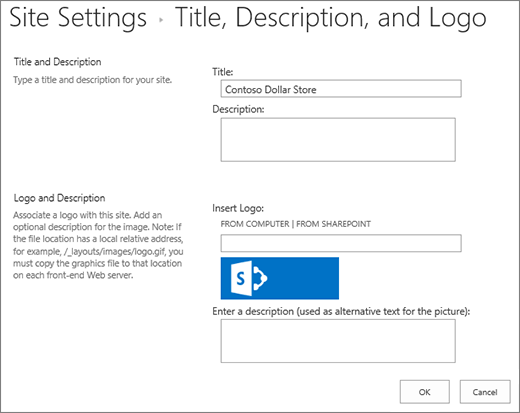
Bu makalede, site sahibi veya tasarım izinleri olan bir kullanıcı olarak SharePoint sitenizin genel görünümünü nasıl değiştirebileceğiniz anlatılmaktadır. SharePoint sitenizin görünümünü profesyonel stilinizi ve markanızı yansıtacak şekilde hızla ve kolayca özelleştirebilirsiniz. Kullanabileceğiniz seçenekler, kullandığınız SharePoint sürümüne bağlıdır.
Görünümü değiştirme bağlantısını bulma
SharePoint sitenizin sağ üst kısmında  Ayarlar Ayarları'nı ve ardından Görünümü değiştir'i seçin.
Not
- Görünümü değiştir seçeneğini görmüyorsanız, bu seçeneği yönetme izniniz olmayabilir veya klasik deneyimin altındasınız demektir.
- İzinler hakkında daha fazla bilgi için SharePoint'te izin düzeylerini anlama konusuna bakın veya yöneticinize başvurun.
- Klasik deneyime sahip SharePoint sitelerinin görünümünü değiştirmek için burayı ziyaret edin.
SharePoint sitenizin renklerini değiştirmek için tema kullanma
Görünümü>Değiştir'iseçin.

|
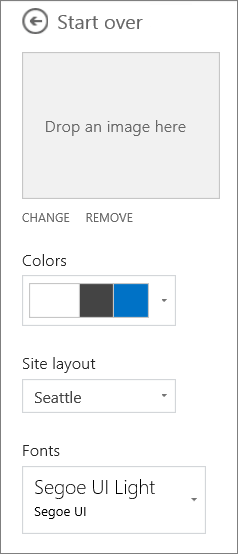
İstediğiniz görünümü seçin. Seçili tema uygulandığında sitenizin nasıl göründüğünün önizlemesini görürsünüz. Şirketiniz için onaylanmış markaya sahip bir şirket teması seçin veya klasik deneyim tasarımlarından birini kullanın. Varsayılan SharePoint temalarından birini seçebilir ve bunu gerektiği gibi özelleştirebilirsiniz. Ana renklerin ve tema renklerinin listesi, özelleştirmeyi seçtiğiniz varsayılan SharePoint temasına bağlı olarak değişir. Varsayılan SharePoint temalarından birinin renklerini özelleştirmek için:
|
|---|
Not
- Yöneticiniz site temasını yalnızca şirket onaylı temaların listesini gösterecek şekilde ayarlamış olabilir. Bu durumda, varsayılan SharePoint temalarından hiçbirini görmezsiniz.
- Bir alt sitedeki temayı güncelleştiriyorsanız veya yöneticinizin siteleri klasik deneyime ayarlanmışsa, Klasik deneyim tasarımları bölümündeki yönergeleri izleyin.
- Şu anda, bu ayarı kullanarak sitenizin arka plan rengini değiştiremezsiniz. SharePoint yöneticileri, şirket onaylı temalarda SharePoint temasında açıklandığı şekilde değişiklik yapabilir.
- Düğme rengi sitenin tema rengi temelinde belirlenir ve site temasından bağımsız olarak değiştirilemez.
- Sayfa başlığı alanının nasıl özelleştirileceğini buradan öğrenebilirsiniz.
- Şirket teması oluşturmak ve karşıya yüklemek için bkz. SharePoint site teması.
- Sitenizi özelleştirmenin diğer yolları için bkz: SharePoint sitenizi özelleştirme.
Site üst bilginizi özelleştirme
Görünüm >Üst BilgisiniDeğiştir'iseçin.
Not
Minimal ve genişletilmiş üst bilgi düzenleri, GCC, GCC High, DoD, Gallatin ve Bağımsız bulut müşterileri için Görünümü değiştirme panelinden geçici olarak kaldırılacaktır. En az üst bilgi kullanan siteler otomatik olarak küçük üst bilgiye, genişletilmiş üst bilgi düzenini kullanan siteler ise otomatik olarak standart üst bilgiye geçiş yapar.

Bir düzen seçin: (Sıkıştırılmış düzen tüm Modern siteler için varsayılandır):
Minimal düzen: Küçük site logosu, site başlığı, site gezintisi ve site eylemleri ve etiketleri dahil olmak üzere tüm içeriğin tek bir satırda olduğu azaltılmış yükseklik.

Sıkıştırılmış düzen: İçeriği tek bir satırda tutarken tam boyutta site logosunun kullanıldığı daha büyük yükseklikte bir düzen.

Standart düzen: Tam boyutta site logosunun ve içeriğin 2 satıra bölündüğü bir düzen.

Genişletilmiş düzen: Site logosu, site başlığı ve aşağıdaki diğer içeriklerden ayrı isteğe bağlı bir arka plan resmi ile 2 içerik alanına bölünmüş içeriğe sahip en büyük düzenimiz.

Not
Genişletilmiş Üst Bilgi'yi Giriş olarak belirlenmiş bir Merkez sitesinde kullanıyorsanız, site gezintisi Merkez gezinme çubuğuyla değiştirilir.
Tasarım Sekmesine gidin, Arka Plan bölümünde, site üst bilginizin arka plan rengini değiştirmek için bir tema rengi seçin. Veya arka plan olarak bir resim yükleyin ve arka plan görüntüsü için kaplamayı, opaklığı, odak noktasını ayarlayın.

Tipografi bölümünde, kullanılabilir yazı tipi paketi listesinden seçerek site başlığı yazı tipini değiştirin:

Görüntü bölümünde aşağıdakileri yapın:
- Site başlığınızın görünürlüğünü ayarlamak için Geçiş düğmesini seçin;
- Site logosu küçük resmi eklemek için Değiştir'i seçin (kare en boy oranı gerektiren deneyimlerde varsayılan kullanım için kare logo olmalıdır);
- Site logosu eklemek için Değiştir'i seçin. Genişletilmiş düzen kullanıyorsanız, Site logosu hizalaması'nı seçin.
Not
Simgenizin düzgün işlendiğinden emin olmak için lütfen 64 x 64 piksel ile 192 x 64 piksel (genişlik x yükseklik) aralığına uyan bir simge seçin.

İşiniz bittiğinde Kaydet'i seçin.
Gezinti stilinizi değiştirme
Görünümü >Değiştir'iseçinGezinti.
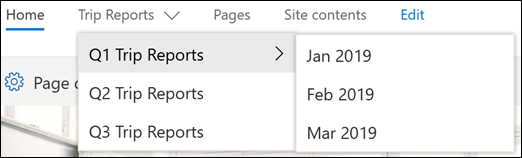
Yönlendirme altında, Yatay veya Dikey'i seçin. Yatay'ı seçerseniz, aşağıdaki seçeneklerden birini de belirtebilirsiniz:
Megamenu (Megamenü)

Basamaklı
Not
- Megamenu, klasik yayımlama özelliğinin açık olduğu sitelerde desteklenmez.
- Gezinti bağlantılarınızı değiştirmek için bkz. SharePoint sitenizde gezintiyi özelleştirme.
- Megamenu stili yalnızca tek bir dikey liste olarak görüntülenirken 3. seviyeye eklenen bağlantılar.
Tasarım Sekmesine gidin, Tipografi bölümünde, mevcut yazı tipi paketi listesinden seçerek gezinme bağlantıları yazı tipini değiştirin:

Değişikliklerinizi uygulamak için Kaydet'i seçin.
Site altbilgisi ekleme
Sitenizde, AyarlarOffice
 tıklayın ve ardından Görünümü>Değiştir Alt Bilgisi'ne tıklayın.
Not
- Ayarlar menüsünde Görünümü değiştir seçeneğini görmüyorsanız, bu seçeneği yönetme izniniz olmayabilir. Daha fazla bilgi için SharePoint’te izin düzeylerini anlama makalesini inceleyin veya yöneticinize başvurun.
- Site altbilgisi özelliği sadece iletişim sitesi sayfalarında kullanılabilir. Liste sayfaları, kitaplık sayfaları veya sitenizdeki diğer sayfalar için kullanılamazlar.

Sitenize alt bilgi eklemek için Alt Bilgi görünürlüğü anahtarını Açık konumuna getirin.
Bir düzen seçin:
Basit düzen: Bir düzey bağlantı ve etiket (en çok sekiz sütun genişliğinde) görüntüleyin.

Genişletilmiş düzen: İki düzeyli, en çok sekiz sütun genişliğinde bağlantı ve etiket görüntüleyin.

4. Alt bilgiyi değiştirme Bağlantı hizalaması.
5. Logo resminizi alt bilgiye eklemek için Karşıya Yükle'yi seçin. Görüntü otomatik olarak yeniden boyutlandırılır.
6. Alt bilginize ad eklemek için bir Görünen ad girin.
7.
Tasarım Sekmesine gidin, bir arka plan rengi seçin veya bir resim ekleyin.

8. Tipografi bölümünde, kullanılabilir yazı tipi paketi listesinden seçerek alt bilgi adını ve bağlantılar yazı tipini değiştirin:

9. Değişikliklerinizi kaydetmek için Kaydet'i seçin.
Alt bilgi etiketlerini ve bağlantılarını düzenleme
Sitenize alt bilgiyi ekledikten sonra, alt bilgiye bağlantılar veya etiketler ekleyebilirsiniz. Menü etiketlerinin ve bağlantılarının sol tarafındaki altbilgiden Düzenle'yi seçin.

Bağlantıları ve etiketleri ekleme veya düzenleme hakkında ayrıntılı bilgi için bkz. SharePoint sitenizde gezintiyi özelleştirme. Bir düzey en çok sekiz bağlantı veya etiket ekleyebilirsiniz.