
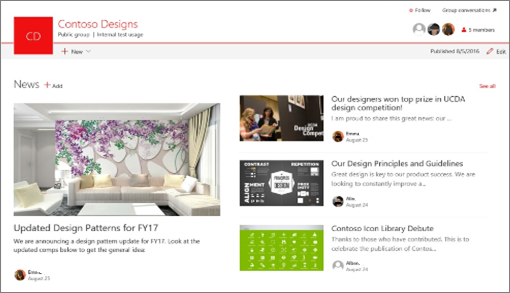
Ekip sitenizdeki Haberler özelliğini kullanarak ortaklarınızı, ekibinizi ve iş arkadaşlarınızı döngüde tutabilir, önemli veya ilginç hikayelerle dikkatlerini çekebilirsiniz. Grafikler ve zengin biçimlendirme de içerebilen duyurular, kişi haberleri ve durum güncelleştirmeleri gibi daha birçok çeşit göz alıcı gönderiyi hızla oluşturabilirsiniz. Aşağıda açıklanan web deneyimine ek olarak, iOS için SharePoint mobil uygulamasından da haberler oluşturabilir ve görüntüleyebilirsiniz.
Not
Bazı işlevler, Hedeflenen Sürüm programına katılan kuruluşlara aşamalı olarak sunulur. Bu, söz konusu özelliği göremeyeceğiniz veya özelliğin yardım makalelerinde açıklanandan farklı görünebileceği anlamına gelir.
Haber oluşturmaya kısa bir giriş için bu videoya göz atın:
Haberler'e görsel bir genel bakış için bilgi görseline göz atın . Tüm ayrıntıları okuyun: SharePointile çalışma yolları üzerine bir .PDF veya PowerPoint şablonu olarak indirilebilen Microsoft SharePoint Haberleri.
Bu makalede:
- Haberlerin gösterildiği yerler
- SharePoint Giriş Sayfasından başlayarak Haber gönderisi ekleme
- Ekip sitesine veya iletişim sitesine Haber gönderisi ekleme
- Haber gönderisinin kopyasını oluştur
- Bağlantı kullanarak haber gönderisi ekleme
- Haber gönderisi sayfasını oluşturma
- Bir haber gönderisini düzenleme
- Bir haber gönderisini kaldırma
- Haber web bölümünü sayfanızdan kaldırma
- Haberler web bölümünü sayfanıza veya farklı bir sayfaya geri ekleme
- Sorun Giderme
Haberlerin gösterildiği yerler
Haberler, SharePoint giriş sayfasında ve mobil uygulamada kişiselleştirilmiş akış olarak gösterilir. Ekip sitelerinde, iletişim sitelerinde ve merkez sitelerinde de gösterilebilir. Teams kanalında Haberler'i göstermeyi de seçebilirsiniz.
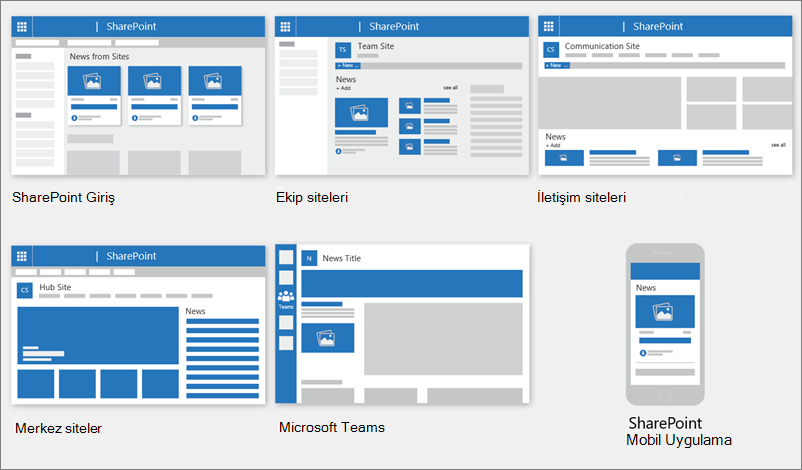
Kişiselleştirilmiş haber akışı
SharePoint haber sistemi birkaç yerde kişiselleştirilmiş haber akışı ortaya çıkarır; bunlardan biri SharePoint başlangıç sayfasının en üstünde, Sitelerdeki haberler başlıklı bölümde yer alır.
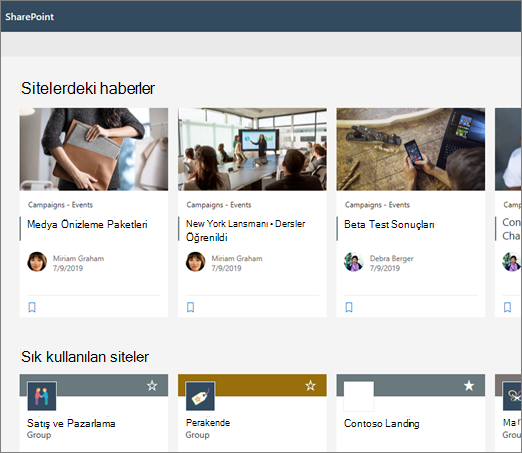
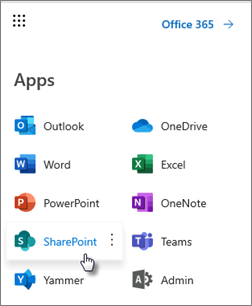
SharePoint başlangıç sayfasına, SharePoint'i seçtiğinizde Microsoft 365 Uygulama Başlatıcı'dan erişilir.
Kişiselleştirilmiş haber akışı, iOS ve Android'de SharePoint mobil uygulamasında Haberler başlıklı sol sekmede de bulunur. Kişiselleştirilmiş haber akışı ayrıca, bir sayfa yazarı Haber web bölümünü haber kaynağı olarak Geçerli kullanıcı için öneriliyor seçeneği kullanılacak şekilde ayarladığında da sayfada gösterilebilir.
Kişiselleştirilmiş akış için haber gönderilerinin belirlenmesi.
SharePoint, Microsoft Graph'in gücünü kullanarak kişiselleştirilmiş akışınızda aşağıdaki kaynaklardan gelen haberleri harmanlar:- PeoplePeople birlikte çalışıyorsunuz
- Takip ettiğiniz siteler
- Sık ziyaret ettiğiniz siteler
Not
Kişiselleştirilmiş akışınızda, yakın zamanda yalnızca bir kez ziyaret ettiğiniz bir siteden haberler görebilirsiniz. Bu siteyi sık sık ziyaret etmediğiniz veya takip etmediğiniz sürece, yeni haber gönderileri akışınızı doldurdukça sonunda akışınızdan çıkacaktır.
Mobil bildirimler
Yakın çalışma alanınızdan biri önemli ve ilgili bir haber makalesini yayımladığında veya etkin olduğunuz bir sitede yayımlandığında, mobil aygıtınızın bildirim tepsisinde 'SharePoint'ten' bir bildirim alırsınız. Bir bildirime tıkladığınızda, haber makalesini ve haber makalesinin zengin veri içerisini görüntülemeniz için doğrudan SharePoint mobil uygulamasına yönlendirilirsiniz.

Teams bildirimleri
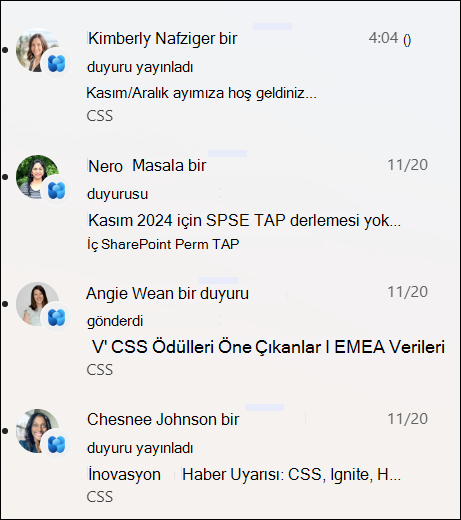
Viva connection Haber bildirimleri size Microsoft Teams aracılığıyla iletilir. Bu bildirimleri masaüstü, mobil ve web ortamlarında alırsınız. Bildirimler şu durumlarda tetiklenir:
- Haber gönderisi, takip ettiğiniz SharePoint ekibine veya iletişim sitesine yayımlanmıştır.
- Yakın çalıştığınız biri bir makale yayınlarsa.
- Birisi yaptığınız bir Haber gönderisine yorum yaptığında
- Eğer birisi @mentions bir haber gönderisine yorum yaparsa.
Haber gönderisi bildirimleri nasıl belirlenir?
SharePoint, Microsoft Graph'in gücünü kullanarak şunları temel alarak bildirimler gönderir:
- PeoplePeople birlikte çalışıyorsunuz
- Takip ettiğiniz siteler
Not
Viva Connections Haberleri Bildirimler artık alternatif bir dağıtım uç noktası olarak kullanılabilir.
Organizasyon haberleri
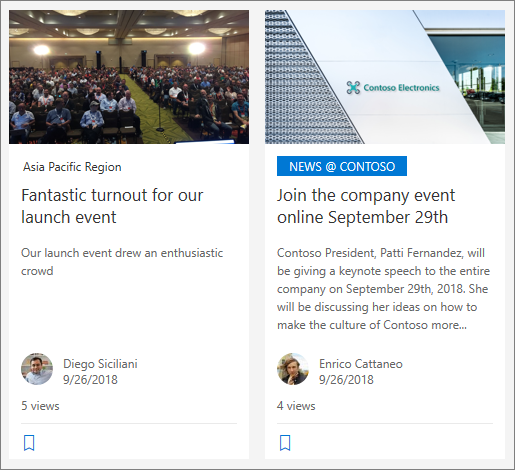
Haberler birçok farklı siteden gelebilir. Ancak kuruluş haberleri için "resmi" veya "yetkili" siteler olabilir. Bu sitelerden gelen haberler, görsel bir ipucu olarak başlıktaki bir renk bloğuyla ayırt edilir ve SharePoint giriş sayfasında kullanıcılar için görüntülenen tüm haber gönderilerinin tamamına serpiştirilir. Aşağıdaki resimde SharePoint giriş sayfasındaki haberler gösterilir; burada News@Contoso, kuruluşun haber sitesidir.
 Bu özelliği etkinleştirmek ve kuruluş haberlerinde kullanılacak siteleri belirtmek için SharePoint genel yöneticisinin SharePoint PowerShell komutlarını kullanması gerekir:
SharePoint yöneticileri istedikleri sayıda kuruluş haber sitesi belirleyebilir. Çok coğrafi bölge kiracıları için, her coğrafi konumda kuruluş haber sitelerinin ayarlanması gerekir. Her coğrafi konum, aynı merkezi kuruluş haber sitesini kullanabilir ve/veya o bölgeye özgü kuruluş haberlerini gösteren kendi benzersiz sitesine sahip olabilir.
Kuruluş haberleri sitesi oluşturma hakkında daha fazla bilgi için bkz.
SharePoint başlangıç sayfasından Haber gönderisi ekleme
SharePoint'te, SharePoint giriş sayfanızdan haber gönderileri ekleyebilirsiniz.
- SharePoint başlangıç sayfasının üst kısmında Haber gönderisi oluştur'a tıklayın.
- Haber gönderinizi yayınlamak istediğiniz siteyi seçin.
- Seçtiğiniz sitede, doldurmanız için hazır boş bir haber gönderisi sayfası görürsünüz.
- Talimatları kullanarak haber gönderinizi oluşturun Haber gönderisini oluşturun.
Ekip sitesine veya iletişim sitesine Haber gönderisi ekleme
Varsayılan olarak, Haberler ekip sitenizin en üstünde ve iletişim sitesinde ana satırın altında yer alır.
Not
Haberleri görmüyorsanız, sayfaya bir Haberler web bölümü eklemeniz gerekebilir.
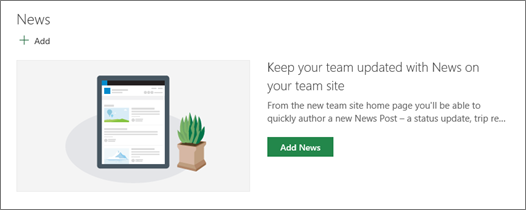
- Gönderinizi oluşturmaya başlamak için Haberler bölümünde + Ekle'yi tıklayın. Doldurmaya başlamanız için hazır boş bir haber gönderisi sayfası göreceksiniz.
- Haber gönderisi sayfasını oluşturma yönergelerini kullanarak haber gönderisi oluşturun.
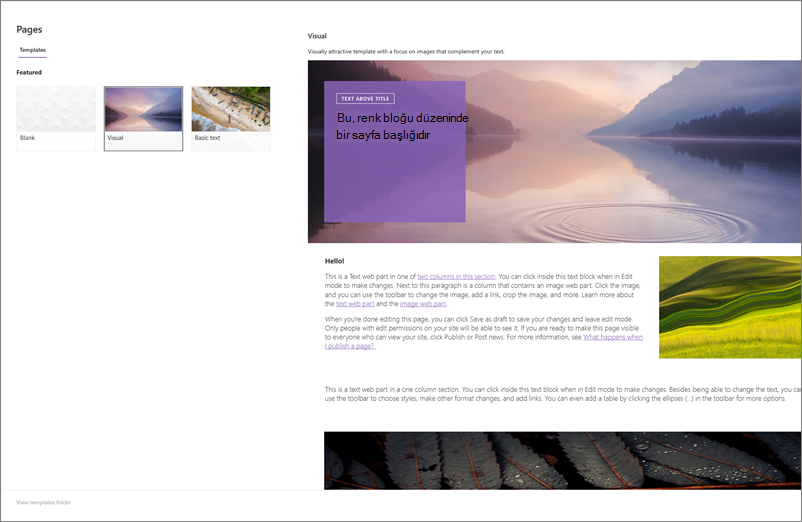
Alternatif olarak, sitenizin üst kısmındaki + Yeni'ye ve ardından Haber gönderisine tıklayarak bir Haber gönderisi oluşturabilirsiniz. Ardından, bir sayfa şablonu seçin ve haber gönderisini oluşturmaya başlayın.
Var olan Haberler gönderisinin kopyasını alma
Mevcut bir Haber gönderisini şablon gibi kullanmak istiyorsanız, yeni bir gönderi oluşturmak için haber gönderisinin kendisinden bir kopya alın.
Not
Site Sayfaları kitaplığındaki Kopyala işlevini, daha sonra yeni haber gönderileri olarak kullanılmak üzere var olan haber gönderilerinin kopyalarını oluşturmak için kullanmayın. Bu genel kopyalama işlevi, haber yayımlama için gereken meta verileri korumaz.
- Kopyalamak istediğiniz haber gönderisine gidin.
- + Yeni'ye tıklayın ve ardından Bu haber gönderisinin kopyasına tıklayın.
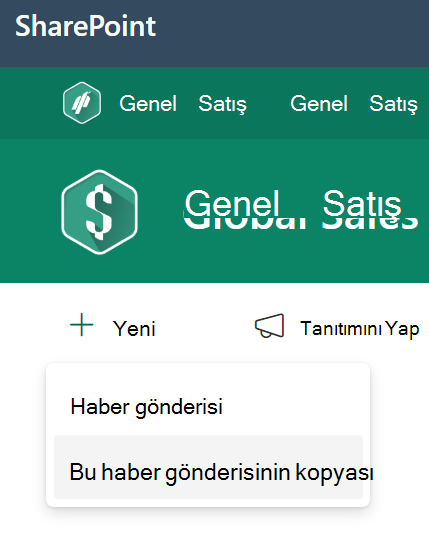
- Haber gönderisinin orijinal haber gönderisiyle aynı sitede, düzenlemeniz ve yayınlamanız için hazır bir kopyasını alacaksınız.
- Talimatları kullanarak haber gönderinizi oluşturun Haber gönderisini oluşturun.
Bağlantı kullanarak haber gönderisi ekleme
SharePoint'te Haber bağlantısıyla sitenizdeki veya başka bir web sitesindeki içeriğe bağlantı ekleyebilirsiniz. Bağlantısı verilen içerik haber gönderisi olarak görünür.
Not
Kullanılamaz SharePoint Server 2019SharePoint Server 2019.
Gönderiyi eklemek istediğiniz haberlerin bulunduğu siteye gidin. Giriş sayfasında + Yeni'ye tıklayın ve ardından Haber bağlantısı'na tıklayın.
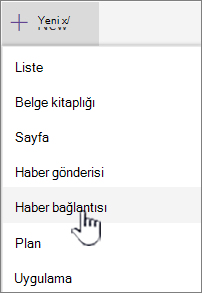
Başka bir sayfadaysanız ve menü seçeneği olarak Haberler bağlantısını görmüyorsanız, önce sayfaya bir Haber Web Bölümü ekleyin ve ardından Haberler'in altında + Ekle'ye tıklayın.

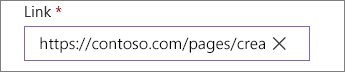
Bağlantı alanına, web adresini mevcut bir haber öğesine yapıştırın. Birkaç alan daha görürsünüz.
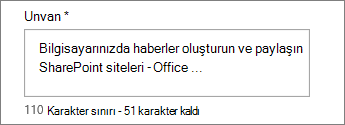
Başlık resmi alanına, sayfadaki haber öğesi için gösterilecek bir başlık ekleyin. Bu gerekli bir alandır.
İsteğe bağlı bir küçük resim görüntüsü eklemek veya değiştirmek için Küçük resim ekle'yi veya Değiştir'i tıklatın. Görüntünün aşağıdaki kaynaklarından birini seçebilirsiniz:
Seçili resmi kullanmak için Aç'ı tıklatın.- En Son Resimler son kullandığınız veya SharePoint sitesine eklediğiniz resimleri döndürür.
- Web araması , web'de çeşitli kategorilerdeki resimler için Bing araması yapar. Boyut (küçük, orta, büyük, x-large veya tümü), düzen (kare, geniş, uzun veya tümü) veya Creative Commons veya tüm resimler için filtreler ayarlayabilirsiniz.
- OneDrive , gezinebileceğiniz ve resim seçebileceğiniz siteyle ilişkili OneDrive klasörünü gösterir.
- Site , SharePoint sitesinde kullanılacak görüntüleri seçebileceğiniz belge kitaplıkları sunar.
- Karşıya yükle seçeneği, yerel bilgisayarınızdan resim seçebileceğiniz bir pencere açar.
- Bağlantıdan , iş veya okul için OneDrive'daki ya da SharePoint sitenizdeki bir resmin bağlantısını yapıştırmak üzere bir dosya sağlar. Başka sitelerden veya web'den resimlere bağlantı veremezsiniz.
Açıklama alanına açıklama ekleyin veya açıklamayı düzenleyin. Bu isteğe bağlıdır.

Bağlantıyı haberlerinize eklemek için Gönder'e tıklayın.
Not
- Çoğu zaman, sizin için otomatik olarak bir bağlantı önizlemesi oluşturulur. Bazı durumlarda, önizlemeyi oluşturan bağlantının küçük resmi, başlığı ve açıklaması otomatik olarak görüntülenemez. Bu gibi durumlarda, yukarıdaki adımları izleyerek bir küçük resim ekleyebilir ve görüntülemek istediğiniz başlığı ve açıklamayı girebilirsiniz.
- Haber bağlantılarını görüntülemek için, kullanıcılar istendiğinde bağlantıyı yeni bir tarayıcı penceresinde açmayı seçmelidir. Safari gibi bazı tarayıcılar varsayılan olarak açılır pencereleri engelleyecek şekilde yapılandırılmıştır ve yeni bir tarayıcı penceresi açılmasını engeller. Kullanıcılar yeniden yönlendirme için açılır pencerelere izin verildiğinden emin olmalıdır.
Haber gönderisi sayfasını oluşturma
Başlığınız olarak kullanılacak bir ad ekleyerek başlayın. Resim eklemek veya değiştirmek için üstteki araç çubuğunu kullanabilirsiniz.
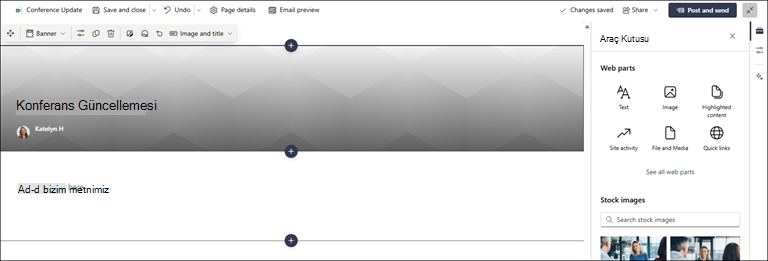
İçerik bölmesi etkinleştirilmişse:
Metin, belgeler, video ve daha fazlası gibi içerikler eklemek için sağdaki seçin.
İçerik bölmesi etkin değilse:
Metin, resim, video ve daha fazlası gibi web bölümleri eklemek için + işaretine tıklayın.Sayfanızı oluşturmayı tamamladığınızda, sağ üstteki Haber yayınla'ya tıklayın ve hikayenin Haberler bölümünde en son hikaye olarak göründüğünü göreceksiniz. Haberler SharePoint başlangıç sayfasında da görüntülenir ve sizin seçtiğiniz başka yerlerde de görüntülenebilir. Ayrıca, birlikte çalıştığınız kişilere ve size rapor veren kişilere, SharePoint mobil uygulamasında haber yayımladığınız bildirilir.
Not
- Haber gönderileriniz yayınlandıktan sonra sitenizin Sayfalar kitaplığında depolanır. Tüm haber gönderilerinizin listesini görmek için, Yayınlanan sayfadaki haberler bölümünün sağ üst kısmında tümünü görün .
- Varsayılan olarak, hikayeler ilk yayımlama tarihine göre en yeniden en eskiye doğru kronolojik sırada gösterilir (hikayenin düzenlenmesi sırasını değiştirmez). Haberler web bölümündeki Düzenle özelliği kullanılarak gönderiler yeniden sıralanabilir.
Bir haber gönderisini düzenleme
- Düzenlemek istediğiniz haber gönderisinin bulunduğu siteye gidin.
- Haberler bölümünün sağ üst köşesindeki Tümünü gör'e tıklayın. Tümünü göster seçeneğini görmüyorsanız, sol gezintide Sayfalar'a tıklayın ve listeden düzenlemek istediğiniz haber sayfasını seçin.
- Değişikliklerinizi yapın ve Haberleri güncelleştir'e tıklayın. Bu, haber sayfanızı yeniden yayınlar, böylece haber gönderinizi görüntüleyebilen herkes değişiklikleri görür. Haber gönderisinin bulunduğu sırayı değiştirmez.
Bir haber gönderisini veya haber bağlantısını silme
SharePoint için:
- Kaldırmak istediğiniz haber gönderisinin bulunduğu siteye gidin.
- Sol gezinti bölmesinde Sayfalar'ı seçerek Sayfalar kitaplığınıza gidin. Solda Sayfalar'ı görmüyorsanız Ayarlar'ı, Site içerikleri'ni ve ardından Site Sayfaları'nı seçin.
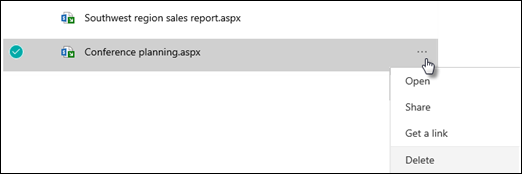
- Sayfa listesinden, kaldırmak istediğiniz haber gönderisini seçin.
- Sayfanın sağ tarafındaki üç noktaya (...) tıklayın ve ardından Sil'e tıklayın.
Daha SharePoint Server 2019 için şu adımları izleyin:
- Hızlı Başlat çubuğunda Sayfalar'a tıklayın ve silmek istediğiniz haberi seçin.
- Üç noktaya (...) tıklayın ve sonra da Sil'e tıklayın.
- Onay iletişim kutusunda Sil'e tıklayın.
Haberler web bölümünü kaldırma
- Kaldırmak istediğiniz haberler bölümünün bulunduğu sayfaya gidin.
- Sayfanın en üstündeki Düzenle'ye tıklayın.
- Haberler bölümünü seçin ve ardından sol
 tıklayın.
Haberler web bölümünü sayfanıza veya farklı bir sayfaya geri ekleme
Sayfanızdan Haberler'i kaldırdıysanız, yeniden ekleyebilirsiniz. İsterseniz, bunu farklı bir sayfaya da ekleyebilirsiniz. Bunu yapmak için, Haberler web bölümünü kullanabilirsiniz.
Sayfanın en üstündeki Düzenle'ye tıklayın.
+ işaretine tıklayın.
Haber web bölümünü seçin. Haberler web bölümünü kullanma hakkında daha fazla bilgi için bkz . SharePoint sayfasında Haberler web bölümünü kullanma.
Not
Web bölümleriyle çalışma hakkında daha fazla bilgi için bkz. Sayfalarda web bölümleri kullanma.
Sorun giderme
Haber gönderiniz haberlerin gösterildiği yerde görünmüyorsa:
- Oluşturulan haber gönderisinin sayfa değil, gönderi olduğundan emin olun. Sağ üstte Gönder veya Yeniden Yayınla için bir düğme görüp görmediğinizi anlarsınız. Sayfalarda bunun yerine Yayınla veya Yeniden Yayınla düğmesi bulunur.
- Haber kaynağının (Haberler web bölümü özellik bölmesinde bulabilirsiniz) doğru olduğundan ve kişilerin bu kaynağa erişimi olduğundan emin olun.
- Gönderinin hala taslak durumunda olmadığından emin olun; başka bir deyişle, gönderiyi oluşturduktan sonra Gönder düğmesini seçtiğinizden emin olun.