
Büyük listelerde ve kitaplıklarda meta veri gezintisi ayarladığınızda, kullanıcıların içeriği bulmasını kolaylaştırırsınız. Meta veri gezintisi, Microsoft SharePoint kullanıcılarının gezinti ağacını kullanarak listelerdeki ve kitaplıklardaki içeriği filtrelemesine ve bulmasına olanak tanır.
Ayrıca, görüntülenen öğelerin listesini daraltmak için gezinti ağacıyla birlikte çalışan Tuş Filtreleri de uygulayabilirsiniz. Meta veri gezintisini ayarladığınızda, kitaplıktan hangi sütunların ağaçta görüneceğini belirleyebilir ve Anahtar Filtreleri belirtebilirsiniz.
Aşağıdaki çizimde, içerik türünü temel alan basit bir gezinti ağacı örneği gösterilmektedir.
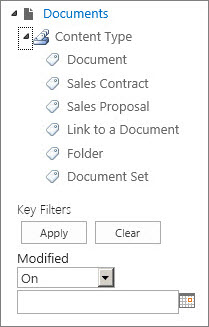
Varsayılan olarak, meta veri gezintisi ve filtreleme çoğu sitede etkindir. Siteniz için etkinleştirilmemişse, sitenizin Site Özellikleri sayfalarında etkinleştirebilirsiniz.
Not
Meta veri gezintisini ve filtrelemeyi etkinleştirmek için Site Sahibi veya Site Koleksiyonu Yöneticisi olmanız gerekir.
Meta veri gezintisini ve filtrelemeyi etkinleştirme
-
SharePoint sitenizden
 seçin ve ardından Site Ayarları'nı seçin. SharePoint sürümünüze bağlı olarak farklı bir yol görebilirsiniz: Ayarlar>Site bilgileri>Tüm site ayarlarını görüntüle.
 - Site Eylemleri altında, Site özelliklerini yönet'i seçin.
- Özellikler listesinde Meta Veri Gezinmesi ve Filtreleme'yi bulun ve ardından Etkinleştir'i seçin.
Kurumsal meta veriler ve anahtar sözcükler ekleme
Microsoft 365'teki SharePoint'te, Kurumsal Anahtar Sözcükler sütunu eklemek, kullanıcıların arama ve filtreleme kolaylığının yanı sıra meta veri tutarlılığı ve yeniden kullanımını sağlamak için diğer kullanıcılar ve uygulamalarla paylaşılacak bir veya daha fazla metin değeri girmesine olanak tanır.
Kurumsal Anahtar Sözcükler sütunu eklemek, mevcut eski anahtar sözcük alanları ile yönetilen meta veri altyapısı arasında eşitleme de sağlar. (Belge etiketleri, yükleme sırasında Kurumsal Anahtar Sözcüklere kopyalanır.)
Not
Liste veya kitaplıkta meta verileri ve anahtar sözcükleri ayarlamak için en az Listeleri Yönet izin düzeyine sahip olmanız gerekir.
Meta veri gezinmesini yapılandırmak istediğiniz listeye veya kitaplığa gidin ve başlığı seçin.
-
seçin ve ardından Liste Ayarları'nı veya Kitaplık Ayarları'nı seçin (Kitaplık Ayarları'nı seçtikten sonra, SharePoint sürümünüze bağlı olarak Diğer kitaplık Ayarları'nı seçmeniz gerekebilir).
İzinler ve Yönetim altında, Kurumsal Meta Veri ve Anahtar Sözcük Ayarları'nı seçin.
Not
Varsayılan olarak, meta veri gezintisi ve filtreleme çoğu sitede etkindir. Meta veri gezinme ayarları seçeneğini görmüyorsanız, sitenizde devre dışı bırakılmış olabilir. Nasıl etkinleştirileceğini öğrenmek için bkz: Meta veri gezintisini ve filtrelemeyi etkinleştirme.
Kurumsal Meta Veri ve Anahtar Sözcük Ayarları bölümünde, listeye Kurumsal Anahtar Sözcükler sütunu eklemek ve Anahtar Sözcük eşitlemesini etkinleştirmek için Kurumsal Anahtar Sözcükler onay kutusunu seçin.

Tamam’ı seçin.
Artık listeye bir sütun eklediğinizde, listeye Kurumsal Anahtar Sözcükler sütunu da ekleyebilirsiniz. Yönetilen meta verileri kullanan bir sütun ekleme hakkında daha fazla bilgi için bkz. Yönetilen meta veri sütunu oluşturma. Yönetilen meta verileri filtreleme hakkında bilgi için bkz: SharePoint görünümünü değiştirmek için filtre kullanma.

Gezinti ağaçları ve Anahtar Filtreleri
Bir liste veya kitaplık için meta veri gezintisi ayarlandığında, SharePoint sitesi sayfanın sol tarafında bir ağaç denetimi görüntüler. Ağaçta, klasörler hiyerarşisi ve yönetilen meta veri terimleri görüntülenir. Kullanıcılar sayfada görünenlere filtre uygulamak için ağaçtaki öğeleri seçebilir. Bu, kullanıcıların dinamik içerik görüntüleri oluşturmasına olanak tanır. Kullanıcılar, gezinti ağacının altında görüntülenen ve gezinti ağacıyla birlikte çalışan Anahtar Filtreleri denetimini kullanarak bunu daha da geliştirebilir.
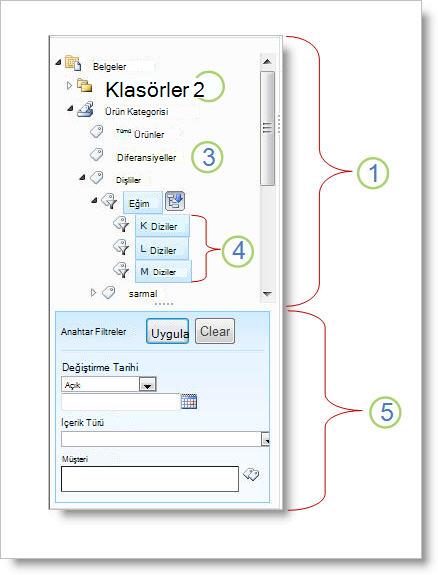
- Ağaç denetimi
- Liste veya kitaplık için klasör hiyerarşisi
- Terim
- Alt öğe terimleri
- Anahtar Filtreler
Site kullanıcıları gezinti ağacını kullanarak listeye veya kitaplığa klasöre veya meta verilere göre göz atabilir. Kullanıcılar gezinti ağacında bir yönetilen meta veri terimi seçtiğinde, görünümde yalnızca bu terimle veya onun alt terimleriyle etiketlenmiş öğeler görüntülenir. Yalnızca belirli bir terime göre filtrelemek ve alt alt terimleri hariç tutmak için kullanıcılar öğeyi yeniden seçebilir. Meta veri gezintisi, listenin diğer filtreleriyle (görünümler ve sütun filtreleri gibi) birlikte çalışır.
Bu listeler ve kitaplıklar yönetilen meta veri sütunlarını kullanmasa bile, listeler ve kitaplıklar için meta veri gezintisini ayarlayabilir ve kullanabilirsiniz. Buna ek olarak, İçerik Türü ve Tek Değerli Seçim gibi bazı sütun türlerini meta veri gezinme hiyerarşisinde alan olarak kullanabilirsiniz.
Aşağıdaki listede, Anahtar Filtreleri denetiminin alan olarak kullanabileceği sütun türleri gösterilir:
- Yönetilen Meta Verileri
- İçerik Türü
- Seçim
- Kişi veya Grup
- Tarih ve Saat
- Sayı
Yönetilen meta verileri kullanan bir sütunu ayarlamayı öğrenmek için bkz. Yönetilen meta veri sütunu oluşturma.
Otomatik dizin oluşturma
SharePoint varsayılan olarak, otomatik dizin oluşturma işlemi gerçekleştirir. Otomatik dizin oluşturma etkinleştirildiğinde, gezinti ağacına ve Anahtar Filtreleri'ne eklediğiniz alanlar için dizinler otomatik olarak oluşturulur. Tek sütunlu dizinler, İçerik Türü ve Seçim alanları dışında tüm desteklenen Anahtar Filtresi alanlarında oluşturulur. Bileşik dizinler, desteklenen tüm gezinti hiyerarşisi ve Anahtar Filtresi birleşimlerinde oluşturulur.
Dizinler otomatik olarak oluşturulduğunda, liste görünümü eşiğini aşan fazla öğesi olan listeler için sorgular etkinleştirilir. Ancak bazı durumlarda bu ayarı devre dışı bırakıp dizinleri el ile ayarlamanız gerekebilir. Örneğin, tek sütunlu dizinlerle bileşik dizinlerin bileşimi 20'yi (liste başına en fazla dizin sayısı) aşarsa, otomatik dizin oluşturmayı devre dışı bırakmanız ve dizinleri el ile yapılandırmanız gerekir.
Dizinli sorgular ve geri dönüş sorguları
Varsayılan olarak, meta veri gezinme ve filtreleme SharePoint ürünlerinde oluşturulan çoğu sitede etkindir. Belirli bir liste veya kitaplık için meta veri gezinmesi ayarlanmamış olsa bile, özellikleri listelerdeki ve kitaplıklardaki görünümlerin performansını geliştirmek için arka planda çalışır. Meta veri gezintisi ve filtreleme özelliği, bir görünüm her yüklendiğinde çalışmak için en iyi dizini otomatik olarak seçer. Kullanıcılar yeni görünümler yüklediğinde, filtreleri temizlediğinde veya sıralama uyguladığında, liste görünümündeki düşüşü önlemek amacıyla veritabanını sorgulamanın en iyi yolu, sorgu iyileştirmesi belirler.
Kullanıcı eşiği aşan bir görünüm yüklerse, meta veri gezinme ve filtreleme özgün kullanıcı sorgusunun değiştirilmiş bir sürümü oluşturur ve buna geri dönüş sorgusu adı verilir. Geri dönüş sorgusu, listenin tamamı yerine bir kısmında çalıştırılır. Sonuç olarak, istenen öğelerin bir kısmını görüntüler. Özgün sorgu büyük liste azaltma nedeniyle yasaklandığında geri dönüş sorguları yararlı sonuçlar sağlar. Bazen, listenin sorgu tarafından taranan bölümünde hiçbir öğe özgün kullanıcı sorgusuyla eşleşen sonuçlar yoksa, geri dönüş sorgusu hiçbir sonuç döndürmez.
Bir geri dönüş sorgusu oluştuğunda, ekranda görünen bir ileti kullanıcıyı sonuçların kısmi olduğu konusunda uyarır. İletide, kullanıcının bütün bir kümeyi görmesi için ek filtreler uygulaması önerilir.
Geri dönüş sorgusu iletisi, liste veya kitaplık sahiplerine kullanıcıların içeriğe erişemeyeceği konusunda bir uyarı görevi de görür.