
Son güncelleştirme: 5 Haziran 2017
SORUN
Outlook'ta e-posta listenizin üzerinde Tümü, Okunmayan , Bahsedilen ve Tarihe Göre ve En Yeni gibi sıralama ve filtreleme seçeneklerinin eksik olduğunu fark edebilirsiniz.
Outlook sürümünüz 1703 (Derleme 7967.2161) veya üstüyse, yeni Odaklanmış gelen kutusuna yer açmak için filtreleme ve sıralama seçenekleri Tümü açılan menüsünün altına taşınmıştır.
Not
Outlook sürümünüzü bilmiyorsanız, Outlook sürümünüzü denetlemek için OfficeHesabınıDosyala'ya> gidin.
Postanızı filtreleme ve sıralama
E-postalarınıza Okunmamış, Bahsedilen veya diğer filtrelere göre sıralamak için, Tümü düğmesini seçin ve seçeneklerden birini belirtin. Ayrıca, Düzenleme Ölçütü'nü ve ardından Tarih, Kimden, vb. seçeneklerden birini seçebilirsiniz.
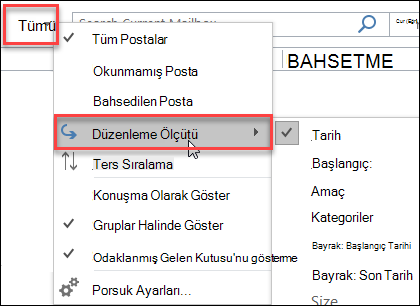
Diğer seçenekler ise şeritteki Filter EmailEmail düğmesini kullanmaktır. Daha fazla bilgi için bkz. E-posta iletilerine filtre uygulama.
Alan üst bilgilerinde gösterilen küçük üçgenin postanızın şu anda nasıl sıralanmış olduğunu hemen anlamanızı sağladığını unutmayın.

Hızlı Erişim Araç Çubuğu'nu kullanma
Filtreleme seçeneklerine daha hızlı erişmek için, bunları Hızlı Erişim Araç Çubuğu'na ekleyin.
Örneğin, Okunmamış seçeneğini Hızlı Erişim Araç Çubuğu'na eklemek için:
- Arama kutusunun herhangi bir yerine tıklayın.
- Araç çubuğunda Ara sekmesinin komutları kullanılabilir duruma geldiğinde, Okunmamış simgesine sağ tıklayın ve ardından Hızlı Erişim Araç Çubuğuna Ekle’yi seçin.
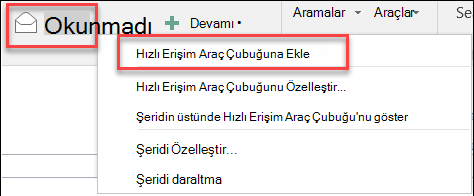
Hızlı Erişim Araç Çubuğu’nuza Düzenleme Ölçütü'nü eklemek için bunu önce şeride eklemelisiniz:
- Şeride sağ tıklayın ve Şeridi Özelleştir'e tıklayın.
- Şeridi Özelleştir ana sekmeleri altında, Giriş (Posta)>Yeni grubuna tıklayın.
- Yeniden Adlandır'ı seçin ve yeni grubu Düzenleme Ölçütü olarak yeniden adlandırın.
- Komutları seçin sütununda Tüm Komutlar'ı seçin.
- Ekranı aşağı kaydırarak Düzenleme Ölçütü'ne gelin, üçüncü Düzenleme Ölçütü'nü seçin ve Ekle'yi tıklatın.
- Şeridi Özelleştir'in altında yeni grubun adına (Düzenleme Ölçütü) tıklayın ve YUKARI okuna tıklayarak bunu Yanıtla grubunun altına taşıyın. Daha sonra başka yere taşımak isterseniz bunu değiştirebilirsiniz.
- Tamam'a tıklayın. Bu işlem yeni grubu Şeride ekler.
- Hızlı Erişim Araç ÇubuğunuzaDüzenleme Ölçütü'nü eklemek için, yeni Düzenleme Ölçütü düğmesine sağ tıklayın ve Hızlı Erişim Araç Çubuğu'na Ekle'ye tıklayın.
Daha fazla bilgi için bkz. Hızlı Erişim Araç Çubuğu’na komut ekleme.
Şu anda önceki davranışa geri dönme seçeneği bulunmuyor, ancak gelecekteki tasarımlarımıza yardımcı olması için geri bildiriminizi duymak isteriz. Bize geri bildirim gönderme hakkında daha fazla bilgi edinmek için lütfen Microsoft Office hakkında nasıl geri bildirim gönderebilirim makalesine bakın.
İstediğiniz bir özellik mi var?

|
Bu özellik için istekte bulunmak istiyorsanız, gelecek güncelleştirmelerde yeni özelliklerin önceliğini belirlememize yardımcı olmak için lütfen bize geri bildirim gönderin. Daha fazla bilgi için bkz Microsoft Office’te nasıl geri bildirim gönderebilirim? |
|---|
Ayrıca Bkz
Windows için Outlook’ta karşılaşılan yeni sorunlar için düzeltmeler veya geçici çözümler
Otomatik sorun giderme araçlarıyla Windows için Outlook sorunlarını çözme
Kesintisiz e-posta erişimi için Outlook 2016 veya Outlook 2013’ü Outlook.com’a yeniden bağlayın