
Son Güncelleştirme: 25 Mayıs 2023
SORUN
Outlook Masaüstü'nde bir Teams toplantısı oluşturmaya çalıştığınızda, şeritte bu seçeneğin eksik olduğunu görüyorsunuz.
Teams Toplantısı eklentisi devre dışı bırakılırsa bu sorun oluşabilir.
DURUM: GEÇİCİ ÇÖZÜM
Teams ve Outlook Ürün ekipleri, Teams Toplantısı eklentisinin çeşitli performans nedenleriyle Outlook tarafından devre dışı bırakılmasına neden olan sorunları düzeltiyor. En son derlemelerde anında düzeltmeler bulunur ve kod değişiklikleri ve izlemeyle ilgili bu sorun sınıfını ele almak için devam eden çalışmalar vardır.
Teams Toplantısı eklentisini geri yüklemek için aşağıdaki adımları uygulayabilirsiniz:
- Outlook Masaüstü'nde Dosya > COM Eklentilerini Yönet'e tıklayın.
- Microsoft Office için Microsoft Teams Toplantısı Eklentisi'nin seçeneklerini genişletin ve Önümüzdeki 30 gün boyunca bu eklentiyi izleme'yi seçin. Bu seçenek kullanılamıyorsa Bu eklentiyi her zaman etkinleştir'i seçin. Ardından Uygula ve Kapat'ı seçin.
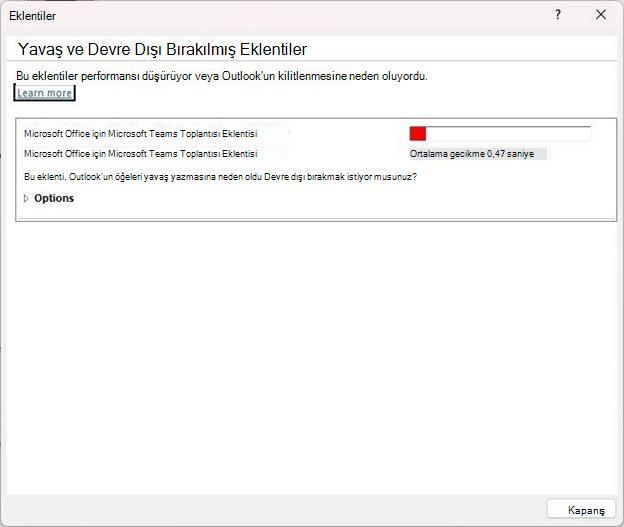
Yukarıdaki adımlar sorunu çözmediyse, Devre Dışı Öğeler iletişim kutusundan eklentiyi yeniden etkinleştirin.
Teams Toplantısı eklentisini yeniden etkinleştirmek için:
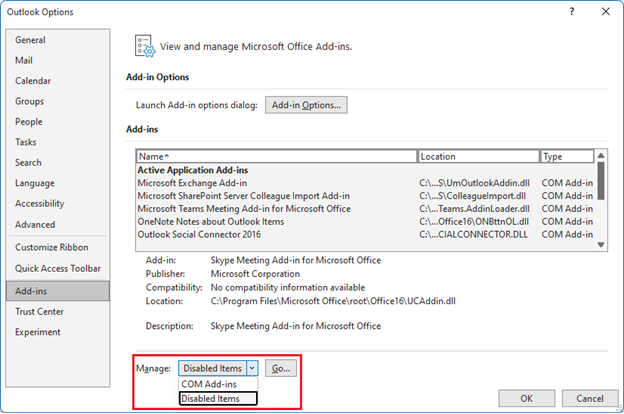
- Outlook'ta, Dosya>Seçenekleri>Eklentiler>Yönet'i seçin, "Devre dışı bırakılan öğeler"i seçin ve ardından Git'i seçin.
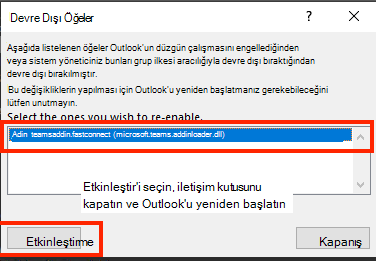
- Teams'in Devre Dışı Öğeler altında listelendiğini görürseniz, seçin ve ardından Etkinleştir'i seçin.
- Outlook'u yeniden başlatın ve eklentinin çalışıp çalışmadığını onaylayın.
Teams Toplantısı eklentisinin Outlook tarafından devre dışı bırakılmasını önlemeye yardımcı olacak başka bir önlem de şu kayıt defteri anahtarını eklemektir:
Kayıt Defteri Düzenleyicisi'ni açın.
Kayıt Defteri Computer\HKEY_CURRENT_USER\Software\Microsoft\Office\16.0\Outlook\Resiliency\DoNotDisableAddinList gidin
Yeni bir DWORD (32-bit) değeri oluşturun:
- Ad: TeamsAddin.FastConnect
- Değer: 1
SİSTEM GEREKSİNİMLERİNİ DOĞRULAYIN
Teams İleti Merkezi Gönderisinde MC392289 aşağıdaki yönergeler de onaylanmalıdır:
MC392289 — Anımsatıcı Outlook'ta Teams Toplantısı Add-In için .Net 4.8 ve WebView2 yüklemesi gereklidir
Anımsatmak gerekirse, Outlook'ta Teams Toplantısı Add-In için .Net 4.8 ve WebView2 gereklidir.
Bu, kuruluşunuzu nasıl etkiler:
Outlook'ta Teams Toplantısı Eklentisi ile ilgili deneyimin düşmesini önlemek için istemcilerin .NET 4.8 ve WebView2'ye güncellendiğinden emin olun.
Nasıl hazırlanabilirsiniz:
Aşağıdaki kaynakları inceleyin ve Outlook'ta Teams Toplantısı Eklentisini çalıştırmak için .Net 4.8 ve WebView2'nin yüklü olduğundan emin olun:
- Outlook'ta Teams Toplantısı eklentisini kullanma
- Windows için Outlook’ta Teams Toplantısı eklentisi sorunlarını giderme
NOT: Bazı destek durumlarında mühendisler, .Net 4.8 veya Webview2 yüklü olmadığında bunları yüklemenin Teams Eklentisi'nin devre dışı bırakılması sorununu gidermeye yardımcı olduğunu tespit etti.
Bu adımlar .NET 4.8'in yüklü olup olmadığını doğrulamaya yardımcı olacaktır:
Nasıl yapılır: Hangi .NET Framework.NET Framework sürümlerinin yüklü olduğunu belirleme
Aşağıdaki adımlar yukarıdaki makalede yer alan Kayıt Defteri Düzenleyicisi'ni Kullan bölümünden alınmıştır.
- Kayıt Defteri Düzenleyicisi'nde aşağıdaki alt anahtarı açın: HKEY_LOCAL_MACHINE\SOFTWARE\Microsoft\NET Framework Setup\NDP\v4\Full. Tam alt anahtar yoksa, .NET Framework.NET Framework 4.5 veya üzeri yüklü değildir.
- Serbest Bırak adlı REG_DWORD girdisini denetleyin. Varsa, .NET Framework 4.5 veya üzeri yüklü demektir. Değeri, .NET Framework.NET Framework'in belirli bir sürümüne karşılık gelir. Örneğin aşağıdaki şekilde, Yayın girdisi değeri 528040'tır ve .NET Framework 4.8 için sürüm anahtarıdır.
Bu adımlar, WebView2'nin yüklü olup olmadığını doğrulamaya yardımcı olur
Microsoft Edge WebView2 ve Microsoft 365 UygulamalarıMicrosoft 365 Uygulamaları
Aşağıdaki adımlar, yukarıdaki makaledeki WebView2 Runtime kurulum bölümünden alınmıştır.
- Kurulumdan sonra, Denetim Masası>Programlar>Programlar ve Özellikler altında Microsoft Edge WebView2 Çalışma Zamanı için bir giriş göreceksiniz.
Diğer Kaynaklar:
Eklentileri etkin tutma desteği
Diğer Kaynaklar
 Uzmanlara sorun
Uzmanlara bağlanın, en son Outlook haberlerini ve en iyi yöntemlerini tartışın ve blogumuzu okuyun.
 yardım alın
Destek Aracılarına, MVP’lere, Mühendislere ve Outlook kullanıcılarına soru sorun ve onlardan çözümler bulun.
 Yeni bir özellik önerin
Öneri ve görüşlerinizi okumaktan mutluluk duyarız! Düşüncelerinizi paylaşın. Sizi dinliyoruz.
Ayrıca Bkz:
PC için Outlook’ta karşılaşılan yeni sorunlar için düzeltmeler veya geçici çözümler