
Son Güncelleştirme: 27 Mart 2026
SORUN
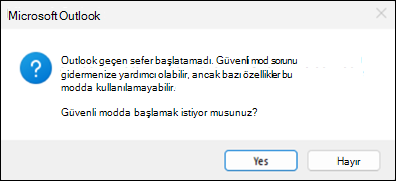
12 Mart 2026 tarihinden itibaren klasik Outlook kilitlenebilir ve ardından Güvenli Modda başlatılmasını isteyebilir. Bu sorun, klasik Outlook'un eski derlemeleri Teams Toplantısı Add-In derlemesinin en yeni sürümü 1.26.02603'ü kullandığında ortaya çıkıyor. Örneğin, klasik Outlook derlemesi Sürüm 2402'ye (Derleme 17328.20142) eşit veya daha düşükse bu sorun Geçerli Kanal'da oluşur, başvuru Tiçin güncelleştirme geçmişi Microsoft 365 UygulamalarıMicrosoft 365 Uygulamaları (tarihe göre listelenir).
The Olay GörüntüleyicisiOlay Görüntüleyicisi Application Log, Event 1000 crash event:
Hataya neden olan uygulamanın adı: OUTLOOK.EXE, sürüm: 16.0.16924.20150, zaman damgası: 0x654eea05
Hataya neden olan modülün adı: MSVCP140.dll, sürüm: 14.32.31332.0, zaman damgası: 0x8b64702c
Özel durum kodu: 0xc0000005
Arıza ofseti: 0x00000000000132f8
Hataya neden olan işlem kimliği: 0x6E64
Hataya neden olan uygulamanın başlama zamanı: 0x1DCB63FAA284D4E
Hataya neden olan uygulamanın yolu: C:\Program Files\Microsoft Office\root\Office16\OUTLOOK.EXE
Hataya neden olan modülün yolu: C:\Program Files\Microsoft Office\root\Office16\MSVCP140.dll
DURUM: DÜZELTİLDİ
Bu sorun, Microsoft 365 olay EX1254044 olarak araştırılıyor.
Geçerli Durum: Teams, 30 Mart 2026'da dağıtıma başlayacak olan Microsoft Teams 26058.712.4527.9297 sürümünde yer alacak Microsoft Teams toplantı eklentisiyle ilgili sorunu düzeltmek için bir düzeltme geliştirdi.
ÇÖZÜM
Sorunu hemen çözmek için lütfen klasik Outlook'u en son sürüme güncelleştirin.
Office derlemesini denetlemeniz gerekiyorsa, Word'u açın veya Outlook'u başlatırken Ctrl tuşunu basılı tutarak Outlook'u Güvenli Mod'da başlatın.
Office'i en son sürüme güncelleştirin.
- Office'i güncelleştirmek için Windows için Microsoft 365 veya Office'i güncelleştirme makalesindeki yönergeleri izleyin. Outlook kilitlendiği için Word'u açın ve Dosya>Hesabı Güncelleştirme>Seçenekleri>Şimdi Güncelleştir'i seçin.
- Hangi Office derlemesini kullandığınızı denetleme hakkında bilgi için lütfen Office Hakkında: Hangi Office sürümünü kullanıyorum? bölümüne gidin.
- Microsoft 365 Office Kanalı'nın en son derlemelerini denetlemek için lütfen şuraya gidin: Tiçin güncelleştirme geçmişi Microsoft 365 UygulamalarıMicrosoft 365 Uygulamaları (tarihe göre listelenmiştir).
Geçici bir çözüm olarak Office'in Çevrimiçi Onarımını da gerçekleştirebilirsiniz. Daha fazla bilgi için lütfen Office uygulamasını onarma bölümüne gidin.
Kullandığınız Office'in eski derlemesinde kalmanız gerekiyorsa Teams Toplantısı Eklentisini geçici olarak devre dışı bırakın.
Outlook'u Güvenli Mod'da açın. Bunu yapmak için uygulamayı başlattığınızda Ctrl tuşunu basılı tutun veya lütfen Outlook'u güvenli modda açın ve adımları izleyin.
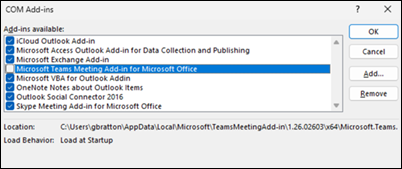
DosyaSeçenekleri'ni>> seçinEklentiler>Git.
COM Eklentileri iletişim kutusunda, Microsoft Office için Microsoft Teams Toplantısı Eklentisi'nin işaretini kaldırın ve Tamam'ı seçin.
Outlook'u yeniden başlatın.
Ek Kaynaklar
Windows için Outlook yanıt vermiyor, kapanıyor, donuyor veya çalışmayı durduruyor
Diğer Kaynaklar
 Uzmanlara sorun
Uzmanlara bağlanın, en son Outlook haberlerini ve en iyi yöntemlerini tartışın ve blogumuzu okuyun.
 yardım alın
Destek Aracılarına, MVP’lere, Mühendislere ve Outlook kullanıcılarına soru sorun ve onlardan çözümler bulun.
 Yeni bir özellik önerin
Öneri ve görüşlerinizi okumaktan mutluluk duyarız! Düşüncelerinizi paylaşın. Sizi dinliyoruz.
Ayrıca Bkz:
Klasik Windows için Outlook'ta karşılaşılan yeni sorunlar için düzeltmeler veya geçici çözümler