
Son Güncelleştirme: 3 Nisan 2026
SORUN
E-posta gönderdiğinizde veya yanıtladığınızda, teslim edilemedi raporu (NDR) hata iletisi alırsınız. Outlook.com hesap bir Outlook Profilinde başka bir Exchange hesabı kullanılıyorsa bu sorun daha tutarlı bir şekilde ortaya çıkabilir. Sorun yalnızca e-posta göndermeyi etkiler, e-posta alma beklendiği gibi çalışmaya devam eder.
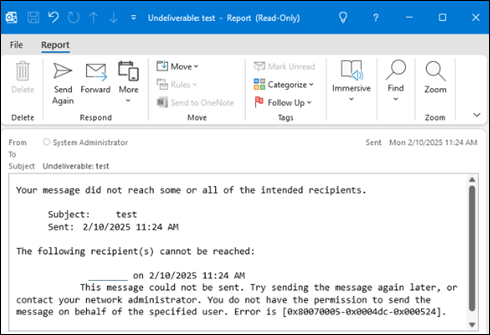
NDR hatası şöyle görünür:
"Bu ileti gönderilemedi. İletiyi daha sonra yeniden göndermeyi deneyin veya ağ yöneticinize başvurun. Belirtilen kullanıcı adına ileti göndermek için izniniz yok. Hata [0x80070005-0x0004dc-0x000524]."
DURUM: DÜZELTİLDİ
Outlook Ekibi, bu sorunu gidermek için 3 Nisan 2026 itibarıyla üretimde olan bir hizmet değişikliği uyguladı. Bu tarihten sonra da bu sorundan etkilenmeye devam ediyorsanız, sorunu gidermek için izlemeniz gereken iki adım şunlardır:
Bu sorunun yaşandığı tüm Outlook.com hesapları için Outlook Adres Defteri'ni indirin.
- Outlook'u açın ve Outlook.com hesabınızın Gelen Kutusunu seçin.
- Şeritte Gönder / Al'ı seçin, Gönderme/Alma Grupları açılan listesini seçin ve ardından Adres Defterini İndir'i seçin.
- Son gönderme/almadan bu yana değişiklikleri indir seçeneğinin işaretini kaldırın.
-
Tamam’ı seçin.
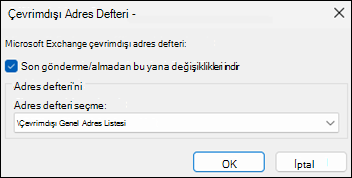
Bu adımın amacı, OAB klasörünün doldurulduğundan emin olmaktır. Klasörü %LOCALAPPDATA%\Microsoft\Outlook\Offline Address Books yolu üzerindedir. Outlook.com hesaplar için OAB "00000000000000" ile biter, örneğin 00060000-ff01-d3b9-0000-00000000000000. Normalde, Outlook OAB dosyalarını 24 saatte bir indirir.
Autodiscover.XML indirildiğinden ve mevcut olduğundan emin olun.
- Outlook'u yeniden başlatın (bu işlem Autodiscover.XML indirir)
- %LOCALAPPDATA%\Microsoft\Outlook konumundaki klasörü açın
- Windows Search'ü kullanarak bu klasörde Outlook.com e-posta adresini arayın; sonuçlar Otomatik Bulma dosyasını AutoD.username@outlook.com.xmlgösterir. Bu dosya geçerli bir Değiştirilme Tarihi ile mevcutsa, gitmeniz iyi olur.
Not
Outlook.com Otomatik Bulma dosyasında önemli bir özellik OABUrl'dir. Bu dosyayı incelemek için Not Defteri'nde açabilirsiniz. OABUrl biçimi aşağıdaki <OABUrl>https://outlook.office365.com/OAB/e9f05585-ab02-4e1a-88e2-36a7e8fcb267/{GUID}/> şeklindedir. Gerçek bir örnek OABUrl>https://outlook.office365.com/OAB/e9f05585-ab02-4e1a-88e2-36a7e8fcb267/00020100-0071-8ed5-0000-000000000000/>'dir<. OABUrl biçiminin örnekle eşleşmesi önemlidir.
Bu sorun, gönderdiğiniz Outlook.com hesabı Microsoft 365 hesabına sahip bir Outlook profilindeyse ve bu hesabın aynı SMTP adresine sahip bir Exchange Online posta kişisi varsa oluşur. Bu soruna geçici bir çözüm olarak aşağıdaki seçeneklerden birini kullanın:
Geçici çözüm #1
- Yeni bir e-posta başlatın.
- Kimden açılır menüsünü seçin, ardından Diğer EmailEmail Address... ve Kimden....
- Adres Defteri:'nin altında, profilinizdeki diğer Microsoft 365 hesabı için Genel Adres Listesi'ni seçin, NDR'yi alan hesabın e-posta adresini seçin, ardından Tamam'ı ve yeniden Tamam'ı seçin.
- E-postayı gönderin.
Geçici çözüm #2
E-posta gönderdiğinizde Outlook'un denetlememesi için M365 hesabı Adres Defteri'ni kaldırarak bu soruna geçici bir çözüm bulabilirsiniz.
- Outlook.com hesabınızın Gelen Kutusunu seçin.
- Outlook şeridinde Bul sütununda Adres Defteri'ni seçin.
- Araçlar>Seçenekler>Özel'i seçin.
- Genel Adres Listesi olan öğeleri kaldırın ve işiniz bittiğinde Tamam'ı seçin. Daha fazla bağlam için bu forum başlığına bakın: Hata [0x80070005-0x000004dc-0x00000524].
Geçici çözüm #3
Aşağıdakileri yaparak Outlook.com kişiyi Microsoft 365 hesabı Genel Adres Listesi'nden (GAL) gizleyerek sorunu azaltabilirsiniz:
- Microsoft 365 Yönetici Microsoft 365 Yönetici Merkezi'ne gidin ve Microsoft 365 Yönetici Microsoft 365 Yönetici hesabı ile oturum açın.
- AdminYönetici Portal giriş sayfası gezintisinde AdminYönetici Centers'ı bulun, Tümünü Göster'i ve ardından Exchange'i seçin.
- Exchange AdminYönetici Portal giriş sayfasında gezintide Contacts'ı seçin.
- NDR'yi aldığınız e-posta adresinin kişisini bulun ve seçin.
- Söz konusu kişinin Posta kişisi iletişim kutusunda, GAL'den gizlemeyi yönet'i bulun.
- GAL'den gizlemeyi yönet'i seçin, ardından radyo düğmesini seçin ve Global AddressList'ten Gizle'yiAçık olarak ayarlayın ve Kaydet'i seçin.
- Outlook'un bu değişikliği alması için Outlook profilinize geri dönün ve ardından Microsoft 365 hesabının Gelen Kutusunu seçin. Şeritte Gönder/Al, Gönder/Al>, Gruplar Adres Defterini>İndir'i ve sonra Tamam'ı seçin.
- Outlook'un değişikliği ne zaman aldığını denetlemek için Şeritte Giriş'i ve ardından Adres Defteri'ni seçin. Adres Defteri'nin altında: Microsoft 365 hesabınızı bulun. Microsoft 365 hesabınız için Çevrimdışı Adres Defteri'ni seçin. Outlook.com hesabının artık burada gösterilmediğini gördüğünüzde, e-posta gönderirken NDR'ye neden olması durdurulur.
Bu sorun için bir düzeltmeye karar verdikten sonra, yukarıdaki adımların aynısını kullanarak bu kişiyi GAL'de gösterilecek şekilde yeniden etkinleştirebilirsiniz.
Bir düzeltme sağlanana kadar diğer geçici çözümler:
- Web'de Outlook.com kullanın.
- Yeni bir klasik Outlook profili oluşturun, ancak yalnızca NDR hatasını aldığınız hesabı dahil edin. Daha fazla bilgi için Outlook profili oluşturma bölümüne gidin.
- Bu hesaptan e-posta göndermek için Yeni Outlook'u kullanın. Lütfen Windows için Outlook indirme sayfasına gidin.
Diğer Kaynaklar
 Uzmanlara sorun
Uzmanlara bağlanın, en son Outlook haberlerini ve en iyi yöntemlerini tartışın ve blogumuzu okuyun.
 yardım alın
Destek Aracılarına, MVP’lere, Mühendislere ve Outlook kullanıcılarına soru sorun ve onlardan çözümler bulun.
 Yeni bir özellik önerin
Öneri ve görüşlerinizi okumaktan mutluluk duyarız! Düşüncelerinizi paylaşın. Sizi dinliyoruz.
Ayrıca Bkz:
Klasik Windows için Outlook'ta karşılaşılan yeni sorunlar için düzeltmeler veya geçici çözümler