
Son Güncelleştirme: 31 Mart 2025
SORUN
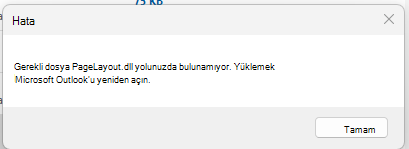
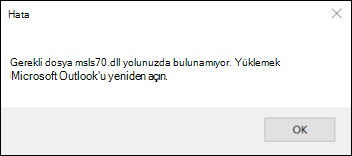
En son güncelleştirmeleri yükledikten sonra Outlook, Word veya diğer Office uygulamalarını başlattığınızda aşağıdaki hatalardan birini veya birkaçını görebilirsiniz:
- "Gerekli dosya pagelayout.dll yolunuzda bulunamıyor. Microsoft Outlook'u yeniden yükleyin."
- "Gerekli dosya msls70.dll yolunuzda bulunamıyor. Microsoft Outlook'u yeniden yükleyin."
DURUM: DÜZELTİLDİ
Office Ekibi, sorunun etkisini azaltmaya yardımcı olmak için Sürüm 2504 Derleme 18730.20000'de bir değişiklik yaptı. Derleme kullanılabilirliği için Güncelleştirme Geçmişini izleyin, için Güncelleştirme geçmişi Microsoft 365 UygulamalarıMicrosoft 365 Uygulamaları (tarihe göre listelenir).
Office sürümü Office kanalıyla eşleşmediğinde bu sorun oluşabilir. Örneğin, Aylık Kurumsal Kanal'daysanız ancak Office uygulamasının sürümü Geçerli Kanal'ın sürümü ise bu sorunla karşılaşabilirsiniz. Bulunduğunuz kanalın, Güncelleştirme Geçmişi, Microsoft 365 Uygulamaları için Güncelleştirme geçmişi (tarihe göre listelenmiştir) bölümünde o kanal için gösterilen sürümle eşleştiğinden emin olun. Office sürümünü görmek için Word öğesini açın ve Hakkında Word altında Dosya, Hesap'ı seçin. Sürüm uyuşmazlığı varsa, dağıtım yapılandırmasında bir sorun var demektir. Intune kullanıyorsanız, kullanıcının makinesindeki Office sürümünün ve derlemesinin, kullanıcının sahip olmasını hedeflediğiniz kanal ve yapıyla eşleştiğinden emin olun.
Hemen çözüm, Office yapısıyla eşleşen kanala geçmektir. Sorun, Office'i kaldırıp yeniden yükleyerek hafifletilebilir. Bu sorunu çözme konusunda yardıma ihtiyacınız olursa, lütfen Office Dağıtım destek ekibiyle bir destek talebi açın.
Düzeltilen derlemeye geçtikten sonra sorunlarla karşılaşmaya devam ediyorsanız, lütfen aşağıdaki Office Günlüklerini ve dosya bilgilerini toplayın ve destek mühendisinizle paylaşın.
- Tüm Office uygulamalarını kapatın ve ardından bu dizindeki günlükleri sıkıştırın ve destek olayınıza ekleyin:Logs: %temp%/diagnostics.
- Resmi Microsoft İndirme Merkezi'nden Microsoft 365 UygulamalarıMicrosoft 365 Uygulamaları Deployment Log Collector'ı indirin. İndirildikten sonra bir klasöre ayıklayın, çalıştırın ve ardından sıkıştırılmış günlükleri destek olayınıza ekleyin,
- CaptureCapture WordWord sürüm ayrıntılarının ekran görüntüsü. Bu klasöre gidin: C:\Program FilesFiles\Microsoft Office\root\Office16.Winword.exebulun, üzerine sağ tıklayın ve Özellikler'i seçin, ardından Ayrıntılar'ı seçin ve destek olayına eklemek için bir ekran görüntüsü alın.
- 3. adımda belirtildiği gibi aynı klasörde msls70.dll ve pagelayout.dll sürümün ayrıntılarının ekran görüntüsünü Capture ve destek olayına ekleyin. Bazı durumlarda sürüm listelenmeyebilir, ancak yine de bu bilgileri görmek isteriz. Dosyalar bu klasörde yoksa, bu durumda not edilmesi gerekir.
Bu sorun hakkında daha fazla tartışmak için lütfen Yanıtlar forum başlığına gidin Kullanıcılarımızın çoğu Outlook'ta yinelenen msls70.dll hatası alıyor.
Ek Kaynaklar
Office tanılama günlüğü dosyalarına genel bakış
Diğer Kaynaklar
 Uzmanlara sorun
Uzmanlara bağlanın, en son Outlook haberlerini ve en iyi yöntemlerini tartışın ve blogumuzu okuyun.
 yardım alın
Destek Aracılarına, MVP’lere, Mühendislere ve Outlook kullanıcılarına soru sorun ve onlardan çözümler bulun.
 Yeni bir özellik önerin
Öneri ve görüşlerinizi okumaktan mutluluk duyarız! Düşüncelerinizi paylaşın. Sizi dinliyoruz.
Ayrıca Bkz:
PC için Outlook’ta karşılaşılan yeni sorunlar için düzeltmeler veya geçici çözümler