
Son Güncelleştirme: 30 Eylül 2025
SORUN
Bunlar, paylaşılan posta kutuları için hizmet aramasında karşılaşılan güncel sorunlardır.
Sunucu Destekli Arama, Geçerli Klasör kapsamında arama yaparken ve Kategorilere göre sıralarken sonuç döndürmez.
Sunucu Destekli Arama ile paylaşılan bir klasörde/posta kutusunda arama yaparken Outlook kilitleniyor.
Yeniden Oluşturma Adımları:
Outlook'u açın.
TCalendarCalendar Module'ü seçin.
Paylaşılan takvimi onay kutusu.
Paylaşılan takvimi seçin.
Arama çubuğunda (Geçerli Klasör) herhangi bir anahtar sözcüğü (ör. "test") arayın.
Beklenen sonuç: Arama sonuçları görüntüleniyor
Gerçek sonuç: Outlook kilitleniyor
Durum: Sürüm 2510 Derleme 19328.20000 ile üretim için düzeltildi. Düzeltme, Beta Kanal Sürüm 2510 19314.15000'de test edilebilir.
Çevrimiçi Posta Kutularına Karşı Sunucu Destekli Arama, sonuçlar değiştikçe güncelleştirilmez.
Yeniden Oluşturma Adımları:
Müşterinin yeniden oluşturması, paylaşılan klasörleri indirme özelliği kapalı olan bir temsilci posta kutusuna yönelikti. Ayrıca çevrimiçi modda tek bir posta kutusu ile yeniden üretebiliriz.
Çevrimiçi moddaki posta kutusu.
Bir klasör seçin, klasör içindeki öğeleri arayın. "Geçerli Klasör" kapsamlıdır.
Arama sonuçlarından birini seçin ve bitişik bir klasöre sürükleyin.
Beklenen sonuç: Öğe aramadan kayboluyor
Gerçek sonuç: Öğe hâlâ aranıyor, tıklamaya çalışırken hata alıyoruz.Not
Bu sorun, bir kategori ayarlamak veya bir öğeyi okundu / okunmadı olarak işaretlemek için de oluşabilir.
Sunucu Destekli Arama'nın devre dışı bırakılması, arama sonuçlarından gelen yanıtların Giden Kutusu'nda kalmasına neden olabilir.
Yeniden Oluşturma Adımları:
Aşağıdakilerin tümü doğru olmalıdır:
- HKEY_CURRENT_USER\software\policies\Microsoft\office\16.0\outlook\search::D isableServerAssistedSearch (DWORD) 1
- HKEY_CURRENT_USER\Software\Microsoft\Office\16.0\Outlook\Preferences::D elegateSentItemsStyle (DWORD) 1
- Eşitleme kaydırıcısı dolu posta kutusundan başka bir değere ayarlanmış
- Başka bir posta kutusu tarafından verilen okuma ve yönetme (Tam Erişim) (daha sonra Outlook'ta başka bir posta kutusu olarak gösterilir)
Outlook'u açın, birincil Gelen Kutusunu görüntüleyin.
Arama çubuğunu seçin, bir arama yapın (sonuçları gördüğünüz sürece ne olduğu önemli değildir).
Arama tamamlandıktan sonra ekranı en alta kaydırın ve Diğer'i seçin.
Sonuçlardan herhangi bir mesajı seçin ve yanıtlayın (satır içi veya değil, fark etmez).
Yanıt gönder'i seçin.
Beklenen sonuç: Gönderilmiş öğe Giden Kutusu'ndan Gönderilmiş Öğeler klasörüne taşınır
Gerçek sonuç: Gönderilen öğe Giden Kutusu'nda kalır (ancak posta gönderilir)
DURUM: İNCELENİYOR
Yukarıda listelenen sorunlar, Outlook Ekibi için düzeltmeler olarak iletildi. Önceliklendirme ve düzeltme değerlendirmesi için ETA yoktur. Outlook Ekibi öğeleri önceliklendirdiğinde ve durum güncelleştirmeleri yapıldığında bu konuyu güncelleştireceğiz.
GEÇİCİ ÇÖZÜM
Aşağıdaki kayıt defteri anahtarıyla eski Windows Masaüstü Araması'na geri dönecek olan Sunucu Destekli Arama'yı geçici olarak devre dışı bırakın:
HKEY_CURRENT_USER\software\policies\Microsoft\office\16.0\outlook\search
DWORD: DisableServerAssistedSearch
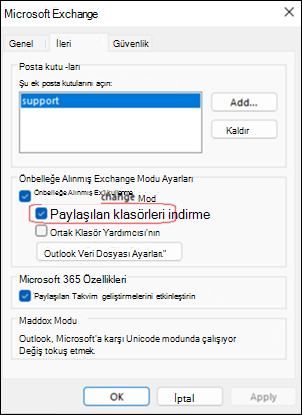
Değer: 1Paylaşılan Klasörleri İndirmeyi Devre Dışı Bırak. Bu adım Önbellekli Modu devre dışı bırakır ve paylaşılan posta kutusuyla çalışmak yavaşlar. Daha fazla bilgi için, Önbelleğe Alınmış Exchange Modunu Açma konusuna gidin.
Önemli
Makaledeki sorunlardan herhangi birini yaşıyorsanız, Paylaşılan Klasörleri İndir özelliğini devre dışı bırakmanın bu riski azaltmak için yeterli olup olmadığını test edebilirsiniz. Önbellekli Modu devre dışı bıraktığınızdan, paylaşılan posta kutusunun performansı düşer. Kayıt defteri anahtarı önerilen birincil çözümdür ve profilin tamamında hizmet aramasını devre dışı bırakır. Paylaşılan Klasörleri İndirmeyi devre dışı bırakmak yalnızca belirli bir posta kutusu için devre dışı bırakır. Çözümlerden birini kullanın, ancak ikisini aynı anda kullanmayın.
Dosya>Hesap Ayarları>Hesap Ayarları'nı seçin.
El ile eklenen paylaşılan posta kutusuyla Microsoft 365 hesabının adını seçin ve Değiştir'i seçin.
Diğer Ayarlar'ı ve ardından Gelişmiş'i seçin.
Paylaşılan Klasörleri İndir seçeneğinin işaretini kaldırın.
Tamam'ı ve ardından İleri'yi seçin.
Ek Kaynaklar
Outlook arama sorunlarını giderme
Windows için Outlook'un Exchange Online'a bağlanması Exchange Online, Microsoft Arama'yı kullanır
Microsoft Arama'ya Genel Bakış
Diğer Kaynaklar
 Uzmanlara sorun
Uzmanlara bağlanın, en son Outlook haberlerini ve en iyi yöntemlerini tartışın ve blogumuzu okuyun.
 yardım alın
Destek Aracılarına, MVP’lere, Mühendislere ve Outlook kullanıcılarına soru sorun ve onlardan çözümler bulun.
 Yeni bir özellik önerin
Öneri ve görüşlerinizi okumaktan mutluluk duyarız! Düşüncelerinizi paylaşın. Sizi dinliyoruz.
Ayrıca Bkz:
Klasik PC için Outlook'ta karşılaşılan yeni sorunlar için düzeltmeler veya geçici çözümler