
Son Güncelleştirme: 11 Haziran 2021
SORUN
Yeni WebView tabanlı Oda Bulucu’nun piyasaya sürülmesinden sonra, bazı kullanıcılar, kullanılabilirliği görmek için Önerilen Zamanlar özelliğini ve mini takvimi kaçırıyor.
DURUM: DÜZELTİLDİ
Outlook Ekibi, orijinal Oda Bulucu'ya geri dönmeyi sağlamak için bir kayıt defteri anahtarı sağlamıştır. Outlook Ekibi, yeni Oda Bulucu'daki geri bildirimleri ele aldıktan sonra, bu kayıt defteri anahtarı kullanımdan kaldırılacaktır.
Bu kayıt defteri anahtarı, yeni Oda Bulucu deneyimini devre dışı bırakır ve Önerilen Zamanlara sahip eski Oda Bulucu’yu etkinleştirir.
Bu kayıt defteri anahtarı şu anda şurada kullanılabilir:
Güncel Kanal sürümü 14026.20244 ve üzeri
Beta Kanal sürümü 14121.10000 ve üzeri
Yarı Yıllık Kanal – 13801.20738 ve üzeri
Uyarı
Bu görev, kayıt defterinin nasıl değiştirileceğini gösteren adımlar içerir. Ancak kayıt defterinde yanlış bir değişiklik yaparsanız, ciddi sorunlar oluşabilir. Bu nedenle, adımları dikkatle izlediğinizden emin olun. Ek koruma için, kayıt defterinizi değiştirmeden önce yedekleyin. Böylece, bir sorun oluşursa kayıt defterini geri yükleyebilirsiniz.
Başlat menüsündeki arama kutusunda regedit.exe yazın ve ardından Enter tuşuna basın.
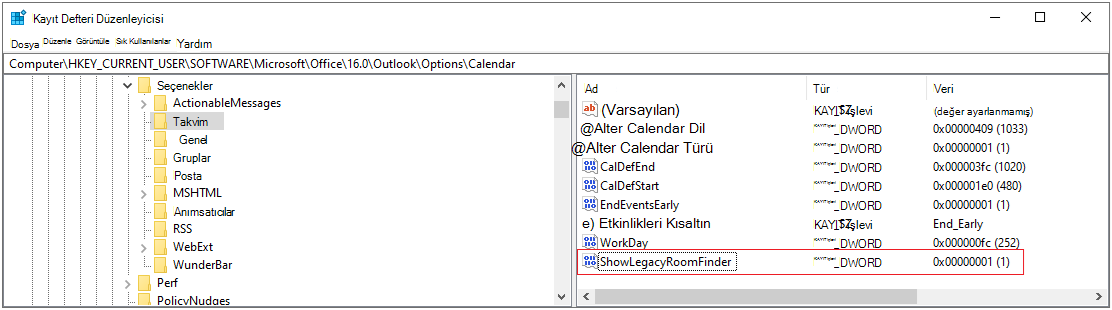
Yönetici parolası veya onay istenirse, parolayı girin veya onay verin.Kayıt Defteri Düzenleyicisi'nde şuraya gidin: HKEY_CURRENT_USER\SOFTWARE\Microsoft\Office\16.0\Outlook\Options\Calendar
Outlook Takvim’e sağ tıklayın ve Yeni DWord (32-bit) değerini seçin.
Adı ShowLegacyRoomFinder olarak ayarlayın ve Giriş tuşuna basın.
Yeni anahtara sağ tıklayın, Değiştir'i seçin ve Value verisini1 olarak ayarlayın.
Kayıt Defteri Düzenleyicisi'ni kapatın ve Outlook'u yeniden başlatın.
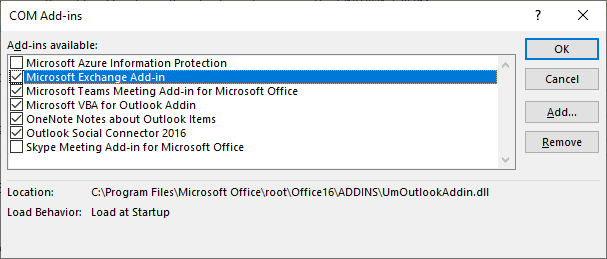
Outlook'ta, önce Dosya'yı sonra da COM Eklentilerini Yönet'i seçin.
Microsoft Exchange Eklentisi’nin yanındaki kutuyu işaretleyerek bu eklentiyi etkinleştirin.
Tamam'ı seçin ve Outlook'u yeniden başlatın.
Diğer Kaynaklar
 Uzmanlara sorun
Uzmanlara bağlanın, en son Outlook haberlerini ve en iyi yöntemlerini tartışın ve blogumuzu okuyun.
 yardım alın
Destek Aracılarına, MVP’lere, Mühendislere ve Outlook kullanıcılarına soru sorun ve onlardan çözümler bulun.
 Yeni bir özellik önerin
Öneri ve görüşlerinizi okumaktan mutluluk duyarız! Düşüncelerinizi paylaşın. Sizi dinliyoruz.