
Son Güncelleştirme: 1 Temmuz 2026
SORUN
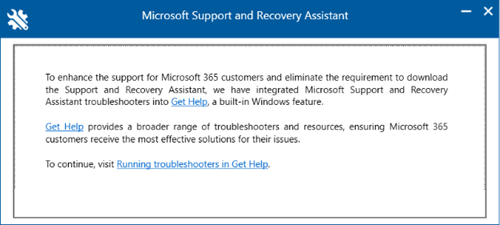
Microsoft Desteği ve Kurtarma Yardımcısı'nı indirip yüklerseniz, yüklemede aşağıdaki pencere gösterilir. Microsoft Desteği ve Kurtarma Yardımcısı için oluşturulan tanılamalar Windows Sorun giderme yardımı alın bölümüne taşınıyor.
Bu iletişim kutusu, Yardım Alın'daki Yardım Alın sorun gidericilerine, Sorun gidericileri çalıştırma seçeneğine erişmeniz için sizi bu sayfaya yönlendirir.
DURUM: TASARIM DEĞİŞİKLİĞİ
Outlook Destek ve Kurtarma Yardımcısı tanılama özellikleri Windows Yardım Al'a taşınmıştır.
Windows'da Outlook sorun gidericilerini kullanma Yardım Alın uygulaması
Doğrudan Yardım Alın uygulamasında klasik Outlook tanılamayı çağırmak için Klasik Outlook sorun gidericilerine gidin.
Klasik Outlook Yardım Alın tanılamasının çıktısı şu klasöre gidin: %LocalAppData%\GetHelp.
Not
Fiddler izleme tanılamasını çalıştırmak için buradan erişin:
Yardım Alın: https://aka.ms/FiddlerTrace-GetHelp
Destek Makalesi: https://aka.ms/FiddlerTraceInstructions-GetHelp
Yardım Alın sorun gidericilerinin çalışmadığı bazı senaryolar vardır.
- Organizasyonel Kısıtlamalar: Bazı ortamlarda, Yardım Alın özelliği kuruluş tarafından kasıtlı olarak devre dışı bırakılabilir, bu da Yardım Alın'ı seçtikten veya sorun gidericileri çalıştırmaya çalıştıktan sonra aracın çalışmamasına neden olabilir. Kısıtlanmış olsanız bile Yardım Alın uygulamasını yükleyebilirsiniz, Yardım Al'a gidin.
- Sanal Masaüstü AltyapısıSanal Masaüstü Altyapısı (VDI): Mevcut gözlemlere dayanarak, Yardım Alın sorun gidericileri VDI ortamları için optimize edilmemiş gibi görünmektedir ve düzgün çalışma olasılıkları düşüktür.
Outlook GetHelp'in komut satırı sürümünü kullanma AdminYönetici Tool
Etkilenen kullanıcının makinesinde, lütfen Outlook çalışırken GetHelp AdminYönetici aracını çalıştırın (aşağıdaki adımları izleyerek):
GetHelp .zip paketini indirin: GetHelpCmd.
Dosyaları bir dosya klasörüne ayıklayın, örneğin: C:\GetHelpCMD.
CMD'yi açın (normal kullanıcı tamamdır) ve ayıklanan klasöre gidin.
GetHelpCmd.exe -S ExpertExperienceAdminTask -AcceptEula komutunu çalıştırın.
Devam etmek için Y yazın.
1-2 dakika bekleyin.
"%localappdata%\temp\GetHelp\dafs" öğesini kontrol edin ve RUN.ps1 betiğinin mevcut olduğundan emin olun.
PowerShell'i [normal kullanıcı] açın, CD'den C:\Users\USERNAME\AppData\Local\Temp\GetHelp\DAFs.
PowerShell'den:
.\Run.ps1 -execPath C:\Kullanıcılar\KULLANICI ADI\AppData\Local\Temp\GetHelp\DAFsZaman damgasını ve yüzde sayılarını almalısınız.
Örnek:
PS C:\Users\USERNAME\AppData\Local\temp\GetHelp\DAFs> .\Run.ps1 -execPath C:\Users\USERNAME\AppData\Local\Temp\GetHelp\DAFs
16:57:31.130: 26%
Not
Betiği PowerShell'de çalıştırırken bir betik hatası alırsanız şu komutu çalıştırın: Set-ExecutionPolicy -Scope Process -ExecutionPolicy Bypass -Force
Betik tamamlandıktan sonra Dosya Gezgini otomatik olarak açılmazsa, günlükleri şu adreste bulabilirsiniz: %localappdata%\GetHelp.
Not
Bu işlemin tamamlanması, Outlook profilinizin boyutuna bağlı olarak 35 dakikaya kadar sürebilir. Ayrıca, işlem tamamlanana veya zaman aşımına uğrayana kadar özgün komut istemi penceresini açık bırakabilirsiniz.
Diğer Kaynaklar
 Uzmanlara sorun
Uzmanlara bağlanın, en son Outlook haberlerini ve en iyi yöntemlerini tartışın ve blogumuzu okuyun.
 yardım alın
Destek Aracılarına, MVP’lere, Mühendislere ve Outlook kullanıcılarına soru sorun ve onlardan çözümler bulun.
 Yeni bir özellik önerin
Öneri ve görüşlerinizi okumaktan mutluluk duyarız! Düşüncelerinizi paylaşın. Sizi dinliyoruz.
Ayrıca Bkz:
Klasik Windows için Outlook'ta karşılaşılan yeni sorunlar için düzeltmeler veya geçici çözümler