
Son Güncelleştirme: 30 Kasım 2023
Önemli
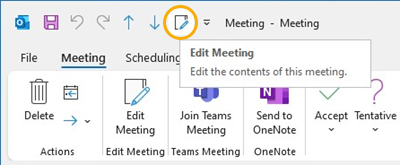
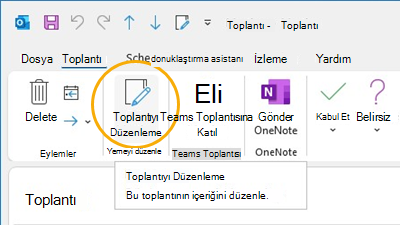
- Outlook Ekibi, Hızlı Erişim Araç Çubuğu'na veya Şeride ekleyebileceğiniz yeni Toplantıyı Düzenle düğmesiyle alınan toplantıları düzenleme işlevini uyguladı. Değişiklikler Güncel Kanal Sürüm 2311 Derleme 17029.20068 itibarıyla kullanıma sunulmuştur. Toplantıyı Düzenle düğmesi, 9 Ocak'ta Sürüm 2311 Genel Güncelleştirmesiyle Aylık Kurumsal Kanal'a yönlendirilecektir. 12 Aralık Genel Güncelleştirmesi'nde Semi-Annual Kurumsal Kanal'a (Önizleme) geçecek ve 9 Ocak Genel Güncelleştirmesi'nde Sürüm 2308 ile Semi-Annual Kurumsal Kanal'a geçecek. Bu özellik yalnızca Microsoft 365 aboneliğinde mevcuttur ve Office 2021Office 2021, Office 2019 veya Office 2016'ya taşınması planlanmamaktadır.
- Güncel Kanal Sürüm 2311 Derleme 17029.20068 veya üzeri bir sürüme güncelleştirdikten sonra Hızlı Erişim Araç Çubuğuna veya Şeride yeni Toplantıyı Düzenle düğmesini ekleyebilirsiniz.
SORUN
Başka bir gönderenden (iç veya harici) toplantı öğeleri aldığınızda, güvenlik güncelleştirmesi iki değişiklik yapar:
- Toplantı artık alıcı için salt okunur durumdadır. Artık toplantının gövdesinde değişiklik yapmak veya toplantıya dosya eklemek mümkün değildir.
- UNC paylaşımları (\\server), dosya paylaşım yolları (File://server) veya dış URL yolları (https://) gibi ağ yollarında depolanan toplantı öğesindeki resimler engellenir.

Bu sorun, 8 Ağustos 2023 güvenlik güncelleştirmeleri Outlook Masaüstü yüklendikten sonra meydana geliyor. Ek bilgi için aşağıdaki ilgili CVE'ye bakın:
DURUM: ÇÖZÜM
Hızlı Erişim Araç Çubuğu'na Toplantıyı Düzenle düğmesini ekleme
- Outlook Masaüstü'nde takviminize geçme ve bir toplantı öğesi açma
- Dosya'yı, Seçenekler'i ve ardından Hızlı Erişim Araç Çubuğu'nu seçin.
- Komutları seçin kaynağı: altında, açılır menüye tıklayın ve Şeritte Bulunmayan Komutlar'ı seçin.
- Toplantıyı Düzenle'yi seçin, ardından Hızlı Erişim Araç Çubuğu'na eklemek için Ekle'ye>> tıklayın.
- Paragrafı istediğiniz sıraya göre yerleştirmek için Yukarı Taşı okunu kullanın.
- Hızlı Erişim Araç Çubuğu'nu Özelleştir'den çıkmak için Tamam'ı seçin.
Şeride Toplantıyı Düzenle düğmesini ekleme
- Outlook Masaüstü'nde, takviminize geçin ve bir toplantı öğesi açın.
- Dosya, Seçenekler ve ardındanŞeridi Özelleştir'i seçin.
- Klasik şeridi özelleştir'in altındaki sağ sütunda, Ana Sekmeler'in altında Randevu'yu seçin.
- Yeni Grup'u seçin ve grup görüntülendikten sonra Toplantıyı Düzenle olarak yeniden adlandırın. Daha sonra isterseniz yeniden adlandırabilirsiniz.
- Eylemler'in altındaki Toplantıyı Düzenle düğmesini taşımak için Yukarı Taşı okunu kullanın. Yeni grubun Toplantıyı Düzenle seçeneğini seçili tutun.
- Soldaki sütunu kullanarak, Komutları seçin: altında açılır menüye tıklayın ve Şeritte Olmayan Komutlar'ı seçin.
- Seçici kutusunda, Toplantıyı Düzenle'yi bulup seçin ve yeni oluşturduğunuz özel gruba eklemek için Ekle'ye tıklayın.
- Şeridi Özelleştir'den çıkmak için Tamam'ı seçin.
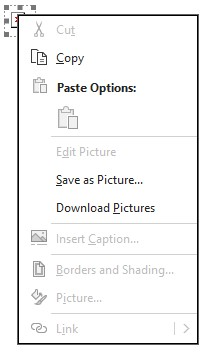
Görüntülemek için bir resim indirin
Görüntü yolu meşru olsa bile, görüntülemek için görüntüyü yine de indirebilirsiniz.
- Resme sağ tıklayın.
-
Uygun şekilde Resimleri İndir veya Resim Olarak Kaydet'i seçin.
Toplantı gövdesi salt okunurdur. Toplantıyla ilgili notlar tutmanız gerekiyorsa, şu alternatif çözümleri göz önünde bulundurun:
- Microsoft Teams'de toplantı notları alma
- Toplantıda OneNote notları alma
- Randevu oluşturma veya zamanlama
Normalde, dış gönderenin Güvenilir Gönderenler'e eklenmesi, resimlerin otomatik olarak indirilmesini sağlar ve takvim öğesi düzenlenebilir. Dışarıdan alınan takvim öğeleri için bu artık geçerli olmaz ve yukarıdaki çözüm adımları gereklidir.
Ek Kaynaklar
E-posta iletilerimin alıcılarını Güvenilir Gönderenler Listesi'ne ekleme
E-posta iletilerinde resimlerin otomatik olarak indirilmesini engelleme veya engellemeyi kaldırma
Diğer Kaynaklar
 Uzmanlara sorun
Uzmanlara bağlanın, en son Outlook haberlerini ve en iyi yöntemlerini tartışın ve blogumuzu okuyun.
 yardım alın
Destek Aracılarına, MVP’lere, Mühendislere ve Outlook kullanıcılarına soru sorun ve onlardan çözümler bulun.
 Yeni bir özellik önerin
Öneri ve görüşlerinizi okumaktan mutluluk duyarız! Düşüncelerinizi paylaşın. Sizi dinliyoruz.
Ayrıca Bkz:
PC için Outlook’ta karşılaşılan yeni sorunlar için düzeltmeler veya geçici çözümler