
Son Güncelleştirme: 26 Mart 2020
SORUN
Outlook’un son değişiminden sonra SharePoint Belge Kitaplığına bağlanırken hata oluşur.
Bu iletişim kutusu bir SharePoint listesinden veya Belge Kitaplığından Outlook'a Bağlan’ı seçtiğinizde görüntülenir.
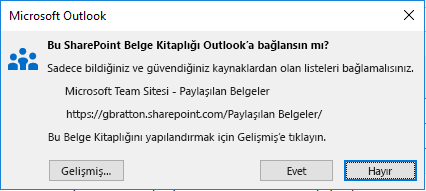
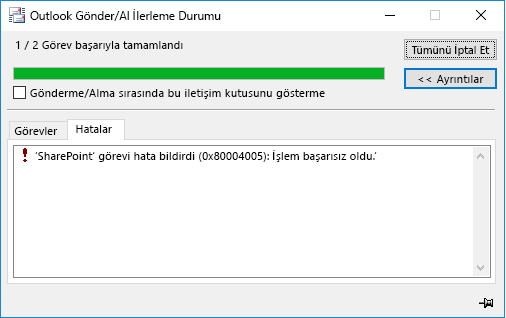
Yukarıdaki iletişim kutusu için Evet’i seçtikten sonra, şu hatayı görürsünüz:
"'SharePoint' görevi hata bildirdi (0x80004005): ‘İşlem başarısız.’”
Not
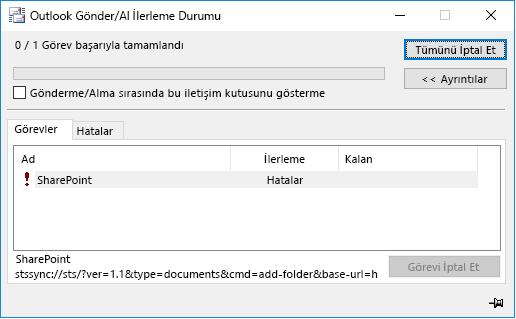
Yukarıdaki hatalar Outlook SharePoint Listelerine zaten bağlanmış bir Belge Kitaplığı için Klasörü Güncelleştir’i seçtiğinizde de meydana gelir.
DURUM: GEÇİCİ ÇÖZÜM
Bu sorun, Outlook’la eşitlenen SharePoint belgeleri için ”Çevrimdışı Düzenle” işlevini kaldırmak amacıyla yapılan yeni bir değişiklikten sonra ortaya çıktı. Bu değişiklik ile ilgili sunulan rehberlik uyarınca, SharePoint kitaplıklarını OneDrive kullanarak bilgisayarınızla eşitlemeniz önerilir.
Daha uzun vadede SharePoint belge kitaplığına bağlanmaya yönelik Outlook özelliği kullanımdan kaldırılacaktır. Bu arada belgelerinizi OneDrive 'a geçirirken bu özelliği kullanmanız gerekiyorsa, sorunu çözmek için bir kayıt defteri anahtarı ayarlayabilirsiniz.
Önemli
Bu görev, kayıt defterinin nasıl değiştirileceğini gösteren adımlar içerir. Ancak kayıt defterinde yanlış bir değişiklik yaparsanız, ciddi sorunlar oluşabilir. Bu nedenle, adımları dikkatle izlediğinizden emin olun. Ek koruma için, kayıt defterinizi değiştirmeden önce yedekleyin. Böylece, bir sorun oluşursa kayıt defterini geri yükleyebilirsiniz.
HKEY_CURRENT_USER\Software\Microsoft\Office\Common\Offline\Options
DWORD: CheckoutToDraftsEnabled
Değer verisi: 1
Windows’da Başlat’a sağ tıklayın ve sonra Çalıştır’ı seçin. Aç: kutusuna regedit yazın ve sonra Tamam'ı seçin. Bunu yaptığınızda kayıt defteri düzenleyicisi açılır.
Kayıt defterinde şu alt anahtarı bulun ve tıklayın:
- HKEY_CURRENT_USER\Software\Microsoft\Office\Common\Offline\Options
Options anahtarını seçin.
Yeni>DWORD DeğeriniDüzenle'ye> tıklayın.
DWORD adı olarak CheckoutToDraftsEnabled yazın ve sonra Enter tuşuna basın.
CheckoutToDraftsEnabled öğesini seçin ve sonra Değiştir’e tıklayın.
Kayıt defteri girdisini etkinleştirmek için Value data kutusuna 1 yazın ve Tamam’a tıklayın.
Kayıt Defteri Düzenleyicisi’nden çıkın ve Outlook’u yeniden başlatın.
Diğer Kaynaklar
 Uzmanlara sorun
Uzmanlara bağlanın, en son Outlook haberlerini ve en iyi yöntemlerini tartışın ve blogumuzu okuyun.
 yardım alın
Destek Aracılarına, MVP’lere, Mühendislere ve Outlook kullanıcılarına soru sorun ve onlardan çözümler bulun.
 Yeni bir özellik önerin
Öneri ve görüşlerinizi okumaktan mutluluk duyarız! Düşüncelerinizi paylaşın. Sizi dinliyoruz.
Ayrıca Bkz:
Windows için Outlook’ta karşılaşılan yeni sorunlar için düzeltmeler veya geçici çözümler