
Son Güncelleştirme: 18 Şubat 2022
SORUN
İmza düğmesini seçtiğinizde, Outlook yanıt vermemeye başlıyor veya kapanıyor ve imza ekleyemiyorsunuz. Aynı sorun, İleti Örneği ve Yazı Tipleri düğmesini seçerken de ortaya çıkabilir.
DURUM: DÜZELTİLDİ
Bu sorun, dil kimliği="Office"en-gb" kullanan kullanıcılar için yalıtılmıştır. Bu sorun, Sürüm 2110 Derleme 14527.20312 ve daha yeni sürümlerde düzeltilmiştir.
Önceki Güncelleştirme 14 Ağustos 2018'den
Bu sorunun önceki oluşumu, Microsoft Office masaüstü uygulamalarının önceden yüklendiği bir bilgisayara Office aboneliği yüklediğinizde olur.
Not
Bu sorun, Office’in 1802 Sürümü (9029.2167 Derlemesi) ve üzeri sürümlerde düzeltilmiştir. Bu veya üzeri bir derlemeye sahip bir Office aboneliği yüklediğinizde, Microsoft Office Masaüstü uygulamaları otomatik olarak kaldırılır.
DURUM: GEÇİCİ ÇÖZÜM
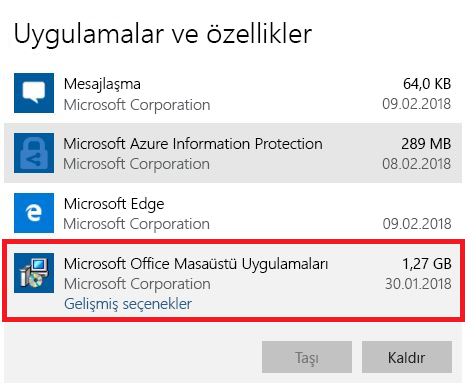
Bu soruna geçici bir çözüm olarak, önceden yüklenmiş Microsoft Office Masaüstü Uygulamaları’nı kaldırın:
Windows Başlat düğmesine sağ tıklayın ve Ayarlar’ı seçin.
Uygulamalar’ı ve sonra Uygulamalar ve Özellikler’i seçin.
Microsoft Office masaüstü Uygulamaları’nı ve sonra Kaldır’ı seçin.
Bilgisayarınızı yeniden başlatın.
Her şeyin düzeltildiğinden emin olmak için Office onarımını çalıştırın.
Bu yöntem başarısız olursa, Office kurulum kayıt defteri anahtarlarını kaldırmak için şu adımları izleyin:
Önemli
Aşağıdaki adımlar, kayıt defterinin nasıl değiştirileceğini gösterir. Ancak kayıt defterinde yanlış bir değişiklik yaparsanız, ciddi sorunlar çıkabilir. Lütfen adımları dikkatle izlediğinizden emin olun. Ek koruma için, değiştirmeden önce kayıt defterinizi yedekleyin Böylece bir sorun oluşursa kayıt defterini geri yükleyebilirsiniz. Kayıt defterini yedekleme ve geri yükleme hakkında daha fazla bilgi için Windows'da kayıt defterini yedekleme ve geri yükleme bölümüne gidin.
- Çalıştırma penceresini açmak için Windows tuşu + Rtuşlarına basın.
- Regedit yazın ve Tamam’ı seçin.
- İstenirse, Kullanıcı Hesabı Denetimi penceresinde Evet'i seçin.
-
Bul penceresini açmak için CTRL + F tuşlarına basın ve arama kutusuna şu tuşu girin:
0006F03A-0000-0000-C000-000000000046 - Sonrakini Bul'u seçin.
- Girişe sağ tıklayıp Sil'i seçerek anahtarı silin.
- Daha fazla kayıt defteri anahtarı bulunmayana kadar aramayı yinelemek için F3 tuşuna basın.
Diğer Kaynaklar
 Uzmanlara sorun
Uzmanlara bağlanın, en son Outlook haberlerini ve en iyi yöntemlerini tartışın ve blogumuzu okuyun.
 yardım alın
Destek Aracılarına, MVP’lere, Mühendislere ve Outlook kullanıcılarına soru sorun ve onlardan çözümler bulun.
 Yeni bir özellik önerin
Öneri ve görüşlerinizi okumaktan mutluluk duyarız! Düşüncelerinizi paylaşın. Sizi dinliyoruz.
Ayrıca Bkz:
Windows için Outlook’ta karşılaşılan yeni sorunlar için düzeltmeler veya geçici çözümler