
Son Güncelleştirme: 5 Ekim 2022
SORUN
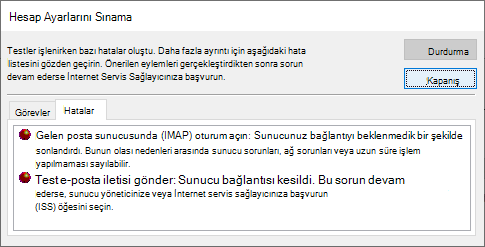
Outlook, posta sunucunuza bağlanmayı durdurur. Aşağıdaki gibi hatalar görebilirsiniz:
"Sunucu bağlantısı kesildi."
'Kullanıcı Adı - Alınıyor' görevi hata bildirdi (0x800CCC0F): 'Sunucu bağlantısı kesildi. Bu sorun devam ederse, sunucu yöneticinize veya İnternet servis sağlayıcınıza (ISS) başvurun.
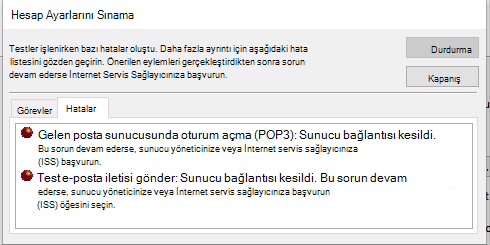
"Sunucunuz bağlantıyı beklenmedik bir şekilde sonlandırdı. Bunun olası nedenleri arasında sunucu sorunları, ağ sorunları veya uzun süre işlem yapılmaması sayılabilir."
DURUM: GEÇİCİ ÇÖZÜM
Bunu daha fazla inceledikten sonra, bu hatalara yardımcı olacak iki geçici çözüm görüyoruz:
Geçici çözüm #1: Yukarıdaki bölümdeki hataları alıyorsanız, Uygulama Parolası ile ilgili bir sorun olduğunu gösterebilir. Bu durum, Windows 10Windows 10 veya Windows 11Windows 11'da olabilir. Uygulama Parolasını düzeltmek için IMAP e-posta sağlayıcınızın web e-posta adresine giriş yapın, Hesap Bilgileri>Güvenliği'ne gidin ve yeni bir Uygulama Parolası oluşturun.
Outlook'ta e-posta hesabınızda Uygulama Parolası'nı düzeltmek için aşağıdakileri yapın:
- Outlook'ta Dosya'yı seçin, Hesap Bilgileri altındaki açılır listeye tıklayın ve yukarıdaki hataların görüldüğü IMAP hesabını seçin.
- Hesap Ayarları>Sunucu Ayarları'nı seçin.
- IMAP Hesap Ayarları'nda, yeni Uygulama Parolasını Parola kutusuna yapıştırın.
- İleri’yi, sonra da Bitti’yi seçin.
Geçici çözüm #2: Daha fazla test ettik ve TLS 1.3'ün Windows 10 kullanıyorsanız yukarıdaki hatalara neden olabileceğini bulduk. Testlerimiz Windows 11 TLS 1.3'ün Outlook ile düzgün çalıştığını gösterdi. Windows 10 kullanıyorsanız, yukarıdaki makaledeki hataları gidermek için TLS 1.3'ü devre dışı bırakmak üzere aşağıdaki adımları kullanın.
Bu sorun, makineniz TLS 1.3 yapılandırılmış olacak şekilde güncelleştirildiyse oluşabilir. Bu soruna geçici bir çözüm olarak aşağıdakileri yaparak TLS 1.3 ayarlarını kaldırın:
- Başlat'a tıklayın, Regedit'i arayın ve uygulamayı açın
- Kayıt defterinde şu yola gidin:
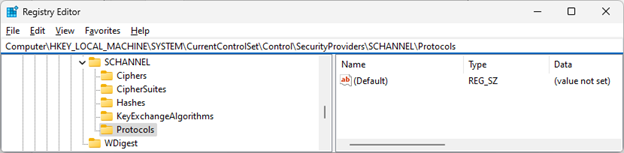
Computer\HKEY_LOCAL_MACHINE\SYSTEM\CurrentControlSet\Control\SecurityProviders\SCHANNEL\Protocols
- Protokoller altında TLS 1.3'ü görüp görmediğinizi gözden geçirin. Bunu yaparsanız, Protokoller'e sağ tıklayın ve herhangi bir nedenle geri dönmeniz gerektiğinde yapılandırmanın kayıt defteri dışa aktarımını kaydetmek için Dışa Aktar'a tıklayın.
- Protokoller altında TLS 1.3 görüyorsanız, bu anahtarı ve alt anahtarlarını silin.
- Outlook'u yeniden başlatın. Hala eşitlemenin çalışmaya başladığını görmüyorsanız, Windows'u yeniden başlatın.
Değişikliği yaptıktan sonra, kayıt defteri herhangi bir TLS 1.3 anahtarı göstermeden aşağıdakine benzer görünmelidir.
Diğer Kaynaklar
TLS/SSL'de Şifre Paketleri (Schannel SSP) - Win32 uygulamaları | Microsoft Learn
 Uzmanlara sorun
Uzmanlara bağlanın, en son Outlook haberlerini ve en iyi yöntemlerini tartışın ve blogumuzu okuyun.
 yardım alın
Destek Aracılarına, MVP’lere, Mühendislere ve Outlook kullanıcılarına soru sorun ve onlardan çözümler bulun.
 Yeni bir özellik önerin
Öneri ve görüşlerinizi okumaktan mutluluk duyarız! Düşüncelerinizi paylaşın. Sizi dinliyoruz.
Ayrıca Bkz:
PC için Outlook’ta karşılaşılan yeni sorunlar için düzeltmeler veya geçici çözümler