
Son güncelleştirme: 6 Nisan 2022
SORUN
Windows 10 güncellemesi KB5008212'yi yükledikten veya Windows 11'e yükselttikten sonra, son e-postalar arama sonuçlarında görünmeyebilir.
Bu sorun, e-postayı dizine eklemek için yerel Windows Search hizmeti kullanılarak yapılan arama nedeniyle çoğunlukla POP, IMAP ve çevrimdışı Exchange hesaplarına sahip kullanıcıları etkiler. Microsoft 365 barındırılan e-posta ve bağlı Exchange hesapları, bu sorundan etkilenmeyen Hizmet Arama'yı kullanır.
DURUM: ÇÖZÜLDÜ
Aşağıda listelenen Windows genel güncelleştirmelerinin bir parçası olarak gönderilen Windows 11 düzeltmeleri:
Windows 11: 28Mart 2022 güncelleştirmeleri, KB5011563
Windows Server 2022: 22 Mart2022 güncelleştirmeleri, KB5011558
Windows Server 2019: 22 Mart2022 güncelleştirmeleriKB5011551
Windows 10: 22 Mart2022 güncelleştirmeleri, KB5011543
Not
Bazı kullanıcılar güncelleştirmeyi yükledikten sonra hemen bir çözüm görmedi. Sorunun çözüldüğünü görmüyorsanız, Arama Dizini'ni yeniden oluşturmayı deneyin. Dizinin yeniden oluşturulması birkaç gün sürebilir.
Arama Dizinini yeniden oluşturun:
- Outlook’tan Dosya, Seçenekler, Ara'yı seçin.
- Dizin Seçenekleri'ni seçin, Gelişmiş'i seçin.
- Sorun giderme altında Yeniden Oluştur'u seçin.
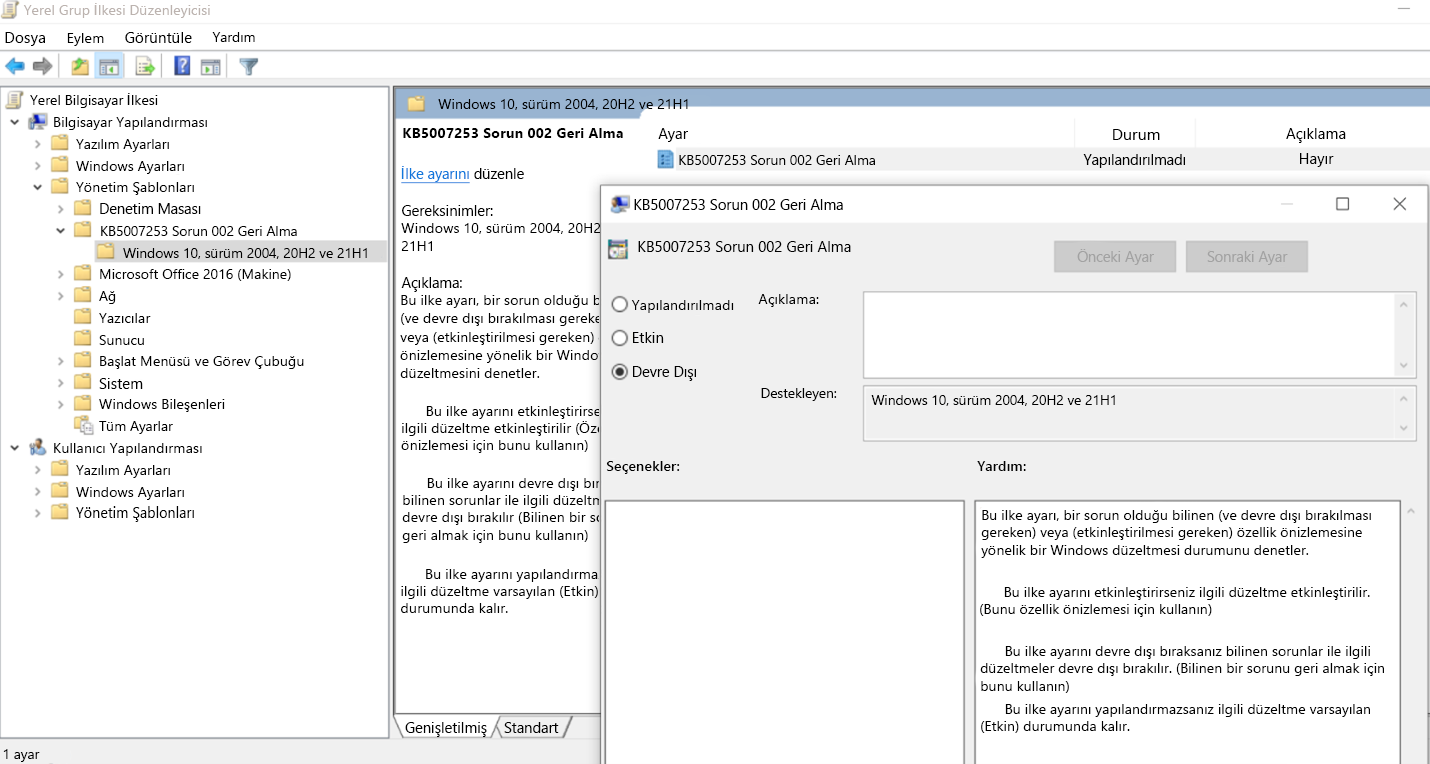
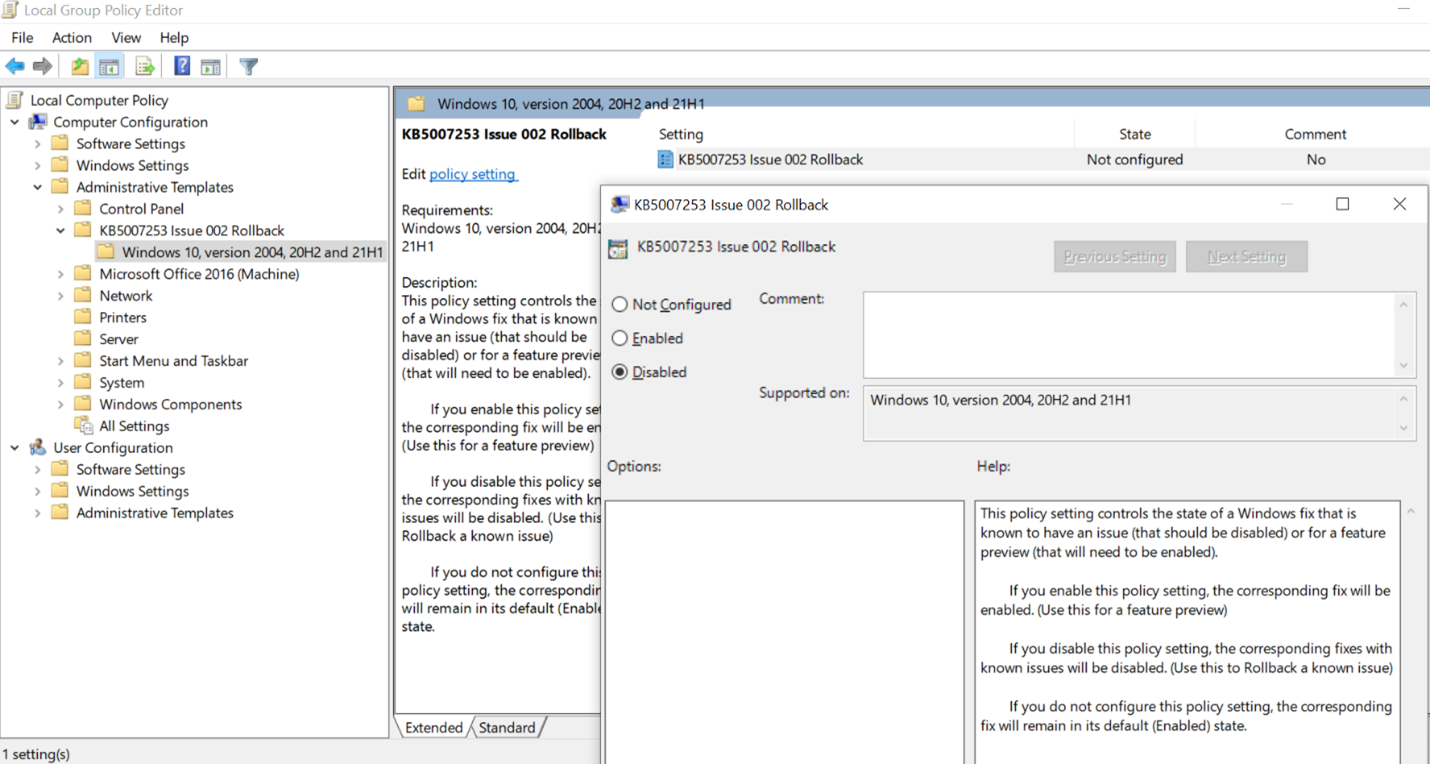
GEÇİCİ ÇÖZÜM
Geçici bir çözüm olarak Windows Masaüstü Araması’nı devre dışı bırakarak Outlook’un kendi yerleşik aramasını kullanmasını sağlayabilirsiniz. Yerleşik aramanın Windows Search hizmetini kullanmadığını bildirmek için aşağıdaki iletiler gösterilir:
- Bir grup ilkesi Windows Search hizmetini kapattığından, arama performansı etkilenir.

Outlook için Windows Masaüstü Arama Hizmeti’ni devre dışı bırakmak için aşağıdakileri yapın:
Önemli
Aşağıdaki adımlar, kayıt defterinin nasıl değiştirileceğini gösterir. Ancak kayıt defterinde yanlış bir değişiklik yaparsanız, ciddi sorunlar çıkabilir. Lütfen adımları dikkatle izlediğinizden emin olun. Ek koruma için, değiştirmeden önce kayıt defterinizi yedekleyin Böylece bir sorun oluşursa kayıt defterini geri yükleyebilirsiniz. Kayıt defterini yedekleme ve geri yükleme hakkında daha fazla bilgi için Windows'da kayıt defterini yedekleme ve geri yükleme bölümüne gidin.
Windows’da Başlat’a sağ tıklayın ve sonra Çalıştır’ı seçin. Aç: kutusuna regedit yazın ve Tamam’ı seçin. Bunu yaptığınızda kayıt defteri düzenleyicisi açılır.
Kayıt defterinde şu alt anahtarı bulun ve tıklayın:
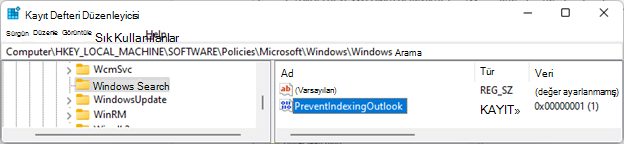
- HKEY_LOCAL_MACHINE\SOFTWARE\Policies\Microsoft\Windows
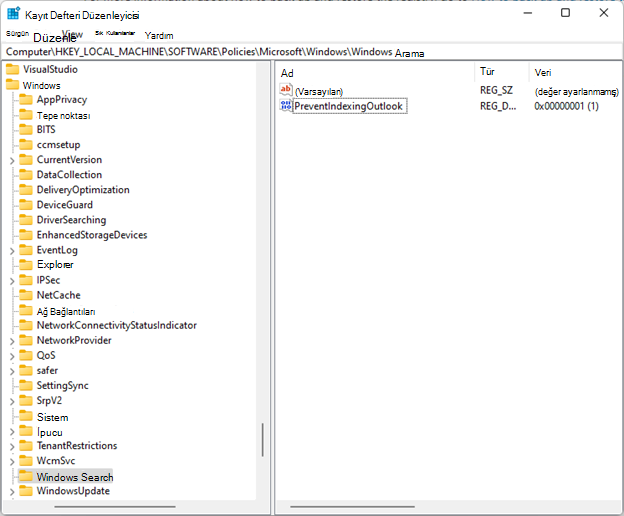
Yeni>AnahtarıDüzenle'yi> seçin ve yeni anahtarı Windows Search olarak adlandırın.
Yeni Windows Search anahtarını seçin.
Düzenle'yi> seçinYeni>DWORD değeri.
DWORD adı için PreventionIndexingOutlook yazın ve Enter tuşuna basın.
PreventIndexingOutlook öğesini sağ tıklayın ve Değiştir’i seçin.
Kayıt defteri girdisini etkinleştirmek için değer veri kutusuna 1 yazın ve ardından Tamam’ı seçin.
Kayıt Defteri Düzenleyicisi’nden çıkın ve Outlook’u yeniden başlatın.
Not
PreventIndexingOutlook ayarını devre dışı bırakmak istediğinizde 0 (sıfır) yazıp Tamam’a tıklayın.
Diğer Kaynaklar
 Uzmanlara sorun
Uzmanlara bağlanın, en son Outlook haberlerini ve en iyi yöntemlerini tartışın ve blogumuzu okuyun.
 yardım alın
Destek Aracılarına, MVP’lere, Mühendislere ve Outlook kullanıcılarına soru sorun ve onlardan çözümler bulun.
 Yeni bir özellik önerin
Öneri ve görüşlerinizi okumaktan mutluluk duyarız! Düşüncelerinizi paylaşın. Sizi dinliyoruz.
Ayrıca Bkz:
PC için Outlook’ta karşılaşılan yeni sorunlar için düzeltmeler veya geçici çözümler