
Son Güncelleştirme: 24 Ekim 2023
SORUN
PDF ekleri içeren e-postaları yazdırmak için Outlook Masaüstü'ndeki Hızlı Yazdır özelliğini kullandığınızda ek yazdırılamayabilir ve bir hata iletisi alabilirsiniz.
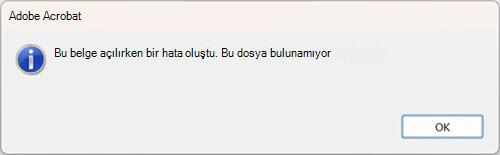
Hata aşağıdaki gibi görünebilir:
DURUM: GEÇİCİ ÇÖZÜM
Bu sorunla ilgili incelememiz sırasında bir gözlem, Outlook'un PDF dosyasını yazdırılmadan önce sildiğidir. Bu özellikle Adobe Acrobat Reader'da geçerlidir. Bu soruna geçici bir çözüm olarak, geçici dosyayı silmeden önce Outlook'un daha uzun süre beklemesini sağlayacak bir kayıt defteri anahtarı ayarlayabilirsiniz. Kayıt defteri anahtarını eklemek için aşağıdaki adımları kullanın:
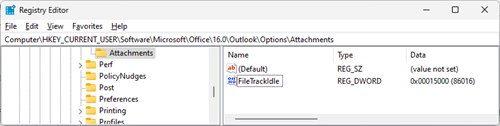
[HKEY_CURRENT_USER\Software\Microsoft\Office\16.0\Outlook\Options\Attachments]
"FileTrackIdle"=dword:00015000
- Windows Başlat düğmesine sağ tıklayın ve Çalıştır'ı seçin.
- Çalıştır iletişim kutusuna Regedit yazın ve Tamam'ı seçin.
- Regedit'in üst kısmındaki çubuğa bu yolu yapıştırın ve Enter tuşuna basın, Computer\HKEY_CURRENT_USER\Software\Microsoft\Office\16.0\Outlook\Options
- Options tuşuna sağ tıklayın ve Yeni anahtar'ı seçin.
- Yeni Anahtar Ekleri'ni adlandırın.
- Attachments'a sağ tıklayın ve Yeni, DWORD32 (32-bit) Değeri'ni seçin ve FileTrackIdle olarak adlandırın.
- FileTrackIdle öğesine sağ tıklayın ve Değiştir'i seçin ve Value Data için: 15000.
- Kayıt defterinizin aşağıdaki resimle eşleştiğini doğrulayın ve eşleşiyorsa Kayıt Defteri Düzenleyicisi'ni kapatın.
Not
Hala bu hatayı görüyorsanız Bu belge açılırken bir hata oluştu. Bu dosya bulunamıyor., FileTrackIdle kayıt defteri anahtarını 30000'e yükseltin. Bu değişiklikten sonra hatayı hala görüyorsanız, 60000'e yükseltin. Başvuru için, geçici dosyanın gittiği Outlook Güvenli Geçici Dosya klasörü şu yoldur: %localappdata%\Temporary Internet FilesFiles\Content.Outlook. Bu yola erişmek için Windows Başlat düğmesine sağ tıklayın, Çalıştır'ı seçin ve bu yolu yapıştırın ve Tamam'ı seçin.
Testlerimiz sırasında bazı PDF okuyucularının daha hızlı yazdırdığını gördük. Yazdırma hızı bir sorunsa, alternatif bir okuyucu deneyebilirsiniz. Foxit PDF Reader'ın alternatif olarak verimli olduğunu gördük. Farklı bir okuyucu denerseniz, Windows ayarları, .pdf için Dosya Türüne Göre Varsayılan Uygulamalar'a gitmeyi ve tercih edilen okuyucuya ayarlamayı unutmayın. Ayrıca Edge'i varsayılan okuyucu olarak test ettik ve tutarlı bir şekilde çalışmıyordu. Edge, hangi uygulamayla yazdırılacağını sorarak hızlı yazdırmayı kesebilir. Bu sorunu çözmek için Edge Ekibi ile birlikte takip ediyoruz.
Hızlı yazdırma alamıyorsanız, diğer seçenekler şunlardır:
- Ekleri yerel olarak kaydedin ve ardından varsayılan programda yazdırın.
- E-postayı açın ve ekleri yazdırın.
Ek Kaynaklar
E-posta iletilerinde alınan ekleri yazdırma
Diğer Kaynaklar
 Uzmanlara sorun
Uzmanlara bağlanın, en son Outlook haberlerini ve en iyi yöntemlerini tartışın ve blogumuzu okuyun.
 yardım alın
Destek Aracılarına, MVP’lere, Mühendislere ve Outlook kullanıcılarına soru sorun ve onlardan çözümler bulun.
 Yeni bir özellik önerin
Öneri ve görüşlerinizi okumaktan mutluluk duyarız! Düşüncelerinizi paylaşın. Sizi dinliyoruz.
Ayrıca Bkz:
PC için Outlook’ta karşılaşılan yeni sorunlar için düzeltmeler veya geçici çözümler