
Son Güncelleştirme: 7 Ocak 2025
SORUN
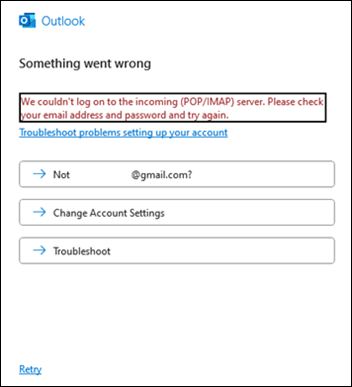
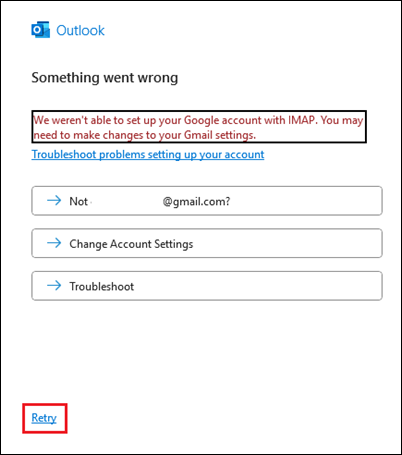
Klasik Outlook'a Gmail hesabı eklemeye çalıştığınızda şu hatalardan birini alabilirsiniz:
"Gelen (POP/IMAP) sunucusunda oturum açamadık. Lütfen e-posta adresinizi ve parolanızı denetleyip yeniden deneyin."
"Google hesabınızı IMAP ile ayarlayamadık. Gmail ayarlarınızda değişiklik yapmanız gerekebilir."
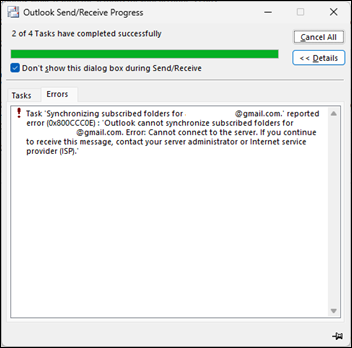
Outlook profilinizde mevcut bir Gmail hesabınız varsa, göndermeye/almaya çalışırken aşağıdaki hatayı görebilirsiniz:
"Görev: 'Abone olunan klasörler şunun için username@gmail.comsenkronize ediliyor:' bildirilen hata (0x800CCC0E): "Outlook abone olunan klasörleri eşitleyemiyor username@gmail.com. Hata: Sunucuya bağlanılamıyor. Bu iletiyi almaya devam ederseniz, sunucu yöneticinize veya internet servis sağlayıcınıza (ISS) başvurun.
NEDEN
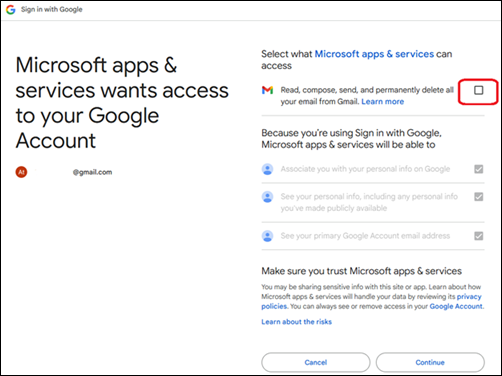
Bu sorun, Gmail hesabını Outlook'a eklerseniz ve tarayıcıda oturum açarken aşağıdaki kutuyu işaretlemediyseniz oluşabilir:
Microsoft uygulamalarının & hizmetlerinin nelere erişebileceğini seçin: "Tüm e-postalarınızı Gmail'den okuyun, oluşturun, gönderin ve kalıcı olarak silin."
DURUM: DÜZELTİLDİ
Geçerli Kanal Sürüm 2412 Derleme 18324.20168 ile başlayarak aşağıdaki yeni Yeniden Dene çözümünü kullanın. Office sürümünüzle ilgili daha fazla bilgi için bkz. Office Hakkında: Hangi Office sürümünü kullanıyorum?
Çözümü Yeniden Dene
Düzeltilen derlemeye geçtikten sonra Microsoft uygulamaları & hizmetlerinin erişebileceği "Gmail'den tüm e-postalarınızı okuyun, oluşturun, gönderin ve kalıcı olarak silin." kutusunu işaretlemeyi unuttuysanız, hata penceresindeki Yeniden Dene bağlantısını seçerek tarayıcıda oturum açma işlemini tekrarlayabilirsiniz:
Düzeltilen derlemedeyseniz ancak yukarıdaki çözüm çalışmıyorsa lütfen aşağıdaki el ile sunulan geçici çözümü kullanın.
El ile Geçici Çözüm
1. Adım: Gmail'de Microsoft Apps & Hizmetleri erişimini kaldırma.
- Outlook'u kapatın.
- google.com'da Google hesabınızda oturum açın.
- Üst köşedeki profil resminizi seçin ve Google Hesabınızı yönetin'i seçin.
- Sol taraftaki menüde Güvenlik'i seçin.
- Ekranı aşağı kaydırarak Üçüncü taraf uygulamalara & hizmetlere bağlantılarınız'a gidin ve Microsoft uygulamaları & hizmetleri'ni seçin.
- Google Hesabınıza erişimi olan Microsoft uygulamalarını & hizmetlerini bulun ve Ayrıntıları Gör'ü seçin.
- Microsoft uygulamalarına & hizmetlerine verdiğiniz Erişim'in altında, Tüm erişimi kaldır'ı seçin.
- Onayla’yı seçin.
2. Adım: Windows Kimlik Bilgileri Yöneticisi'nden Google IMAP kimlik bilgilerini silme
Windows Başlat menüsünden Kimlik Bilgileri Yöneticisi'ni arayın ve açın. Windows 10 durumda, Kimlik Bilgileri Yöneticisi'ne erişmek için Denetim Masası açmanız gerekebilir. Daha fazla bilgi için lütfen Kimlik Bilgileri Yöneticisi'ne Erişme konusuna gidin.
Kimlik bilgilerinizi yönetin bölümünde Windows Kimlik Bilgileri'ni seçin.
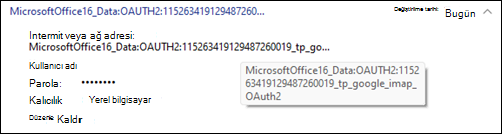
Ekranı aşağı kaydırarak Genel kimlik bilgilerine gelin ve MicrosoftOffice16_Data:OAUTH2 ile başlayanları bulun.
Bunların her birini genişletin ve tp_google_imap_Oauth2 dahil tam adı gösterene kadar MicrosoftOffice16_Data:OAUTH2'nin üzerine gelin. Bunlar, Gmail hesabınız için Google kimlik bilgileridir.
MicrosoftOffice16_Data:OAUTH2 ile bunların her biri için Kaldır'ı seçin. Her Gmail hesabı için bu kimlik bilgilerinden iki tane vardır, bu nedenle ikisini de kaldırdığınızdan emin olun.
Etkilenen belirli hesap dışında Google IMAP kimlik bilgilerini kaldırmak istemiyorsanız, kimlik bilgilerini aşağıdaki kayıt defteri anahtarındaki kimliklerle karşılaştırarak eşleyebilirsiniz. Kayıt Defteri Düzenleyicisi'ni açın ve bu yolu üstteki Adres çubuğuna yapıştırın.
Computer\HKEY_CURRENT_USER\Software\Microsoft\Office\16.0\Common\Identity\Identities
Yukarıdaki kayıt defteri anahtarının alt anahtarları Gmail kimliğinizi içerir. Kimlik kayıt defteri anahtarının başında, Kimlik Bilgileri Yöneticisi'ndeki Gmail kimlik bilgilerinizle eşleşen bir numara bulunur. Başvuru için aşağıdaki örneklere bakın.

Yukarıdaki adımları uyguladıktan sonra artık Outlook'tan tarayıcı aracılığıyla Oturum açmaya hazırsınız. Eşitlenmeyen Outlook profilinde Outlook'u açın ve Outlook'ta Tarayıcı üzerinden oturum açma iş çubuğunu seçin. Tarayıcıda oturum açma işlemi sırasında, bu makalenin üst kısmında belirtilen Microsoft uygulamaları & hizmetleri için onay kutusunu işaretlediğinizden emin olun.

Gmail hesabınızı Outlook profilinizden kaldırdıysanız, Gmail hesabını yeniden eklemek ve tarayıcıda oturum açma işlemini tekrar gerçekleştirmek için Dosya, Hesap ekle'yi seçin.
Diğer Kaynaklar
 Uzmanlara sorun
Uzmanlara bağlanın, en son Outlook haberlerini ve en iyi yöntemlerini tartışın ve blogumuzu okuyun.
 yardım alın
Destek Aracılarına, MVP’lere, Mühendislere ve Outlook kullanıcılarına soru sorun ve onlardan çözümler bulun.
 Yeni bir özellik önerin
Öneri ve görüşlerinizi okumaktan mutluluk duyarız! Düşüncelerinizi paylaşın. Sizi dinliyoruz.
Ayrıca Bkz:
Klasik Windows için Outlook'ta karşılaşılan yeni sorunlar için düzeltmeler veya geçici çözümler