
TMicrosoft SwiftKeyMicrosoft SwiftKey Keyboard for Android
TMicrosoft SwiftKeyMicrosoft SwiftKey Klavye, yüksek karşıtlığa sahip klavye teması, TalkBack ve Dokunarak Keşfet optimizasyonu gibi bazı erişilebilirlik özelliklerini destekler.
2. Güncelleştirilen Diller listesi
3. Klavyeyi yeniden boyutlandırma seçenekleri
5. TalkBack
- TalkBack nedir?
- Bu nasıl etkinleştirilir?
- TalkBack'i kullanma
- Caps Lock nasıl etkinleştirilir
- Sayılara ve simgelere erişme
- TSwiftKeySwiftKey Klavye menüsüne erişme
- Emoji girme
1 - Yüksek Karşıtlık Teması
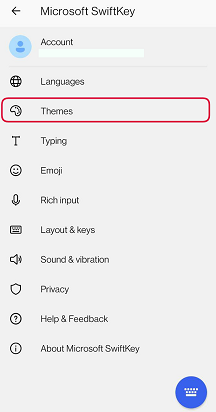
Microsoft SwiftKeyMicrosoft SwiftKey, WCAG 2.0 AAA renk karşıtlığı gereksinimlerini karşılayan bir yüksek karşıtlık teması sağlar. Bu ücretsiz bir temadır ve indirmenize gerek yoktur. Ancak, klavye temanız olarak ayarlamak için aktif olarak seçmeniz gerekecektir. Bu temaya erişmek için lütfen aşağıdaki adımları izleyin:
- TSwiftKeySwiftKey uygulamasını açın
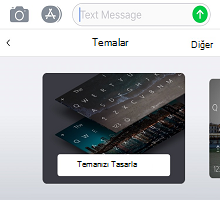
- 'Temalar'a dokunun
- 'Yüksek Karşıtlık' temasını bulana kadar aşağı kaydırın
- Klavye temanız olarak ayarlamak için temaya dokunun
2 - Güncelleştirilmiş Diller
Microsoft SwiftKey Klavyenizdeki diller artık "<yerel ayar adı> / <yerel ad>" biçiminde görüntülenir ve TalkBack'in yerel ayar adını her zaman okuyabilmesi için alfabetik olarak sıralanır.
3 - Klavye yeniden boyutlandırma seçenekleri
Microsoft SwiftKeyMicrosoft SwiftKey size klavyenizin boyutunu değiştirme seçeneği sunar. Klavyenizi yeniden boyutlandırmak için lütfen aşağıdakileri yapın:
- Üç noktaya ... araç çubuğunuzdan
- 'Yeniden Boyutlandır' düğmesine dokunun
- İstediğiniz boyutu seçin
Daha fazla bilgi için lütfen aşağıdaki makaleye bakın:
Microsoft SwiftKey Klavyenizi yeniden boyutlandırma
4 - Dokunarak Keşfet
Dokunarak Keşfet etkinleştirildiğinde aşağıdaki işlevlerden yararlanabilirsiniz:
- Yazmak için, istediğiniz tuşu bulana kadar parmağınızı klavyede kaydırın ve metni eklemek/düğmeye basmak için parmağınızı ekrandan kaldırın.
- İkincil karakterleri girmek için, kaydırın ve TalkBack 'Alternatif karakterler kullanılabilir' duyurusu yapana kadar bir tuşun beklenmesini bekleyin. Ardından ek karakter açılır penceresinin üzerine kaydırın ve eklemek için parmağınızı bırakın. Ek karakter seçimini iptal etmek için parmağınızı serbest bırakın ve klavyede başka bir yere kaydırın.
- Daha önce Microsoft SwiftKeyMicrosoft SwiftKey bölümünde farklı dil düzenleri kullanan birden fazla dil etkinleştirdiyseniz, Dokunarak Keşfet özelliğini etkinleştirmek, klavyeden bunlar arasında geçiş yapma şeklinizi değiştirir. Dil düzenini değiştirmek için boşluk çubuğunda sola veya sağa doğru çekmek yerine, farklı düzenler arasında geçiş yapmak için boşluk çubuğuna uzun basmanız gerekir.
- Silmek için sola kaydırma veya klavyeyi simge durumuna küçültmek için aşağı kaydırma gibi akış ve hareketler artık devre dışıdır.
- Klavyeyi 'takılmamış' olarak kullanmak mümkün olmayacaktır. Şu anda Microsoft SwiftKeyMicrosoft SwiftKey undocked'ı kullanıyorsanız, Dokunarak keşfet'i etkinleştirmek klavyenizin yerleştirilmesine neden olacaktır.
5 - TalkBack
TalkBack nedir?
TalkBack, Google'ın ekrana bakmadan sözlü geri bildirim vererek çalışan ekran okuyucusudur.
Bu nasıl etkinleştirilir?
Henüz etkinleştirilmemişse, cihazınızın Ayarlar > Erişilebilirliği'ne giderek TalkBack'i açabilirsiniz.
Google, özellik hakkında daha fazla bilgiyi burada sağlar.
TalkBack'i kullanma
Microsoft SwiftKeyMicrosoft SwiftKey, uygulama içindeki klavye ve klavye ayarları alanı içinde TalkBack özellikleriyle çalışacak şekilde yapılandırılmıştır.
Aşağıdaki listede, birkaç temel yazım örneği verilmiştir:
Caps Lock nasıl etkinleştirilir
- Shift tuşuna dokunmak için sol alt köşeye gidin. Etkinleştirildiğinde, "Caps lock etkinleştirildi.
Sayılara ve simgelere erişme
- Shift tuşunun altındaki 123 düğmesine dokunmak için sol alt köşeye gidin. Etkinleştirildiğinde, "Semboller ve Sayılar, gösteriliyor, Microsoft SwiftKeyMicrosoft SwiftKey sembolleri ve sayı klavyesi" sözlerini duyacaksınız.
TSwiftKeySwiftKey Klavye menüsüne erişme
- Klavyenin sol kenarındaki metin giriş alanının hemen altında Araç Çubuğunu genişletebilirsiniz.
- Araç çubuğunu göstermek için dokunun.
Emoji girme
- Sağ alt köşede emoji klavyesine dokunun. Seçildikten sonra "emoji, SwiftKey emoji klavyesi gösteriliyor" sözlerini duyarsınız.
- Standart düzene dönmek için sol alt köşedeki abc düğmesine dokunun. Bir kez şunu duyacaksınız: "SwiftKeySwiftKey harfler, klavye."
6 - Android Büyütme
Microsoft SwiftKeyMicrosoft SwiftKey şu anda Android'in büyütme özelliğiyle uyumlu değil. Sonuç olarak, ekrana art arda 3 kez dokunmak, ekranın yakınlaşmasına ve alanı mavi bir kenarlıkla çevrelemesine neden olur.
Büyütme varsayılan olarak kapalıdır, ancak etkinleştirildiğini fark ederseniz lütfen devre dışı bırakmak için aşağıdaki adımları izleyin:
- Android ayarlar menünüze gidin
- 'Erişilebilirlik' öğesine dokunun
- "Büyütme" (veya "Büyütme hareketi") seçeneğinin işaretini kaldırın
Lütfen bu adımların Android cihazınıza bağlı olarak değişebileceğini unutmayın.