Sık kullandığınız Visio şablonu istediğiniz kalıbı içermiyorsa kalıbı şablona ekleyip geliştirilmiş şablonun bir kopyasını kaydedin.
Şablona kalıp ekleme
- Şekiller penceresinde, Diğer Şekiller'i tıklatın.
- Şablonda olmasını istediğiniz kalıba tıklayın; her kategorideki kalıp listelerini görmek için işaretçinizi kategorilerin üzerine getirin. Onay işaretleri, şablonda zaten bulunan kalıpları gösterir.
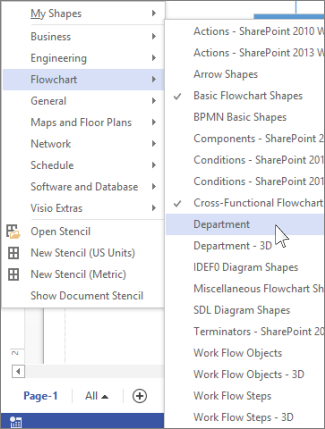
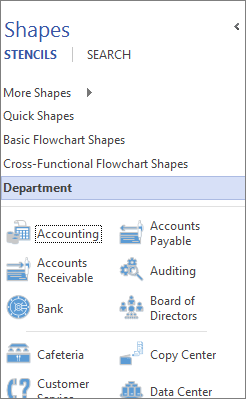
- Yeni kalıp, Şekiller penceresindeki kalıplar listesinde görünür.
Dosyayı yeni bir Visio şablonu olarak kaydetme
- Dosyayı>Farklı Kaydet'e tıklayın.
- Konumu seçin ve Kayıt türü listesinde Visio Şablonu'nu (veya dosyaya makro eklediyseniz Visio Macro-Enabled Şablonu'nu ) seçin.
- Şablona bir ad verin ve Tamam'a tıklayın.
Özel şablonunuzu bulma ve açma
Dosya>Yeni'yi tıklatın, sonra şablon aramasının altında Kategoriler'i tıklatın.
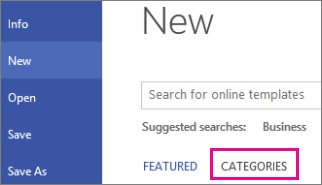
Kategoriler galerisinde Var Olan'dan Yeni'ye ve ardından Oluştur'a tıklayın.
Kaydettiğiniz şablonu bulun ve Aç'a tıklayın.
İpucu
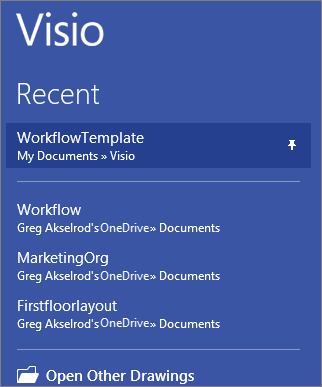
Yeni şablonunuzu kolayca bulmak için "Son Çizimler" listesine sabitleyin. Dosya>Son Kullanılan Çizimleri Aç'ı> tıklatın, şablon dosyanızı bulun ve dosya adının yanındaki sabitle simgesi
 tıklatın. Ardından, Visio'yu her açtığınızda, sabitlenmiş şablon her zaman listenin en üstünde görüntülenir.